
NASのトラブル対処
NAS のファイル転送が遅い理由は?ネットワーク・ディスク・SMB を確認
コピーが遅いからといって、自動的に NAS の交換が必要とは限りません。転送経路全体を調べ、ファイル負荷を分け、結果を使って適切な対策を選びましょう。
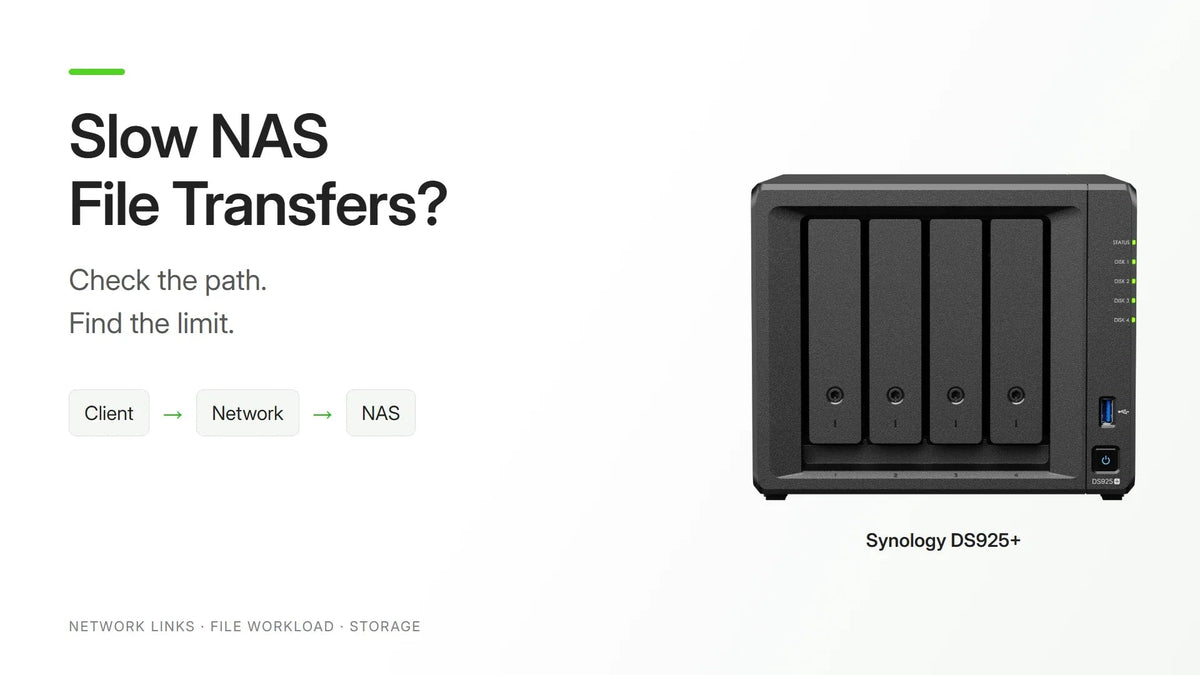
NAS のファイル転送が遅い場合は、ネゴシエーションされたネットワークリンクを確認し、大きなファイルと小さなファイルのフォルダーを比較し、同じ作業中に NAS のリソースを観察します。 この 3 つの確認により、別のドライブやスイッチを買う前に、ネットワークの制限と、ストレージ、ソフトウェア、処理内容による挙動を切り分けられます。
NAS はネットワーク接続ストレージです。ファイルコピーは、データを送る機器、機器間の接続、受け取るシステムに依存します。その作業がどこで遅くなるのかが、役立つ問いです。
同じファイル、方向、クライアント、コピー先フォルダーで再現できる作業から始めます。コピー中の表示速度に加えて所要時間を記録してください。開始直後の短いピークより、完了までの時間が重要です。
3 つの確認から始める
- コピー内容を定義する。 ローカルか遠隔か、NAS への書き込みか NAS からの読み出しか、大きなファイル 1 つか何千もの小さなファイルか。
- 有線の基準状態を作る。 可能なら、正常と分かっている Ethernet 接続で、ファイルとコピー先を変えずに試します。
- 両端を観察する。 クライアントの接続とストレージ、次に NAS のネットワーク、ディスク動作、実行中の作業を確認します。
元のファイルはそのまま保ち、別のテストフォルダーを使います。NAS がディスク故障の兆候やストレージの縮退状態を報告しているなら、速度を追う前に健全性と復旧への備えに対処してください。

速度を判断する前に単位を確認
ネットワークリンクはビット毎秒、ファイルコピーのツールはバイト毎秒で示すことがよくあります。1 バイトは 8 ビットです。10 進のリンク速度を 8 で割ると、プロトコルのオーバーヘッドやその他の制限を除く前の換算値になります。
| ネゴシエーションされたリンク | 単純換算 | 確認すること |
|---|---|---|
| 100 Mb/s | 12.5 MB/s | 10 MB/s 近辺のコピーなら、実際に確立されたリンクを調べる理由になります。 |
| 1 Gb/s | 125 MB/s | 100 MB/s 前後の表示は、1GbE 経路と整合する場合があります。 |
| 2.5 Gb/s | 312.5 MB/s | クライアント、スイッチ経路、NAS 接続がその速度に対応する必要があります。 |
| 10 Gb/s | 1,250 MB/s | ストレージと処理内容も、データを供給または受信できる必要があります。 |
これらは製品ベンチマークでも、保証されたコピー速度でもありません。ツールが MB/s と MiB/s のどちらを表示するかも確認します。数字だけでは、どの部品に対処すべきかは証明できません。
見えにくい接続も含め、すべてのリンクを確認
コンピューター、関係するスイッチポート、NAS が報告する接続速度を確認します。USB ネットワークアダプター、ドッキングステーション、スイッチ間の接続も含めます。箱に書かれた能力は、実際にネゴシエーションされた速度とは異なります。
ギガビットになるはずのリンクが 100 Mb/s に落ちていたら、ケーブルとコネクターを調べ、正常と分かっている代替品で試します。すぐ高速ストレージを買わず、ポート設定とアダプター対応を確認してください。
複数の利用者がいる場合は、共有アップリンクも調べます。高速なアクセスポート群も、NAS へ通信を運ぶ接続を共有しています。 2.5GbE と 10GbE のネットワークガイド では、経路全体が購入判断にどう影響するかを説明しています。
有線テストは正常で WiFi が遅いなら、配置、電波、バックホールを調べます。 メッシュとアクセスポイントのガイド を、その別の設置部分に使ってください。インターネット回線を高速にしても、ローカル Ethernet リンクは速くなりません。
大きなファイル 1 つと多数の小さなファイルを比較
大きなファイル 1 つと、何千もの小さな項目を含むフォルダーでは、システムへの要求が異なります。小さなファイルでは作成、メタデータ、アクセスの処理を繰り返すため、同じ総容量でも平均転送速度が大きく下がる場合があります。
両方を試してください。大きなファイルは順調で小さなファイルのフォルダーが遅いなら、ケーブルのせいと決めず、アプリとファイル処理の流れを調べます。保存や引き継ぎでは、転送前にまとめる方法が有効な場合もありますが、比較にはアーカイブ化、確認、展開の時間も含めます。
最初は速く、その後低い速度に落ち着くなら、持続する部分を記録します。初めはバッファーやキャッシュが処理し、その後に実ストレージが制限になることがあります。瞬間的なピークと区別できる長さで、同じ作業を繰り返してください。
コピー中の NAS を観察
問題の作業中にメーカーのリソースツールを使います。QTS の Resource Monitor は、システムリソース、ストレージ動作、プロセスを分けて表示します。1 つの目立つ割合に頼らず、同じ時点の CPU、メモリー、ネットワーク、ディスク動作を比較します。
競合するバックアップ、インデックス作成、その他の定期作業を探します。ストレージの健全性と、クライアントのコピー元やコピー先も使用中か確認します。インターフェースに十分な速度でデータが届いていなければ、低いネットワーク値だけでネットワーク故障とは証明できません。

バックグラウンド需要が関係しそうなら、合意した空いている時間帯に作業を繰り返します。バックアップの保護範囲と必要な業務サービスは維持してください。有用な比較を得てから、確認した制約に合うスケジュールやハードウェアを決めることが目的です。
SMB の安全性も診断に含める
SMB、つまり Server Message Block は、Windows のネットワークフォルダーや多くの NAS 共有で使われるファイル共有プロトコルです。更新後に挙動が変わったら、クライアント OS、NAS ソフトウェア、ファイルサービスのバージョンを記録します。
Windows 11 24H2 Pro、Enterprise、Education は、送受信の接続に SMB 署名を必要とします。署名は通信の改ざんを防ぎ、Microsoft はこの要件の維持を推奨しています。速度の数字を大きくするだけのために署名や暗号化を切らないでください。
必要な安全設定の下で処理能力が制約になるなら、対応するソフトウェア、ドライバー、負荷を併せて調べます。必要な保護を外して初めて許容性能になる構成は、別の設計判断です。
2.5GbE・10GbE・オールフラッシュが役立つ場合
測定された制限に対処するアップグレードを選ぶ。 対応能力のあるクライアントとストレージが 1GbE の範囲を超えたなら、2.5GbE 経路が有用な場合があります。10GbE 設計には、両端の適切な接続、互換性のあるスイッチング、十分な持続ストレージ性能が必要です。
SSD キャッシュと、作業データそのものを SSD に保存することは別の選択です。Synology の案内は反復ランダムアクセスと大きな連続ファイルの作業を区別しており、キャッシュは万能ではありません。注文前に正確なモデル、対応 SSD、メモリー要件、予定する負荷を確認してください。

対応アプリが作業容量を必要とするなら、メモリー増設が役立ちます。 Synology Plus と neo+ の比較 では、メモリー容量や ECC の信頼性と、転送速度の約束を分けています。より広い買い替え判断には、 NAS 購入ガイド を、現在の制限を特定してから利用してください。
結果を時間短縮に換算
計画では、ファイルサイズをその作業で測定した持続速度で割ります。10 進の 20 GB データセットには 20,000 MB が含まれます。以下はその速度が全体を通して続くと仮定し、まとめ作業、検証、その他の工程時間を除いた計算です。
| 持続速度 | 計算 | コピー時間 |
|---|---|---|
| 100 MB/s | 20,000 ÷ 100 | 200 秒:3 分 20 秒 |
| 250 MB/s | 20,000 ÷ 250 | 80 秒:1 分 20 秒 |
| 800 MB/s | 20,000 ÷ 800 | 25 秒 |
計算には自分で観測した速度を使ってください。これは時間の見積もりで、特定の NAS に結果を割り当てていません。業務上の価値は、実施頻度と、誰かの次の作業を待たせるかによって変わります。
元の作業を再テスト
1 つ変更したら、同じファイル、方向、コピー先で繰り返します。確立されたリンク、所要時間、並行作業、健全性の警告を記録します。コピーしたデータが完全か確かめ、静かなテストに加えて通常の繁忙時間も確認してください。
交換や移行が妥当なら、独立したバックアップと元に戻す計画を残します。 NAS ドライブ移行チェックリスト では、既存の Synology システムを移すという別の問題を扱っています。
よくある質問
NAS のコピーが 10 MB/s 前後なのはなぜですか?
まず Ethernet リンクのいずれかが、換算上限 12.5 MB/s の 100 Mb/s になっていないか確認します。この数値は手掛かりであり診断ではありません。ストレージ、WiFi、小さなファイルの処理負荷もコピーを制限します。機器交換前に実際のリンクを確認してください。
小さなファイルのフォルダーが大きなファイル 1 つより遅いのはなぜですか?
各ファイルに作成、メタデータ、アクセスの処理が必要です。そのため、同じ総容量でも何千ものファイルに分かれると大幅に時間がかかる場合があります。ネットワーク故障と決める前に両方の負荷を比較してください。
インターネット回線を速くするとローカル NAS コピーも速くなりますか?
同じローカルネットワーク上の機器間コピーは、通常インターネットサービスを使いません。ローカルのクライアント、スイッチ、NAS、ストレージ経路を確認します。遠隔コピーにはアップロード容量や遅延など、追加の制限があります。
SSD キャッシュで遅いファイル転送は直りますか?
負荷と対応キャッシュ設計に効果がある場合に限ります。反復ランダムアクセスと大きな連続コピー 1 回では要求が違います。キャッシュの負荷、互換性、メモリー要件を確認してください。高速キャッシュでも遅いネットワークリンクは解消できません。
NAS のネットワークケーブルを 2 本にすると、1 回のコピーが倍速になりますか?
自動的にはなりません。リンクアグリゲーションと SMB Multichannel は異なる構成です。効果は、対応する NAS、クライアント、アダプター、設定によります。Synology は、同社の SMB3 Multichannel と Link Aggregation を同時使用できないことも説明しています。
2.5GbE と 10GbE のどちらを買うべきですか?
測定した負荷が 1GbE を超え、クライアントとストレージが追加容量を使えるなら 2.5GbE を選びます。さらに大きな負荷に根拠があるなら、十分なストレージ性能と互換アダプター、スイッチ、配線を備えた完全な 10GbE 経路を選んでください。
提案:制限を見つけてから投資する
転送経路と再現できるテストから始めます。想定外のリンク速度を直し、小さなファイルの作業と連続コピーを分け、作業中のストレージとソフトウェアを観察します。その結果がアップグレードに明確な目的を与えます。
完全な 2.5GbE 経路が確認した要件を満たすなら、合理的な一歩です。10GbE やオールフラッシュは、負荷とシステム全体から妥当な場合に選びます。モデル、ソフトウェア版、ファイルサイズ、実測速度、完了時間をまとめ、提案を元の問題と照合できるようにしてください。


