
文書スキャン
スキャン PDF を検索可能にする:OCR 設定とファイルの引き継ぎ
スキャンは良好でも、検索結果が出ない。ページ画像、OCR テキスト層、検索インデックスを分けて、同僚が実際に受け取る最終 PDF を確認してください。
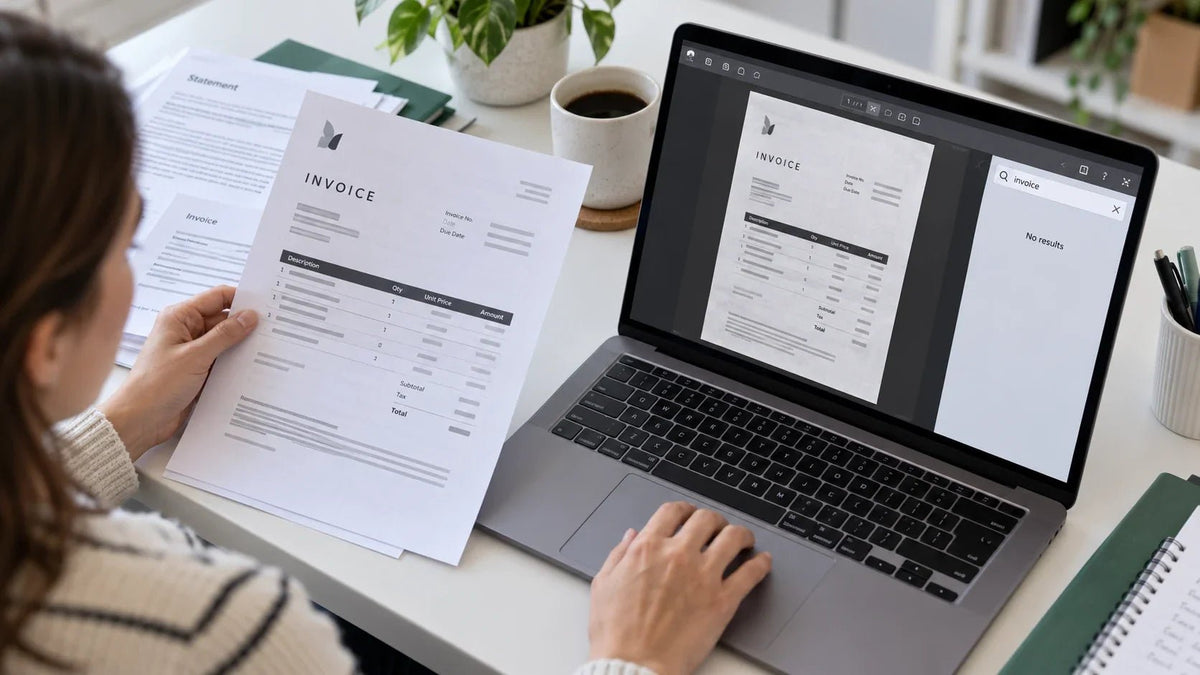
スキャン PDF の印刷文字を PDF ビューアーで検索するには、埋め込まれたテキスト層が必要です。 OCR の出力設定、文書言語、実際に渡す最終ファイルを確認します。PDF 内の検索はできて NAS 検索はできない場合、インデックス作成を別の段階として調べます。
請求書ははっきり見えるのに、参照番号を検索しても結果が出ない。同僚が同じファイルを開いても文章を選択できない。スキャナーは正しくページを取り込んでも、ソフトウェアが画像だけを保存した可能性があります。
OCR は 光学文字認識を意味します。文字の画像を認識済みの文字に変換します。文書を見つけやすくできますが、次に使う人のソフトウェアが利用できる場所に、その文字を保存するワークフローであることが条件です。
スキャンアプリの外で最終 PDF をテスト
同僚が実際に受け取るファイルを開き、PDF ビューアー自体の検索コマンドを使います。特徴的な印刷単語を検索し、短い文章を選択してコピーしてみてください。複数ページなら最初のページ以外も確認します。
画像全体を選ぶことと、その中の文字を選ぶことは違います。同様に、ファイル名や手で追加したタイトルが見つかっても、本文を検索できる証明にはなりません。
| 結果 | 次に確認する候補 |
|---|---|
| どの文字も選択・検索できない | OCR が実行され、この PDF 出力に文字が埋め込まれたか。 |
| 一部の単語は使えるが、小さい文字や傾いた文字は失敗 | 取り込み品質、言語、OCR の認識限界。 |
| スキャンアプリでは検索できるが、共有 PDF ではできない | アプリ内カタログだけの文字、書き出し設定、または別のファイルを渡していないか。 |
| PDF 内の検索はできるが、NAS 検索はできない | インデックス対象フォルダー、対応ファイル/内容、権限、インデックス作成の進行状況。 |
通常のページ 1 枚、密な表 1 枚、実務で使う言語のページ 1 枚という小さなテストにします。出力確認前にアーカイブ全体を変換するより、サンプルの成功を確認する方が有用です。
ページ画像・テキスト層・検索インデックスを区別
目に見えるスキャン。鮮明でも、検索できる文字を含まないことがあります。
対応ビューアーで検索・コピーできるよう、PDF 内に保存された認識済みの文字。
コンピューター、NAS、文書システムがファイルや対応内容を探すために使う独立したカタログ。
これらの機能は関連しますが、置き換えられません。NAS 検索サービスが画像だけのすべての PDF に自動で OCR を行うわけではありません。スキャンアプリ内の検索が成功しても、書き出したファイルに持ち運べるテキスト層がある証明にはなりません。
スキャンジョブの PDF と OCR 設定を確認
問題のバッチで使用した出力プロファイルから始めます。検索可能 PDF や文字認識のオプション、選択言語、保存先を探してください。.pdf というファイル名で保存するだけでは OCR は有効になりません。
PaperStream Capture では、文書言語を含むスキャン/出力設定で検索可能 PDF の作成を設定します。名前が似た別のプロファイルではなく、実際に使ったジョブを確認します。
ScanSnap Home にも検索可能 PDF のワークフローがあります。カタログには、ファイルに埋め込む文字とは別に認識済み文字を保持できます。Home 内でしか検索できないなら、PDF 出力オプションを調べ、別のビューアーでコピーを確認してください。
具体的な操作項目は、対応ソフトウェア版とスキャン経路によって異なります。共有の本番プロファイルを変える前に、インストール済みアプリのワークフローを確認します。
OCR に読み取れるページを渡す
スキャンが取り込まなかった細部を、OCR が確実に読み取ることはできません。小さな文字、傾き、薄い原稿、強い圧縮、複雑な配置は認識品質を下げます。手書きにも適切な認識能力が必要で、通常の印刷文字 OCR が正確な手書き抽出を約束するわけではありません。

一般的なオフィス印刷物なら 300 dpi はサンプルテストの実用的な出発点で、万能な要件ではありません。結果を、その仕事のファイルサイズや処理時間と比較します。解像度を上げても、折れたページ、言語の誤り、不適切な認識エンジンは直りません。
適切な言語または対応する言語の組み合わせを設定します。特に O と 0、I と 1 を取り違えやすい重要番号や金額は手作業で確認してください。検索できる文字は有用な補助であり、検証済みの業務データではありません。
欠落や重なったページは、まず取り込みを直す必要があります。 スキャナーの重送ガイド は、バッチで OCR の動作を期待する前の紙の準備と給紙確認を説明しています。
処理完了と保存先への経路を確認
給紙装置が最後の 1 枚を終えても、認識やファイル保存がすべて完了したとは限りません。アプリの処理状態を確認し、以前のコピーではなく完成した出力を開いているか確かめます。
ネットワークへの直接保存、クラウド、コンピューター経由では、OCR の能力や制限が異なる場合があります。同じスキャナーからの出力でも同じ結果と思わず、チームが使う正確な保存先と設定を試してください。
次に引き継ぎを確認します。後の書き出し、フラット化、特定の PDF 印刷経路で、最終ファイルの内容が変わる場合があります。元の検索可能出力と、実際に送信・ダウンロード・アップロードしたファイルを比較してください。結果を試さず、すべての PDF 印刷ツールを原因としないでください。
すべて再スキャンせず既存アーカイブを修復
ページ画像が読めるなら、適切な OCR ソフトで既存ファイルに検索可能な文字を追加できる場合があります。ScanSnap Home は、そのワークフローで作った対応文書の後からの変換にも対応します。すべての外部 PDF、保護 PDF、特殊形式の PDF を受け付けるとは考えないでください。
オリジナルを保持してコピーを処理します。大きな作業の前に、複数ページ文書を含む小さな代表フォルダーで試します。ページ数、向き、検索結果、ファイルサイズの変化を検証してください。
対象文書に承認された処理環境内でファイルを扱います。便利だからといって、機密の請求書アーカイブを未承認のウェブ変換サービスにアップロードしてはいけません。
元の取り込みが不完全、または読めない場合は再スキャンが有用です。画像は正常でテキスト層だけがないなら、ソフトウェアの段階を直すだけで足りる場合があります。
PDF 検索はできてもストレージ検索はできない場合
PDF 自体の検索ができたら、ストレージの検索サービスを別に確認します。保存先フォルダーはインデックス対象か、サービスで PDF 内容に対応し有効化されているか、更新は完了したか、検索する利用者にファイルへのアクセス権があるかを調べます。
Synology Universal Search は、対応文書と場所のインデックス作成をサポートしますが、設定とアクセス範囲は依然重要です。PDF を NAS に移すだけでは、すべての検索画面がすぐ内容を検索する証明にはなりません。
文書管理システムは、ワークフロー、権限、保管期間などの機能を加えます。それらの必要性で選ぶべきです。検索可能 PDF も共有フォルダーも、完全な承認や記録管理の仕組みを自動では提供しません。
取り込み作業に合うスキャナーを選ぶ
新しいスキャナーの根拠は、給紙の信頼性、バッチ量、文書の種類、日々の扱いといった紙の作業量です。OCR のチェック欄を見落としただけで、最初に購入すべきものではありません。

この Ricoh fi-8170 は、その作業量に合わせて評価するワークグループ用スキャナーの選択肢です。次の スキャナー製品群とともに、ソフトウェアと保存先までの全体の流れを比較し、モデル名がすべての OCR・文書管理機能を保証すると考えないでください。
納品ファイルを受け入れテストにする
動作する結果は明快です。最終受領者が PDF を開き、既知の単語を見つけ、正しいページを確認できることです。集中検索が必要なら、承認された利用者が所定のストレージシステムから取り出せることも必要です。
スキャナーモデル、アプリ版、プロファイル、言語、保存先を代表サンプルと一緒に残します。最初に失敗する段階を直し、同じテストを繰り返してください。設定修正、OCR 処理、ハードウェア更新のどれを選ぶべきかが明確になります。
よくある質問
PDF に文字が見えるのに検索できないのはなぜですか?
ページがテキスト層なしの画像として保存されている可能性があります。光学文字認識、つまり OCR は画像を解釈し、検索可能な文字を追加できます。最終 PDF 自体の検索機能と、既知の単語を選択する方法で試してください。
検索可能 PDF は Word 文書と同じですか?
いいえ。検索可能 PDF は、検索・コピー用のテキスト層とともにスキャン画像を保持できます。必ずしも整った編集可能な文書配置や、検証済みのデータ抽出を提供するものではありません。
検索可能 PDF を作るには新しいスキャナーが必要ですか?
不足する段階は、スキャンアプリや出力プロファイルにあることがよくあります。既存の対応ソフトが検索可能 PDF を作れるか確認し、代表的なバッチで試してから、ハードウェアが制限かを判断してください。
すでにスキャンした PDF も検索可能にできますか?
適切な OCR ソフトは、多くの既存の画像型 PDF を処理できます。対応はアプリ、ファイル種類、制限によります。ScanSnap Home にも、対応 ScanSnap 文書を後で変換する流れがあります。オリジナルを保ち、まずコピーで試してください。
ScanSnap Home では見つかる単語を同僚が検索できないのはなぜですか?
アプリが自分のカタログ内に認識文字を保持する一方、渡した PDF には文字が埋め込まれていない可能性があります。適切な検索可能 PDF 出力を有効にし、スキャンアプリ外でコピーを開いて試します。
PDF の検索はできるのに NAS 検索でファイルが見つからないのはなぜですか?
NAS のインデックス対象フォルダー、対応ファイル種類、内容検索設定、権限、インデックス作成の進行を確認します。PDF 内の OCR が動くことと、ストレージの検索インデックスが完成していることは別の要件です。


