
Barcode dan Kode QR
Barcode dan QR pada Kartu ID Tidak Terbaca? Perbaiki Layout dan Cetak
Kartu tampak baik tetap bisa gagal. Tentukan kode, scanner atau record di baliknya sebelum mencetak ulang seluruh batch.
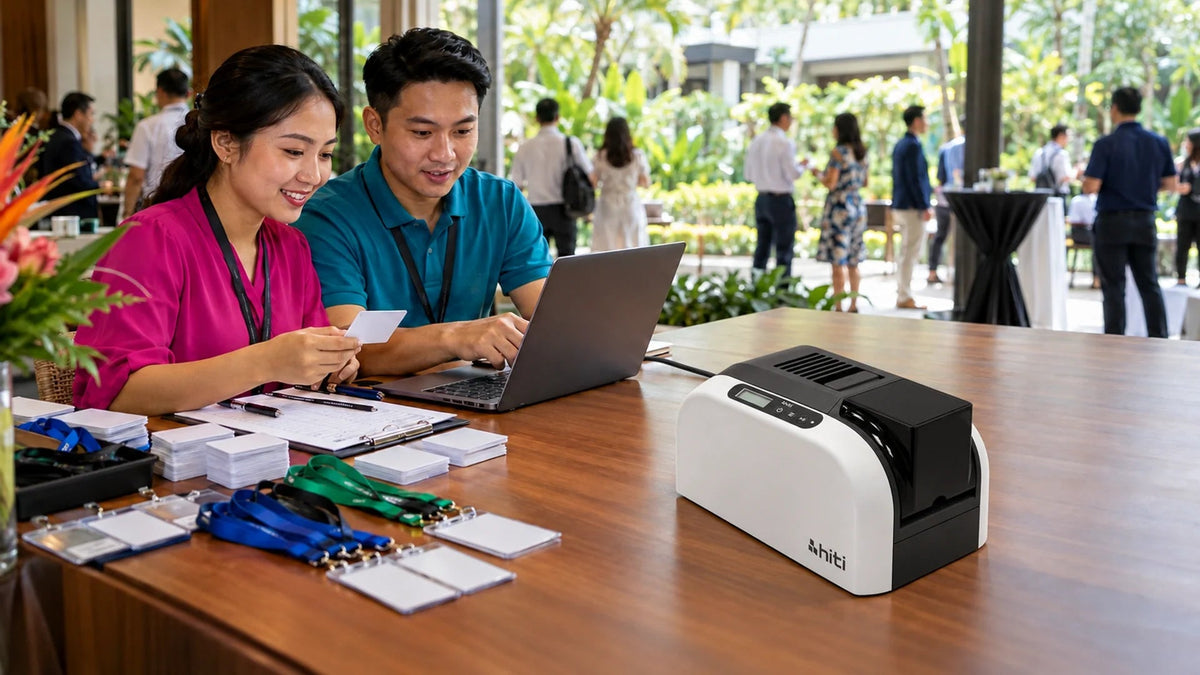
Tentukan dahulu apakah reader gagal mendekode atau sistem menolak nilai yang sudah didekode. Untuk kode tak terbaca, periksa tipe reader, margin bersih, ukuran, kontras dan panel hitam. Jika nilai benar tetapi anggota ditolak, periksa catatan aplikasi, bukan langsung mencetak ulang.
Tamu pertama datang, kartu baru siap, tetapi reader perlu beberapa percobaan. Ponsel membaca satu kartu, scanner meja menolak. Menambah kegelapan atau menekan kode ke layout potret lebih besar dapat memperburuknya.
Badge, kartu loyalitas dan tiket acara memadukan fungsi pada bidang kecil. Foto untuk manusia, barcode untuk reader optik, chip RFID bila ada adalah teknologi lain. Periksa terpisah.
Tak Terbaca, Nilai Salah atau Catatan Ditolak?
Telusuri Kartu sampai Catatan
- Identifier benar
- Kode tercetak
- Output reader
- Catatan aplikasi valid
| Gejala | Area penyelidikan | Pemeriksaan awal berguna |
|---|---|---|
| Reader tidak mengeluarkan apa pun | Kemampuan reader, layout atau kualitas cetak | Uji kartu baik di reader sama dan kartu baru di reader sesuai lain. |
| Ponsel membaca tetapi scanner meja tidak | Jenis scanner, simbologi aktif atau kondisi | Pastikan perangkat meja mendukung kode 2D itu. Reader laser 1D tidak mendekode QR. |
| Nilai berisi karakter tak terduga | Data, layout keyboard, prefix/suffix atau aplikasi | Bandingkan output penuh dengan identifier uji, termasuk nol awal. |
| Nilai benar muncul tetapi masuk ditolak | Catatan anggota, masa berlaku, aturan atau pemetaan database | Periksa catatan yang terkait nilai tepat itu. |
| Sebagian kartu gagal atau hanya pada sudut tertentu | Pantulan, penempatan, cacat cetak atau material tidak konsisten | Periksa banyak kartu pada cahaya dan posisi nyata. |
Jika reader mendukung input USB seperti keyboard, gunakan catatan uji disetujui dan kolom teks biasa. Misalnya kartu demo berisi MEMBER-TEST-001 harus mengeluarkan nilai tepat itu. Lakukan di luar transaksi aktif. Jangan tampilkan ID staf asli saat mendiagnosis layout.
Sisakan Ruang di Sekitar Kode
Istilah quiet zone berarti latar kosong di sekitar simbol, membantu memisahkan dari foto, pita warna atau teks. Bingkai hitam terlalu dekat sama mengganggunya dengan artwork jelas.

QR Code: Empat Modul Kosong
Modul adalah satu kotak kecil. QR Code standar perlu margin setidaknya empat modul pada setiap sisi.
Jauhkan foto, bingkai, lubang dan artwork dari ruang itu. Jangan crop ekspor rapat ke kotak gelap.
Jaga kode persegi. Meregangkan ke celah persegi panjang mengubah geometri.
Setiap simbologi berbeda margin. Code 128 memakai quiet zone kiri/kanan; GS1 DataMatrix satu modul di sekeliling. Ukuran tidak saling menggantikan dan aplikasi harus mendukung format. QR bukan pengganti langsung workflow Code 128.
Jauhkan kode dari tepi, slot, chip menonjol dan area aus. Gunakan gelap di atas terang dengan latar opak stabil. Kartu transparan menarik, tetapi latar belakang mengubah kontras tanpa backing opak sesuai.
Sesuaikan Ukuran dengan Printer dan Reader
Gunakan objek barcode aplikasi atau ekspor vektor sesuai. Hindari screenshot, peregangan di pengolah kata atau resize JPEG berulang. Cetak ukuran kartu target tanpa penyusutan “fit to page” tak terduga.
Modul kecil perlu cukup titik printer fisik untuk tepi konsisten. Pada 300 dpi, tiga titik berukuran 25.4 ÷ 300 × 3 = 0.254 mm. QR 21 × 21 modul pada ukuran itu menempati sekitar 7.37 mm persegi termasuk margin empat modul: (21 + 8) × 0.254 mm.
Ini aritmetika layout, bukan jaminan semua reader menerima 7.37 mm. Jarak, fokus, finishing dan spesifikasi aplikasi tetap penting. Mulai ukuran nyaman untuk reader nyata lalu uji sebelum mengecilkan. Konten panjang perlu lebih banyak modul; URL panjang tanpa memperbesar kode membuat tiap kotak sulit dicetak/dibaca.

Contoh Code 128: jaga margin samping dan tinggi bar. Jangan mengecilkan identifier panjang ke ruang sama tanpa memeriksa lebar bar sempit.
Tampak Hitam Belum Tentu Memakai Panel Hitam
Printer warna dapat menggabungkan panel dye kuning, magenta dan cyan menjadi gelap. Berbeda dari memakai panel khusus resin black, atau K. Periksa ribbon dan pengaturan black extraction. Teks hitam artwork bukan bukti K dipakai.
Pada driver Zebra ZC100/ZC300, black extraction memilih konten K, termasuk depan/belakang dan area. Terapkan pada kode serta teks perlu tanpa mengubah foto tanpa sengaja. Panduan HiTi juga mengarahkan ke Advanced setting → Resin K jika konten hitam tercetak dengan YMC.
Cetak uji lewat aplikasi dan driver nyata, periksa bar/kotak tajam, ruang putih bersih dan garis melintasi simbol. Energi berlebih atau setting salah merusak detail. Gunakan prosedur model, bukan memaksimalkan semua setting.
HiTi, Zebra dan Evolis: Pemeriksaan Workflow

Periksa Resin K dan ribbon CS-270e benar. Opsi warna/monokrom cocok untuk layout berbeda.

Periksa black extraction depan/belakang dan area barcode. Validasi output aplikasi nyata.

Cocokkan ribbon, profil dan konten hitam dengan desain. Periksa dua sisi pada warna-depan/hitam-belakang.
Model HiTi CS-270e mendukung 300 dpi dan memiliki opsi ribbon monokrom Resin K. Layak dipertimbangkan untuk workflow staf/anggota sederhana. Pastikan opsi terpasang bila perlu duplex otomatis atau encoding.
Model Zebra ZC300 memberi kontrol berguna atas objek hitam yang diekstrak ke K. Sementara Evolis Primacy 2 menawarkan workflow kartu/ribbon luas, termasuk warna-depan dan resin-hitam-belakang. Resolusi lebih tinggi atau printer upgradeable berguna hanya jika menjawab kebutuhan nyata aplikasi, desain atau produksi.
Untuk throughput, supplies dan ekspansi lebih luas, gunakan perbandingan printer kartu tiga merek. Satu kartu teruji lebih berharga untuk gangguan scan daripada spesifikasi utama.
Uji Kartu Jadi di Tempat Penggunaan

Uji beberapa kartu pada reader, jarak dan cahaya nyata. Periksa holder, overlay atau laminasi. Sleeve reflektif atau cahaya langsung ke reader mengubah hasil meski kartu tanpa pelindung terbaca di meja.
Pastikan aplikasi menerima nilai, memilih anggota benar dan menangani nol awal, huruf serta prefix. Uji lebih dari satu workstation jika template/driver berbeda. Simpan template disetujui, profil, ribbon dan sampel baik bersama agar batch berikut mengikuti proses sama.
Kode optik hanya data; tidak memprogram RFID atau memberi akses pintu. Jika hasil cetak benar tetapi reader pintu nirkontak menolak, ikuti panduan cetak, encoding dan izin kartu staf.
Perbaiki tahap gagal sebelum cetak ulang batch. Jika tidak decode, koreksi kompatibilitas, geometri, ruang dan cetak. Jika nilai benar, periksa catatan aplikasi. Setujui desain hanya setelah bekerja dengan reader dan kondisi nyata.
Pertanyaan yang Sering Diajukan
Mengapa ponsel membaca QR tetapi scanner kartu tidak?
Reader mungkin hanya 1D, simbologi dimatikan atau perlu ukuran/jarak berbeda. Uji format 2D dan konfigurasi didukung. Scan ponsel bukan bukti kompatibilitas produksi.
Berapa ruang putih QR pada kartu ID?
QR Code standar perlu quiet zone setidaknya empat modul di keempat sisi. Modul ialah kotak kecil. Jauhkan teks, artwork dan bingkai.
Apakah 300 dpi cukup untuk barcode kartu?
Dapat sesuai dengan modul/bar tepat, tepi bersih, margin cukup dan kondisi kompatibel. Resolusi saja tidak membuktikan desain bekerja. Uji kartu jadi dengan reader target.
Haruskah barcode memakai resin black?
Periksa printer, ribbon dan workflow K khusus. Hitam bisa berasal dari dye warna. Terapkan black extraction pada area kode dan validasi cetak.
Bisakah QR dicetak di kartu transparan?
Printer mungkin mendukung, tetapi pembacaan juga perlu kontras andal. Rencanakan area/backing opak dan uji dengan latar serta holder nyata.
Reader berbunyi tetapi anggota ditolak. Cetak ulang?
Bandingkan nilai dengan identifier. Jika benar, periksa record, kedaluwarsa dan aturan. Mencetak kode valid sama tidak memperbaiki record hilang/nonaktif.


