
Edifier
无线游戏鼠标卡顿:接收器摆位、USB与蓝牙
指针跳动、帧率下降和在线游戏延迟需要不同测试。先从本机开始,再比较接收器摆位及连接模式。
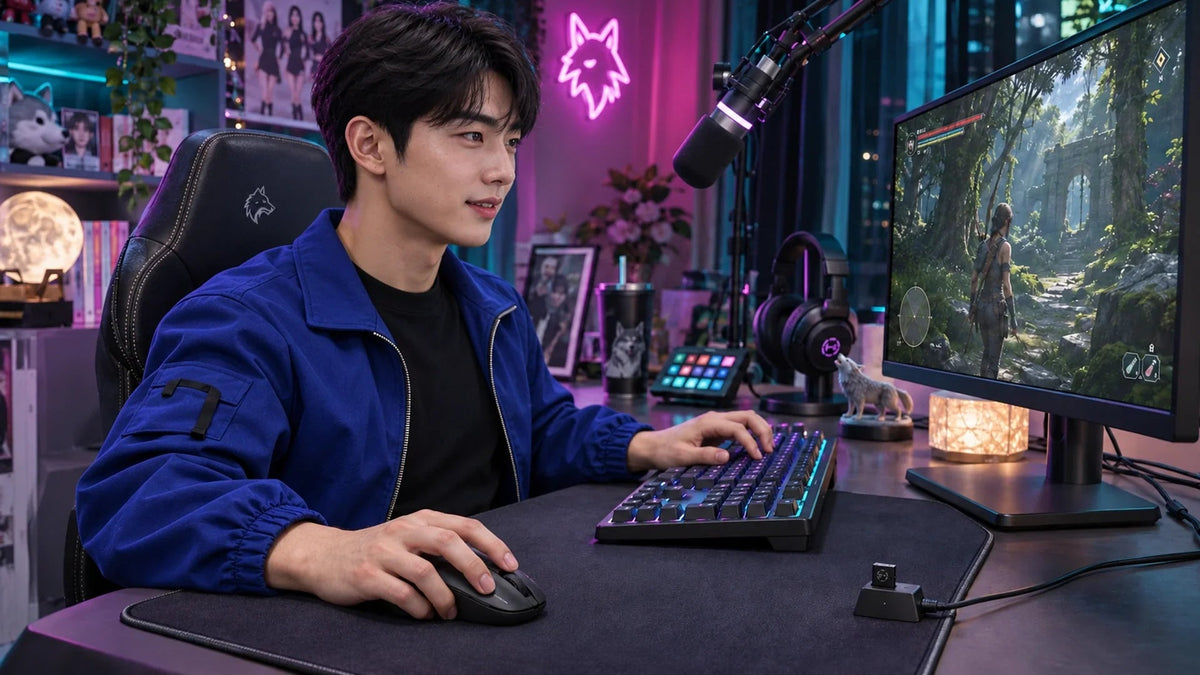
无线游戏鼠标卡顿时,先在本机测试指针移动,再更改路由器。 检查电量和表面,将接收器放到无遮挡且远离工作中USB 3设备的位置,并比较鼠标支持的有线、2.4 GHz及蓝牙模式。网络Ping与鼠标输入是分开的路径。
游戏短暂停顿,准星突然跳动。人们容易归咎WiFi、调高DPI或购买更高回报率鼠标。但这些更改都不能识别漏掉的移动始于传感器、无线链路、电脑还是在线连接。
先做最简单且有用的对比。桌面指针也跳动,与游戏世界停顿但鼠标仍正常移动,应采用不同排查。HECATE G3M Pro支持有线、2.4 GHz及蓝牙连接,是实用示例。
分清光标卡顿、掉帧与网络延迟
| 症状 | 有用的首项测试 | 调查内容 |
|---|---|---|
| 普通桌面上指针跳动 | 在游戏外重复缓慢移动 | 鼠标电量、传感器、表面、接收器及电脑 |
| 整个游戏变得不流畅 | 比较离线场景和游戏帧表现 | 渲染负载、设置及后台工作 |
| 在线角色停顿或跳跃,但指针流畅 | 比较离线游戏及在线连接证据 | 网络路径、服务及拥塞 |
| 只有一种连接模式跳动 | 在另一种受支持模式重复相同本机任务 | 该模式、接收器位置及其连接路径 |
这些症状可能重叠。下结论前,保持本机测试简单且可重复。重启路由器不能修复脏传感器或藏在金属电脑机箱后面的接收器。
本机输入与在线Ping分开
根据症状选择要调查的连接。
01 指针与本机输入
在在线游戏外测试先检查电量及表面,再用相同本机任务比较接收器摆位和受支持模式。
02 在线游戏连接
单独检查网络若本机移动流畅但在线游戏停顿,应以合适证据比较网络与服务路径。
给接收器一个无遮挡位置
台式机后的小接收器可能被金属、线缆和其他电子设备包围。尝试合适USB延长线,将其放到桌面靠近鼠标且路径畅通的位置。对比时远离工作中的USB 3存储设备及线缆。
USB 3设备可能辐射干扰,影响附近2.4 GHz接收器。这不代表每个USB 3端口都会造成故障。用同一鼠标和任务测试拉开距离,观察改变摆位时跳动是否消失或复现。

不要让接头在受拉状态下悬撑,也不要让线缆勾住手。短而得到妥善支撑的延长线有助于重复摆位。移动接收器是诊断和改善设置,不是特定延迟数值的承诺。
先检查电量、传感器和表面
按规定方式充电。检查传感器区域杂物,遵循型号清洁指导。让松散纤维或灰尘远离光学开口,不要用研磨工具或大量液体。
在朴素、合适的鼠标垫上比较。玻璃、光亮或有图案表面的表现可能不同于平时游戏表面。检查表面影响时,保持接收器位置和连接模式不变。
也检查线缆或衣袖是否勾住。物理阻碍可能感觉像瞬时跟踪失败。同一模式下若鼠标在另一电脑正常,应比较原电脑的连接和软件,不要直接认定传感器损坏。
有意识地比较有线、2.4 GHz与蓝牙
G3M Pro支持三种连接模式。按该型号说明选择所需模式并连接正确接收器。蓝牙配对与2.4 GHz接收器连接是不同路径,尽管都是无线。
在每种可用模式重复相同缓慢桌面移动及短暂离线游戏测试。有线流畅而接收器模式跳动,应调查无线配置;所有模式都有同样问题,则扩大检查表面、传感器、应用和电脑负载。
不要假定所有USB集线器、适配器或扩展坞表现一致。可行时比较直连电脑并记录变化。若Windows无法正确识别蓝牙适配器, 蓝牙适配器与配对指南 介绍这一较早阶段。
DPI、回报率与Ping是不同数值
DPI描述移动灵敏度,回报率描述鼠标报告频率,Ping描述网络往返时间。提高其中一项不会自动修复系统另一部分的问题。
G3M Pro列明回报率最高1,000 Hz。每秒1,000次报告时,标称报告间隔为1 ms;每秒125次时为8 ms。这是报告间隔的算术,不是实测完整点击到屏幕响应时间。游戏、电脑及显示器也有影响。
用实际应用比较受支持的回报率设置,不要假定最大数值总是解决办法。保持灵敏度足够一致以判断移动。若问题是大量上传时在线游戏变慢,应查看 游戏Ping与上传拥塞指南 ,前提是本机输入路径已正常工作。
选择在你桌面上好用的连接

三模连接方便比较有线、2.4 GHz与蓝牙。接收器摆位和实际桌面环境仍需关注。
让修复以证据为依据。 先确保鼠标充好电且表面合适,测试更无遮挡的接收器位置,再以相同任务比较受支持模式。明确剩余限制后才买另一鼠标,不要靠规格标题诊断整台电脑。
常见问题
USB 3设备会干扰无线鼠标吗?
部分摆位可能影响附近2.4 GHz接收器。使用合适延长线及相同可重复指针任务,测试与工作中USB 3设备和线缆拉开距离。
更快宽带能解决鼠标卡顿吗?
不能修复本机传感器、接收器或指针问题。先比较桌面移动及离线表现,剩余问题若是在线延迟,再调查网络。
蓝牙与鼠标2.4 GHz接收器模式相同吗?
不同,连接路径不同。按准确型号说明选择并配对所需模式,再于相同桌面环境比较。
1,000 Hz是否表示完整响应时间为1 ms?
不是。它代表标称1 ms报告间隔。完整输入到显示响应还涉及应用、电脑和显示器,需要独立测量。
应调高DPI来阻止指针跳动吗?
DPI改变灵敏度,不是漏掉或不稳定跟踪的通用修复。先检查电量、传感器、表面、接收器位置和连接模式。
何时更换鼠标合理?
相同受控检查确认持续硬件限制,或现有型号缺少所需功能后。简短模式及摆位对比,有助于避免因电脑或网络故障而错换鼠标。


