
扩展坞
打造一线笔记本工作桌:USB-C 充电、显示与扩展坞限制
一接即用的工作桌,从笔记本端口开始。先匹配视频、充电与外设,再看亮眼端口数。
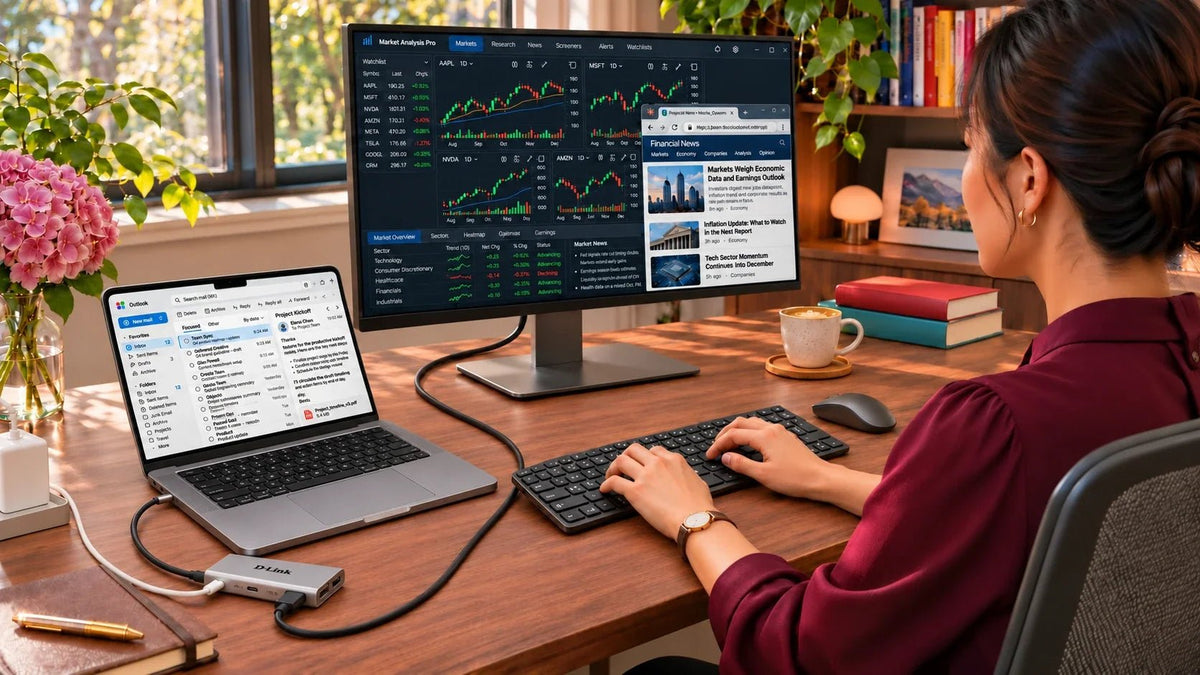
一线工作桌只有在主机 USB-C 口支持所需数据、视频输出,以及需要时的 USB-C 充电,才能成立。 把充电器、Hub 与屏幕作为整套系统匹配。Hub 标 100 W 不代表每台笔记本都收到 100 W,两个显示插口也不自动提供两个独立桌面。
吸引之处是日常流程:放下笔记本,接一条线,就能用合适屏幕、键盘与鼠标工作。麻烦版本看似相同,却是黑屏、充电警告或长通话中电量慢慢下降。
先选体验。需要一块外屏、有线网络及普通外设,还是驱动多块高分辨率屏幕的工作站?这是不同需求。
一个接口,三个独立问题
USB-C 描述接口外形。笔记本文档须确认数据、视频及电源输入能力。插口匹配,本身无法回答任何一项。
分别追踪视频与供电
USB-C 插头匹配,不证明每项功能。
01 视频与数据
确认主机端口DisplayPort Alt Mode、显示限制与数据能力须符合目标工作桌。
02 充电路径
100 W 是最高能力充电器、线缆与笔记本决定可用组合;Hub 不会创造电能。
普通 USB-C 视频 Hub,应检查实际笔记本端口是否支持 DisplayPort Alternate Mode。外观相同插口可能功能不同。充电也取决于具体主机口,部分高功率笔记本仍须原装电源。
若视频已失败, USB-C 转 HDMI 排查指南 逐项检查这条路径。未确认主机能通过所选连接输出视频前,不要先买第二个 Hub。
相信瓦数前,先看供电路径
充电器经合适线缆至 Hub PD 输入,再由 Hub 与主机协商供电。Hub 及外设也耗电。充电器额定值、受支持线缆、Hub 上限及笔记本认可充电档位都重要。

45 W 充电器不会因 Hub 额定 100 W 就变成 100 W 电源。笔记本负载耗电若高于协商供电,可能闲置时充电、繁重工作时掉电。
连接目标外设后查看充电状态。使用支持协商功率的正确线缆,不要假定每条 USB-C 都支持充电器最高额定值。厂商没列明 Hub 固定耗电扣减时,不要猜一个数。
选择显示模式,而非只数插口
确定外屏分辨率及刷新率,再查完整路径。4K60 取决于主机、Hub、线缆与屏幕,而非仅看 HDMI 标签。不同 USB-C 实现,在视频与数据间可能以不同方式共享资源。
| 工作桌需求 | 要确认什么 |
|---|---|
| 一块外接 4K 屏 | 主机及全视频路径支持所需 4K 刷新率。 |
| 两个独立外接桌面 | 明确支持该主机、操作系统及扩展坞输出组合。 |
| 旧 VGA 屏幕 | 支持的模拟分辨率,是否满足实际阅读。 |
| 笔记本打开置于屏幕旁 | 舒服的屏幕布局、键盘使用,以及所需扩展或镜像模式。 |
同时有 HDMI 和 VGA,不代表可独立扩展。须核实主机显示限制及扩展坞组合输出表现。双屏需求可能要另一种扩展技术,而非多一个转接器。
D-Link 或 TP-Link:按工作桌选 Hub
其中, D-Link DUB-M1150 整合显示、有线网络、外设与卡槽,包括最高 4K60 HDMI、1080p60 VGA、千兆以太网及最高 100 W USB-C PD 能力。
其中, TP-Link UH7020C 是较轻量工作桌的选项。包括最高 4K60 HDMI、SD/microSD 卡槽、两个 USB-A 数据口、一个 USB-C 数据口及独立最高 100 W USB-C PD 输入。数据口信令最高 5 Gbps,不含 Ethernet 或 VGA。

小型 Hub 可简化到桌连接。先确认主机口与输出模式。

不需 Ethernet/VGA 时,可选小型 HDMI、读卡与 USB Hub。主机口及充电器须匹配。
| 连接 | D-Link DUB-M1150 | TP-Link UH7020C |
|---|---|---|
| 外接显示 | HDMI 最高 4K60;VGA 最高 1080p60 | HDMI 最高 4K60 |
| USB 数据口 | 三个 USB-A、一个 USB-C | 两个 USB-A、一个 USB-C |
| 有线网络 | 千兆以太网 | 没有 Ethernet 口 |
| 可移除卡 | SD 与 microSD 卡槽 | SD 与 microSD 卡槽 |
| USB-C 供电 | PD 能力最高 100 W | PD 能力最高 100 W |
实际需要 Ethernet、VGA 或额外 USB-A 时选择 D-Link;HDMI、读卡及普通 USB 已够用时选择 TP-Link。端口数量与 100 W 标签,都不保证全速充电或所有多屏组合。
Hub 应平放桌面,预留完整插头与弯线空间。固定主机线不受拉扯,屏幕线接 HDMI,PD 充电器接充电输入。两屏做不同任务,应在电脑支持范围内选扩展桌面而非镜像。
下单前查包装内容及主机视频、充电能力。两款小型方案都不承诺 Thunderbolt 带宽或两块独立外屏。
共享连接应在其能力内使用
多个 USB 口不会倍增主机带宽。快速存储、Ethernet 及其他外设共享部分上游路径,信令速率并非保证的文件传输结果。
千兆以太网可提供可靠桌面连接,但不能成为 2.5GbE 或 10GbE。若主要做大容量存储传输,应单列需求,不要假定插口最多就最快。
走线易接触、通风畅通,并留出拔一台设备而不用拉全部线的空间。简化日常连接才是好处;过度藏线让 Hub 过热或悬挂桌后反而失去意义。
定案前测试日常到桌流程
- 记录笔记本型号、系统、主机口与充电器额定值。
- 先接 Hub 与一块外屏,核实分辨率、刷新率及扩展/镜像。
- 电脑提供时,查看识别充电功率或状态。
- 逐一加键盘、鼠标、网络与存储,再试实际工作。
- 设备连接时测试拔插、重连及唤醒。
- 按日常位置检查桌面,包括拉线压力及舒适触及。
若加某外设后才出问题,先移除该项重试,不要全部重置。记录可用充电器、线缆与显示设置,便于重复采用。
按完整工作桌选购。 匹配良好 USB-C Hub 可简化每日工作。若主机、屏幕数、功率或传输负载超出文档能力,应选另一扩展坞。
常见问题
任何 USB-C 笔记本都能配视频 Hub 吗?
不能。相关主机口须具备 Hub 所需视频能力,例如 DisplayPort Alternate Mode。纯数据或纯充电口不够。
100 W Hub 包含 100 W 充电器吗?
不要假定。检查包装内容,需要时另选合适 USB-C PD 充电器与线缆。
显示充电却掉电,为什么?
协商可用功率可能低于该负载耗电。比较充电器、线缆、Hub 与笔记本充电要求。
HDMI 与 VGA 总能显示两个独立桌面吗?
不能。须按确切系统及电脑,核实组合输出与主机显示限制。
千兆 Ethernet 口可达到 2.5GbE 吗?
不能。千兆以太网为 1GbE。实际需要更快网络时,应选规格合适方案。
Hub 应挂在笔记本端口吗?
不应。放在合适表面,留插头与弯线空间,避免接口承受 Hub 和线缆重量。


