
桌面音频
Edifier QR65:USB 音频、GaN 充电及正确电脑连接
QR65 可播放电脑音频并为设备充电,但使用不同连接。识别正确 USB 插口,让完整桌面配置正常工作。
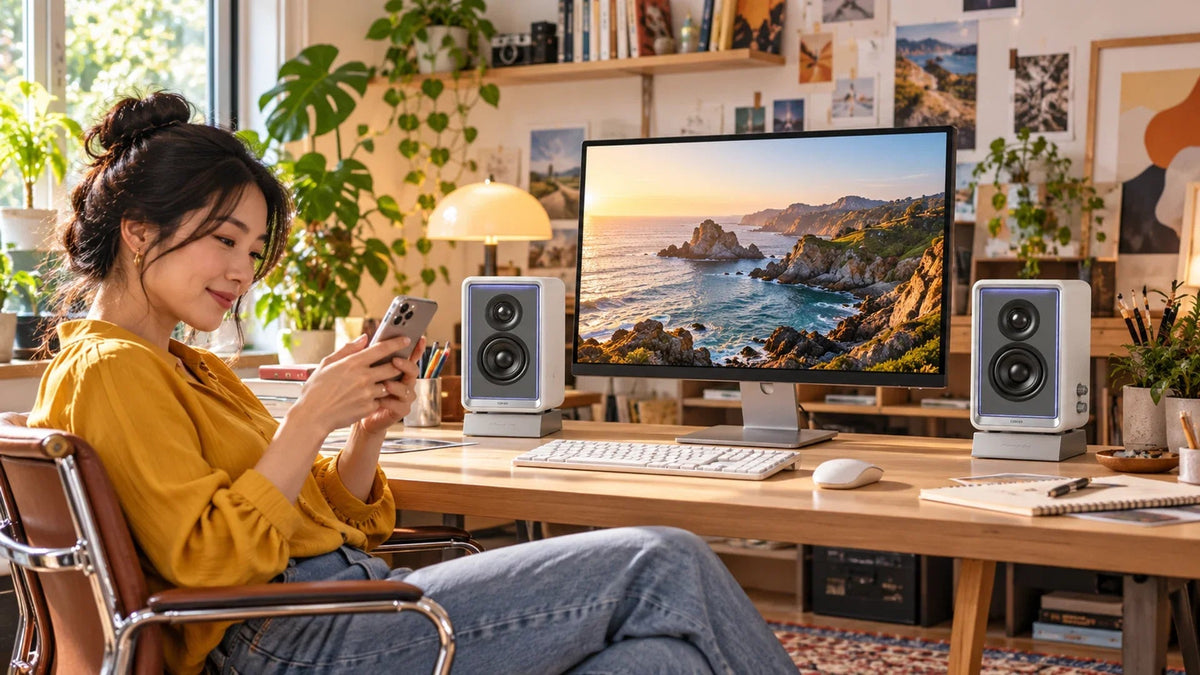
播放电脑声音时,使用随附 USB 音频线连接 QR65 专用 USB-A 音频输入,选择 USB 模式,并在电脑输出中选 EDIFIER QR65。 USB-C 插口是充电输出。手机能从扬声器充电,并不能证明已建立音频连接。
扬声器灯亮了,手机开始充电,笔记本却仍用自身小喇叭播放。桌面多个 USB 插口看似用途相同时,很容易弄错。
QR65 集有源扬声器、灯光及 GaN 充电器于一体。设置时应把它们当作独立功能,才能排查无声问题,而不必用随机线缆把整洁桌面变成实验台。
连接前先识别音频输入
以下产品: Edifier QR65 具备 USB-A 音频、RCA 线路输入及 Bluetooth。独立充电模块含两个 USB-C 输出和一个 USB-A 输出。只看长方形插口,无法判断端口传输音频还是供电。
阅读背板标识,使用随附 USB 连接线传输音频,不要把该音频线作充电线。保留有源与无源扬声器之间的连接,并确认市电开关已开启。
实用检查是先沿每条线确认路径,再操作:电脑到音频输入、有源到无源扬声器、充电输出到被充设备。每条线用途明确,日后更易维护。
两种 USB 工作,两条不同路径
音频数据与充电使用不同端口
阅读背板标识;USB 插口形状不能决定用途。
01 电脑声音
专用音频输入使用随附 USB 音频线、选择 USB 模式,并将 QR65 设为电脑输出。
02 设备充电
共享充电功率所选端口组合、线缆及受电设备,决定可用充电功率。
显示器无需处于扬声器 USB 音频路径中。使用扩展坞时,先以最简单且受支持的电脑连接证明播放正常,再加入扩展坞,更容易判断问题跟随扬声器、扩展坞还是所选输出。
电脑只有 USB-C 时,应使用适合且能传数据的连接方式接入随附音频配置。纯充电线不能传音频数据。应检查电脑及适配器要求,不要假设所有 USB-C 接头线都相同。
按顺序让电脑播放正常
- 以扬声器连接线连接有源与无源扬声器,再连接市电并开启有源设备。
- 使用随附音频线,将电脑连接至专用 USB 音频输入。
- 在扬声器选择 USB 音频模式。QR65 手册说明,其 USB 输入指示灯为红色。
- 将电脑声音输出设为 EDIFIER QR65,并播放熟悉的本地曲目。
- 同时检查电脑与扬声器音量。手册说明,USB 模式音量单独调整。
打开游戏或会议 app 前先测试系统音频。若系统正常而某应用无声,检查该应用设备选择及音量。电脑检测不到扬声器时,先测试数据线及直连,再改音效。

电脑播放使用专用音频输入。布线时把充电输出分开,并确保两只扬声器在桌面稳固支撑。
65W 充电与 70W 音频代表不同内容
70W RMS 是扬声器系统总额定音频输出;65W 则描述最大充电输出。 两者都不是笔记本会持续以该功率充电的承诺。
可用充电功率取决于端口组合、线缆及受电设备。例如公布的 QR65 分配,USB-C 1 与 USB-C 2 同用时,最高分别为 20W 和 45W,并非同时各有 65W。
| 连接计划 | 需检查内容 |
|---|---|
| 一台兼容设备使用 USB-C | 任一 USB-C 输出单独使用时,规格最高 65W;设备会协商可接受的功率。 |
| USB-C 1 与 USB-C 2 同用 | 按文件说明的 20W + 45W 分配规划,不是两个独立 65W 电源。 |
| USB-C 1 与 USB-A 同用 | 公布分配中,此组合共享最高 15W。 |
| 高功率笔记本运行繁重工作 | 比较笔记本输入要求与可用端口分配;必要时保留合适的原充电器。 |
先连接一台充电设备,检查其充电状态,再加入第二台。若笔记本工作时掉电,先记录负载及端口组合,不要先怪 USB 音频连接。播放与充电是不同测试。
解决实际症状
| 症状 | 首先采取的有效措施 |
|---|---|
| 灯光正常,电脑无声 | 确认音频插口、USB 模式、所选输出及两处音量。 |
| 手机充电,却没有音乐 | 充电不是音频来源。另行选择支持的 Bluetooth 或有线音频路径。 |
| 接扩展坞后,电脑声音转到显示器 | 重新选择预定输出,检查受影响 app。 |
| 只有一只扬声器播放 | 用已知立体声曲目检查有源至无源连接线及声道平衡。 |
| 换音乐后仍持续嗡声 | 排查音频路径及供电配置,不要更改充电额定值。 |
使用 扬声器杂音及嗡声指南 排查不需要的噪声。插口或输入不匹配,与接地噪声需要不同处理。
让桌面保持简单
先确认声音,再加入充电,并标记保留的线缆。 围绕聆听位置对称摆放扬声器,保持随附支架稳定,并预留操作控制及后部连接空间。
以下产品: QR65 产品资料 可帮助核对桌面尺寸及支持的输入。应按完整聆听及充电配置选择,让每条连接各司其职。
常见问题
QR65 USB-C 端口可作电脑音频输入吗?
QR65 的 USB-C 是充电输出。电脑 USB 音频使用独立的专用 USB-A 输入。连接前应查看背板标识。
为什么手机能充电,却不能经扬声器播放?
充电连接只供电。应另外设置受支持音频输入,例如 Bluetooth 或合适有线路径。
Windows 应选择哪个输出?
在电脑声音输出选择 EDIFIER QR65,再检查所有自行选择音频设备的 app 内输出。
两个 USB-C 能同时各提供 65W 吗?
不能。公布的双 USB-C 分配为 USB-C 1 最高 20W、USB-C 2 最高 45W,其他端口组合有各自限制。
70W RMS 代表能以 70W 为笔记本充电吗?
不是。音频输出与充电输出是不同规格。应匹配笔记本、线缆及所选充电端口组合。
更换无声的 QR65 前,应测试什么?
确认市电、扬声器互连、正确音频插口及模式、电脑输出选择,以及电脑和扬声器两处音量。


