
AOMEI
克隆 SSD 无法启动:检查硬盘、启动模式与系统分区
复制成功只是 SSD 迁移的一部分。擦除原盘前,应证明新盘能独立启动 Windows。
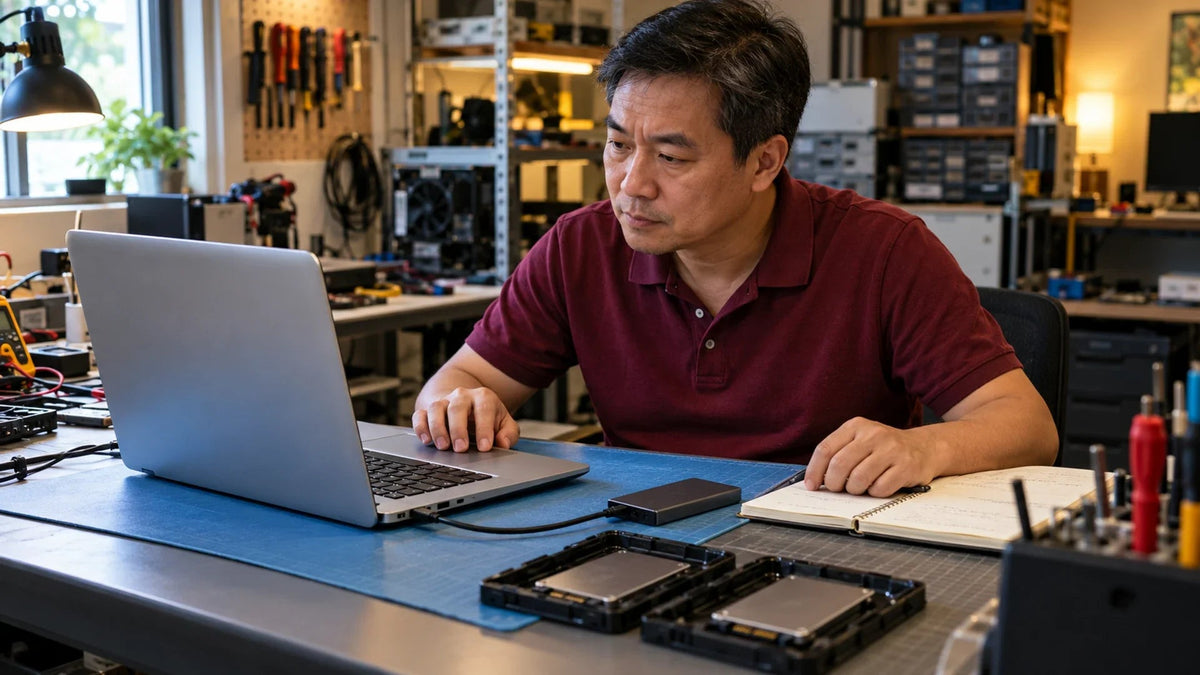
保持原始硬盘完整,确认启动过程停在哪一阶段。 确认新 SSD 已被识别、选中了正确 Windows 启动项、固件模式与磁盘布局匹配,且所需系统分区已复制。克隆任务完成,不证明新盘能独立启动。
克隆软件能看到新 SSD,进度达到 100%。换盘后,电脑却进入固件菜单,或报告找不到启动设备。立即重做克隆,可能掩盖更有用的问题:故障发生在硬件识别、启动选择,还是复制后的 Windows 布局?
记录确切报错,以及源盘和目标盘型号。进一步修改前,应备妥已验证的备份与恢复途径。
确认失败阶段
固件存储列表中没有硬盘,与硬盘已识别却没有可用 Windows 启动项,是不同问题。进入 Windows 后崩溃,又是另一类问题。
复制完成不等于启动测试
先查识别,再查启动路径与复制布局。
01 电脑看得到 SSD 吗?
先解决硬件识别查看电脑与硬盘文档。再克隆一次,不能修复不受支持的插槽或接口。
02 SSD 能启动 Windows 吗?
验证前保留原盘不依赖原盘进行测试,再检查应用、文件与恢复副本。
| 观察结果 | 首先检查 | 不要假定 |
|---|---|---|
| 未识别到新 SSD | 实际安装、受支持接口与插槽 | 不要假定重做克隆能修复硬件不匹配。 |
| 已识别 SSD,但 Windows 不启动 | 启动项、固件模式与系统分区 | 不要假定只复制 C: 就复制了所有启动依赖。 |
| 只有接着旧盘时 Windows 才启动 | 独立启动文件及所选启动硬盘 | 不要假定新盘已完成整个迁移。 |
| Windows 启动后出错 | 确切错误、驱动、加密与硬件改动 | 不要假定关闭安全功能或改控制器模式是通用修复。 |
检查识别与正确启动项
确认电脑支持新盘的物理规格与接口。M.2 描述的是外形规格,本身不能证明某插槽支持 SATA 或 NVMe。安装和处理应遵循电脑厂商服务说明。
若固件识别到 SSD,检查可用启动项。UEFI Windows 安装通常使用 Windows Boot Manager 启动项。新旧盘同时接着时,相似启动项很容易让电脑启动原系统,却误以为新盘已经通过测试。
测试预期最终安装方式。复制时 USB 硬盘盒中能看到 SSD,不证明普通克隆 Windows 能从 USB 启动,也不证明同一硬盘已正确装入内部插槽。通电时不要拆卸或重新连接内部硬件。
匹配启动模式,并包含系统分区
检查源盘使用的是 UEFI 配 GPT,还是 Legacy BIOS 配 MBR。复制硬盘不构成自动更改这些设置的理由。安装布局与所选启动模式不匹配,可能无法启动。
Windows 可依赖 C: 之外的分区启动和恢复。视安装而定,可能包括 EFI System Partition(EFI 系统分区)或 System Reserved(系统保留)分区。确切布局各异,简单复制看得见的 Windows 文件,不等于操作系统迁移。
AOMEI 区分 Disk Clone(磁盘克隆)与 System Clone(系统克隆)流程。选择适合预期迁移且受支持的操作,并审查所有所选分区。记录固件、存储控制器与加密设置。不要为试验而随机切换 AHCI 与 RAID 模式或关闭 Secure Boot。
重复克隆前先复核计划
AOMEI Backupper Professional 与 Backupper Workstation 为各自受支持的 Windows PC 用途提供克隆工具。按身份与内容识别源盘,再独立确认目标盘。克隆可能覆盖目标盘现有数据。
检查所需容量与克隆模式。按已用空间复制和逐扇区复制,空间要求不同。即使粗看 C: 似乎有足够空闲,较小目标盘仍可能不合适;应看完整所选布局及受支持的调整大小方式。
下方正版厂商截图显示 SSD Alignment 与最终克隆控制。对齐是存储布局设置,不证明固件能启动克隆结果。执行前应复核整个计划。

证明新 SSD 不靠原盘也能工作
克隆后关机,按电脑厂商流程,将新 SSD 作为预期启动盘测试。适当情况下,独立测试时安全断开原盘,让电脑不能依赖原盘启动文件。
确认 Windows 能启动、实际使用预期新盘、应用可打开且重要文件可用,也应正常重启一次。检查存储容量、加密或恢复状态,在迁移和备份安排获验证前保留原盘。
新盘只有旧盘仍接着才能启动,应视为未完成测试。擦除任何一盘前,先评估启动安排。重建启动文件是特定修复操作,应按实际分区布局及当前恢复说明执行。
选择许可,并完成存储计划
Backupper Professional 面向个人 Windows PC 用途,Backupper Workstation 是商用 Windows PC 版本。Windows Server 以及为其他客户提供服务,需要适当许可范围;不要只因两个版本都有克隆功能就作选择。

用于受支持的个人 Windows PC 备份与迁移。

用于受支持的商用 Windows PC 备份与迁移。
可靠迁移以可工作的替换盘及恢复副本收尾。 先解决识别,再查启动选择与布局,最后验证正常使用。不要只因复制完成就擦除源盘。
若 Windows 能启动,但 C: 未增加预期容量, Extend Volume(扩展卷)与分区布局指南 解释为何剩余容量可能仍在恢复分区另一侧。
常见问题
为什么 SSD 克隆成功后仍无法启动?
复制可能完成,但硬件识别、启动选择、固件模式或所需系统分区仍阻止启动。再次克隆前先确认确切失败阶段。
只复制 C: 足以制作可启动 SSD 吗?
不一定。Windows 可能依赖 C: 之外的 EFI System Partition 或 System Reserved 分区。应使用适当且受支持的系统或磁盘迁移流程。
应从 UEFI 切换到 Legacy 模式吗?
不要盲改。固件启动模式应匹配实际 Windows 安装与磁盘布局,并保留原始设置记录。
为什么只有旧盘接着时 Windows 才启动?
启动路径可能仍依赖原盘或其启动文件。擦除任何一盘前,确认所选启动项并评估布局。
SSD Alignment 能修复启动错误吗?
它涉及 SSD 存储布局,并非通用启动修复。仍须检查硬盘识别、启动项、固件模式与系统分区。
何时可以安全擦除旧盘?
新 SSD 通过独立启动与重启测试、应用和文件已检查,且有已验证恢复副本之后。任何事情仍不确定,就更久保留原盘。


