
Foscam
NVRモニターが信号なし:HDMI・解像度・表示の確認
CCTVモニターの空白は録画欠落と同じではありません。表示経路を順に確認し、動く遠隔アクセスを維持して録画機の現状を確かめます。
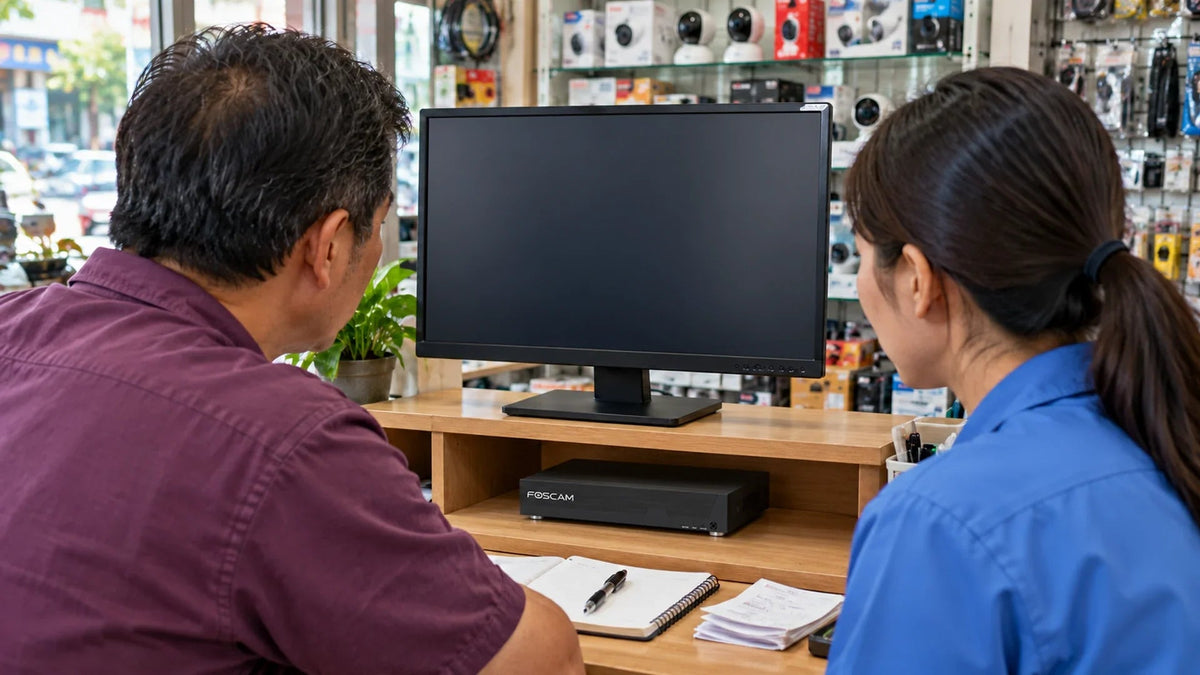
NVRモニターに「信号なし」と表示されたら、入力選択、映像ケーブル、対応出力解像度から確認します。 動作している許可済み接続で、録画機にアクセスでき録画が続いているか確認します。ローカル画面が映らないだけで、カメラやHDD故障とは判断できません。
開店時に監視モニターが真っ暗で、録画機のリセットを提案されたとします。その前に、モニター信号、録画機メニュー、特定カメラ映像、録画自体のどれが欠けているかを確認してください。
症状により測定は異なります。モニター交換、ケーブルの緩み、表示設定変更で映像が途切れても、録画システムの状態は分かりません。
どの画面障害かを特定する
| 見える症状 | 確認する対象 |
|---|---|
| モニター自身のメニューが出ない | モニターの電源と本体操作から確認します。 |
| 「信号なし」でNVRメニューも出ない | 入力選択、映像ケーブル、録画機出力をたどります。 |
| NVRメニューは出るが一つのカメラ枠が空白 | モニターは信号を受信しています。対象カメラやストリームを調べます。 |
| ライブ映像は動くが録画再生がない | 録画、選択時間、ストレージ状態を別々に確認します。 |
| 遠隔表示は動くがローカルモニターは空白 | 動く接続を証拠として使い、ローカル映像経路を確認します。 |
何かを抜く前に、動いている機能を記録します。ローカル表示がない間も遠隔接続は状態確認に有用です。非公開を保ち許可済みアカウントを使ってください。HDMIケーブルのテストだけで遠隔アクセス設定を変える必要はありません。
カメラ経路より先に表示経路を確認
表示信号と録画状態
モニターが映らないだけでは、映像が保存中かは分かりません。
01 ローカルモニター経路
その表示モードを受信できるか?入力と短い直結ケーブル経路を確認し、対応出力解像度を調べます。
02 録画経路
最近の映像は実際にあるか?動作する許可済み接続で状態と最近の録画を調べ、再生を確認します。
録画機の映像出力から選択中のモニター入力まで物理配線をたどります。Ethernetはネットワーク接続であり、通常のモニターにNVR画面を表示させるものではありません。他機器のHDMI入力もHDMI出力と置き換えられません。
例えばモニターにHDMI 1とHDMI 2があり、録画機ケーブルはHDMI 2、選択入力はHDMI 1なら、カメラ交換では結果は変わりません。正常入力を確認したらラベルを付けます。
分配器、延長器、アダプター、AVレシーバーが間にあれば記録し、一時的に対応する直結構成で測定します。追加機器は一つずつ戻します。
短い手順で入力とケーブルをテスト
- モニター自身のメニューが映るか確認し、接続端子に合う入力を選びます。
- カメラのネットワーク配線を乱さず、映像ケーブル両端を差し直します。
- 短い正常確認済みケーブルで直結します。
- 別の対応モニターがあれば、対応モードを記録して測定します。
- 録画機画面が出たら、変更前に出力設定を記録します。
他機器で動いたケーブルは有用な証拠ですが、表示モード全体も重要です。長距離配線やアダプターは解像度で挙動が変わる場合があります。最初は短く簡単な構成にして結果を解釈しやすくします。
録画状態の調査中に電源を繰り返し抜かないでください。再起動が必要なら、文書化された終了・再起動手順を使います。
出力解像度をモニターに合わせる
この Foscam FN9108HE はHDMIとVGA出力を備え、公表表示モードには1920 × 1080と3840 × 2160があります。両出力で全モードが使えるとは限りません。接続経路全体が対応するモードを選びます。画面サイズだけでは入力能力は分かりません。
カメラの録画解像度とモニターの出力解像度は異なる仕様です。 4K表示出力を選んでも、FN9108HEのチャンネル当たり最大5MPの録画仕様は変わりません。
出力変更で画面が消えたら、対応モニターか録画機の文書にある復旧方法を使います。見えない状態でメニュー操作を推測したりストレージをリセットしたりしないでください。アクセス回復後は、延長器追加や高解像度への切替え前に動くモードを記録します。

録画機の表示出力・対応モードを、カメラ解像度、ネットワーク接続、録画状態とは別に確認します。
メニューは動くがカメラ映像がない場合
NVRメニューが見えた後の黒いカメラ枠は、モニターの「信号なし」とは別の障害です。カメラがオンラインか、ストリームが対応するか、ライブ・再生・両方のどこに影響するかを調べます。
次の PoEカメラのオフライン対策ガイド をカメラ切断時に使い、 CCTV再生・書出しガイド を、映像配信はあるのに保存・書出し画像が不正な場合に使います。
「CCTVが壊れた」ではなく、「NVRメニューは表示、カメラ3がローカルで欠落、遠隔表示も不可」と記録すると有用です。不要な録画品質やネットワーク設定の変更なしに調査を絞れます。
映像復帰後にシステムを検証
作業を終える前にライブ映像、最近の録画、短い再生確認を行います。 モニター表示は監視システム正常動作の一部にすぎません。必要チャンネルと時間範囲を確認し、現在動く表示モードと入力を記録してください。
録画がなければストレージ状態、スケジュール、時計の整合を別途調べます。表示障害修理のためにドライブを初期化しないでください。電源不安定と空白画面が同時なら、HDMIの責任とする前に電源と録画機状態も調べます。
新規導入では表示要件と 録画機仕様を比較し、ローカルモニター、配線、遠隔表示を一緒に計画します。
よくある質問
「信号なし」はNVRの録画停止を意味しますか?
それだけでは判断できません。モニターの入力状態を示します。録画について結論を出す前に、動作する許可済み接続で現在状態と最近の再生を確認します。
空白画面を直すためNVRをリセットすべきですか?
電源、入力選択、ケーブル、対応出力モードから始めます。リセットは有用設定を消す場合があり、入力の誤りやケーブル不良は直しません。
4Kモニター出力なら全カメラが4Kで録画されますか?
いいえ。表示出力、カメラ入力、録画能力は別の仕様です。正確な録画機とカメラの組合せを確認します。
NVRメニューは見えるのにカメラが一つ見えないのはなぜ?
表示経路は動いています。モニターの「信号なし」とせず、対象カメラの接続、電源、ストリーム互換性、状態を調べます。
アダプターや長いHDMIケーブルは使えますか?
経路全体が必要信号と方向に対応する場合だけです。まず短い直結を確認し、追加して再測定します。
モニター復帰後は何を確認すべきですか?
必要なライブチャンネル、現在時刻、最近の録画と再生を確認します。動くモニター入力、ケーブル構成、出力解像度を記録してください。


