
Insta360
Insta360の書き出しがぼやける:リフレーム・解像度・共有
8K 360録画と鮮明なリフレーム済みSNS動画は別成果物です。同じクリップを原ファイルから出力・投稿まで追い、損失を探します。
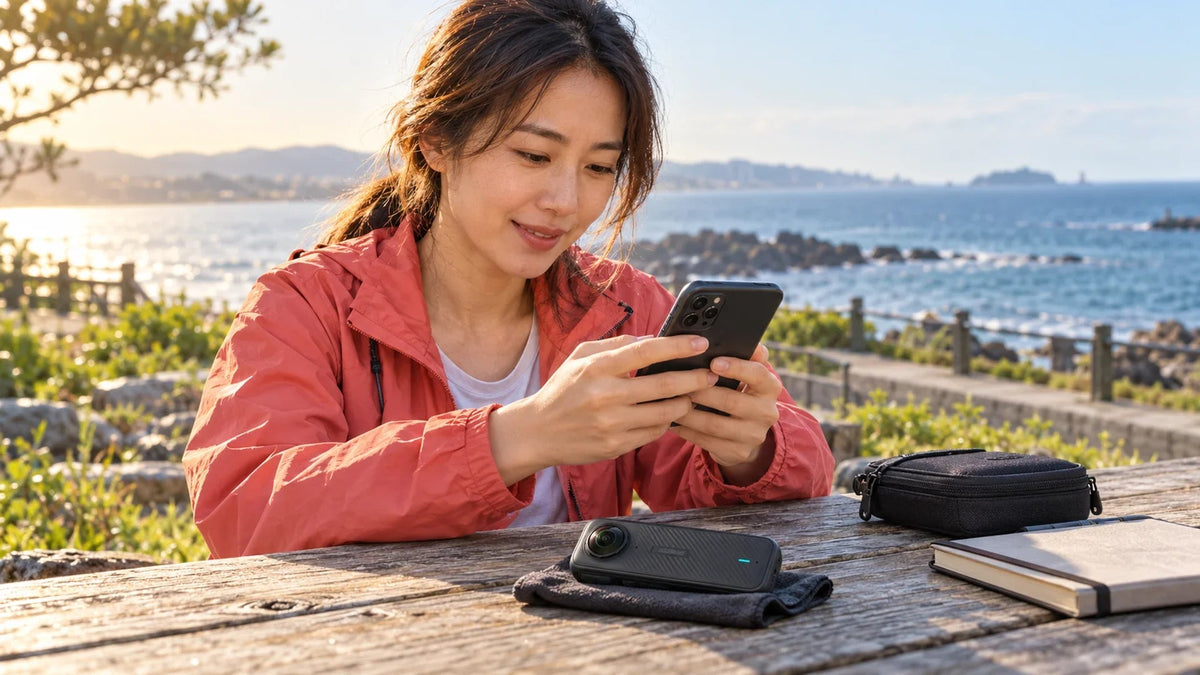
Insta360の書き出しがぼやける場合は、原動画、ローカル出力、アップロード版を別々に比較します。 細部が消える段階でリフレームの拡大、出力解像度、ビットレートを確認します。8K 360素材の全切り出しに8K平面動画の細部があるわけではありません。
スマホでは鮮明だった走行映像も、リフレームして友人へ送ると木々がにじみ、遠い建物がぼやけることがあります。途中で複数の変更があり得るため、速いメモリーカードで書き出し・共有時の損失は直りません。
日中の静止した細かい被写体を含む短いクリップを選び、工程を一度通します。旅行全体で試す前に再現できる基準を作ります。
細部が失われる段階を探す
| ぼやける場所 | 確認の始点 |
|---|---|
| 編集プレビューのみ | 短く書き出して実ファイルを確認。編集を滑らかにするためプレビュー品質が下がる場合があります。 |
| 原動画と全出力 | レンズとガード、撮影条件、ピントの見え方、動体ぶれを確認。 |
| 狭いリフレーム・大幅拡大の後 | 視野を広げ同じ瞬間を再比較。 |
| 保存したローカル出力のみ | 出力寸法、ビットレート、形式を確認。 |
| メッセージ送信・投稿の後のみ | 選択した再生品質で配信・共有版と元出力を比較。 |
同じ瞬間を近い表示サイズで比べます。PC全画面はスマホの小さなプレビューより細部が見えます。別画面の別フレームを比べると正常な出力が不具合に見える場合があります。
周囲全体の8Kと前方の8Kは別
細部が変わる場所を探す
工程全体で同じ瞬間を近い表示サイズで比較。
01 リフレームは視点を選ぶ
切り出しは素材の一部同じクリップで広げ、強いリフレームが主制限か確認。
02 配信段階を確認
元マスターを保存ローカルが鮮明なら再編集前に配信ファイルやストリームを確認。
360録画はカメラ周囲の場面を含みます。リフレームは広い画像から視点を選び平面へ投影します。狭く切ると被写体は大きくなりますが、元画像の小部分で画面全体を埋めることになります。
他の出力設定を変える前に同じクリップの視野を広げます。広い版は良好で拡大版が悪ければ切り出しの影響が分かります。大きな出力サイズで未撮影の細部は再現できません。
全員が同じ構図を見る平面動画か、見る人が周囲を見渡せる360動画かも決めます。形式が違えば有効なファイルでも予想外の結果になります。
共有前に一度きれいに書き出す
- メッセージアプリから落としたコピーでなく原録画を使う。
- 適度に広い構図で目的の平面・360出力を選ぶ。
- 配信先と編集機器に合う利用可能な解像度・ビットレートを選ぶ。
- ローカル保存して実寸法と長さを確認。
- 投稿・転送前に保存ファイルを再生。
アプリとStudioの出力項目はカメラ、ソフト、編集機器次第です。必要な高解像度360出力がスマホにない場合は対応デスクトップStudio工程を確認します。一つの撮影モードの項目が全モードにあるとは限りません。

既存X4工程では最終出力を確認しバックアップするまでカメラ原ファイルを保存します。撮影場面と切り出しで編集に使える細部が決まります。
ビットレート・容量・速く動く細部
解像度はフレーム寸法、ビットレートは時間当たりのデータ量です。大画面でも過度な圧縮は画質を落とし、動く葉、水しぶき、砂利など複雑な模様で特に目立ちます。
容量の計算例: 仮定100 Mb/sで30秒なら約375 MBの動画データです:100 × 30 ÷ 8。音声とコンテナーのオーバーヘッドで少し増えます。計画用計算で、万能な出力推奨やX4実測ではありません。
小さな転送コピーがマスターと違う理由の理解に使います。解像度表示だけでなく実ファイルを確認します。良いローカルマスターから配信用コピーを作り、圧縮済みコピーの反復出力を避けます。
高ビットレートは保存容量、転送時間、処理も増やします。配信先が受け入れる設定で短い試料を比べてから長編を出力します。
全て再編集する前に投稿を確認
確認済みマスターを投稿し、プラットフォームの処理完了を待ち、安定回線と適切な再生品質で配信動画を確認します。ローカルが鮮明でオンラインだけぼやけるなら次は配信段階の調査です。
私的比較では許可されたサービスでファイルとして送り、通常の動画メッセージ版と容量・寸法を比べます。制限と圧縮はサービスごとに異なります。軽いプレビューを誤って次の編集マスターにしないよう明確に命名します。
全版で同じレンズ領域に霞やぼけがあれば、 レンズガードと結露のガイドを使います。出力設定でレンズ前の物理的障害は除けません。
繰り返せる工程を保つ
丁寧に撮影し適切に切り出し、ローカルマスターと配信版を別々に確認。 短い基準クリップと通常配信先に合う設定を保存。大きな工程変更後に再試験します。
編集前に録画が止まる場合は、 microSD・熱・電源ガイドを使います。録画停止とぼやけた出力は別問題で必要な証拠も異なります。
よくある質問
8K 360を拡大するとぼやけるのはなぜ?
周囲全体の録画の小部分だけを使うためです。大きい出力サイズを選ぶだけで広い視野と同じ細部は保てません。
プレビューのぼけは録画不良の証拠ですか?
いいえ。滑らかな再生用に品質を落とす場合があります。原録画を不良と判断する前に短い最終出力を確認します。
改善するまで何度も出力すべきですか?
元ファイルを保持し、試験時には元へ戻ります。圧縮済み配信コピーを再出力すると世代劣化が増える場合があります。
最高ビットレートが常に正解ですか?
配信先対応範囲で選び短く比較します。容量・転送時間を増やしても未撮影の細部や動体ぶれは直りません。
ローカルで鮮明なのに共有後ぼやけるのはなぜ?
共有・配信で小さく強く圧縮されたり、低い再生品質が選ばれたりします。実際の配信ファイルやストリームとローカルマスターを比べます。
相談時に何を記録しますか?
短い原試料と、撮影モード、リフレーム、アプリ・Studio版、出力寸法、ビットレート、ぼけが初めて出る段階を記録します。


