
文書ワークフロー
スキャンPDFを小さく:文字を読めるまま添付しやすく
小さいファイルは完全で読めてこそ有用です。提出上限に合う設定を作り、全保管文書の処理前に難しいページを確認します。
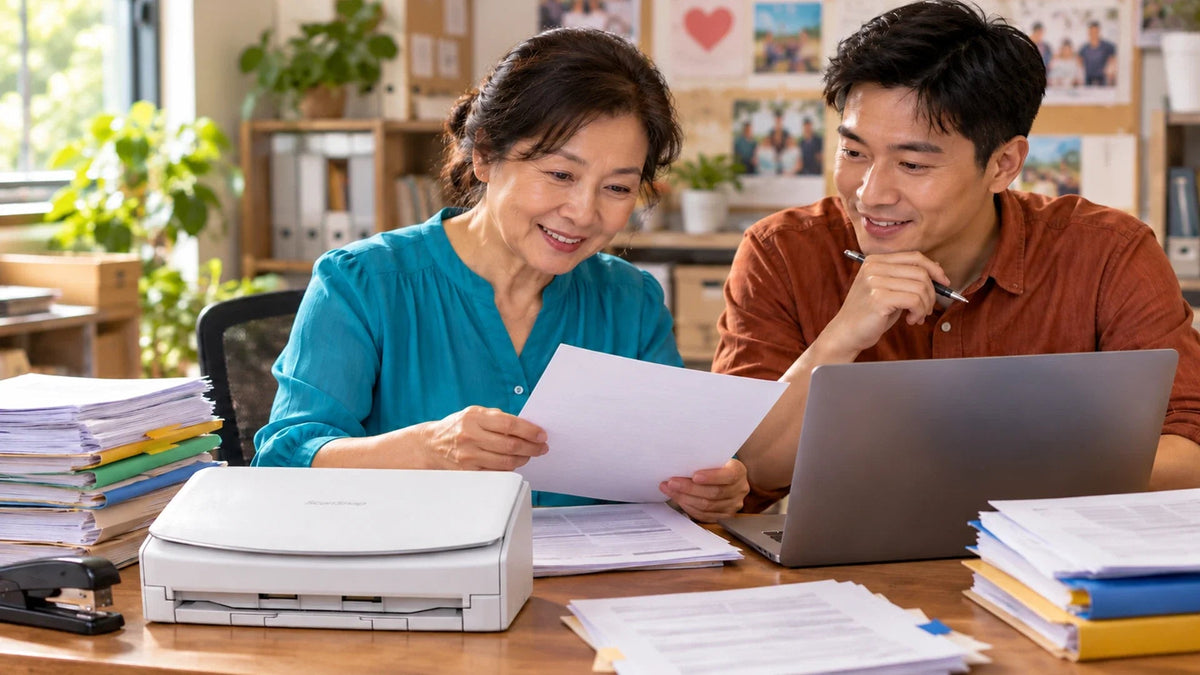
スキャンPDFを小さくするには、適切な解像度と色モードを選び、圧縮を調整して結果を確認します。 原本または適切な保存用コピーを保持します。大量処理前に小文字、薄い印、印影、画像、ページの完全性を試します。
提出準備ができてもポータルが添付を拒むことがあります。最高画質の再スキャンはさらに大きくし、上限まで圧縮すると必要な細部を失う場合があります。
提出先と文書から考えます。単純な文字用紙、薄れたレシート、カラーの証拠写真では設定が異なります。目的は最小ファイルでなく信頼できる提出コピーです。
提出上限を実用的な容量配分へ
実際の上限と形式を確認します。メール、ウェブ、文書保管庫は規則が異なる場合があります。添付エンコードやメッセージ上限はディスク上の容量と異なるため、上限ぎりぎりでなく余裕を残します。
計画例として10 MB上限で40ページなら、構造と安全余裕を除く前の平均は約0.25 MB/ページです。計算であってスキャン容量の保証ではありません。写真の多い数ページで平均を大きく超える場合があります。
提出先が分割を許可するなら、全ページを劣化させるより明確な名前の分割ファイルが有効です。順序と分割数を保持します。署名済み・規制対象の提出は要件確認前に分割しないでください。
用途を保ち提出ファイルを縮小
最小限の有用な結果を選び、最小容量だけを目指さない。
01 細部を取り込む
読みにくい箇所細字、薄い文字、印影、画像、注釈を確認。
02 ファイルを制御
容量を配分画質、圧縮、許可された分割を調整。
03 受け渡し確認
全予定ページ確認開いて順序と必要な検索を確認。
文書に合う細部と色を選ぶ
通常の事務文書は600 dpi必須と考えず、代表的な200 dpiと300 dpiを比較します。細字、薄い原本、精密図は注意が必要です。原本の読みやすさが復元可能な情報を制限します。
縦横とも解像度を倍にすると圧縮前の画素は4倍です。ただし内容と圧縮で変わるためPDFが正確に4倍とは限りません。高DPIは目で分かる必要性に応える設定です。
色付き注釈、印影、写真など色が情報を持つ場合はカラーにします。色不要ならグレースケールも適切です。白黒は文字文書を小さくできますが閾値が不適切だと薄い印や細線を消すため、全数適用前に確認します。
実際のスキャン設定を調整
PCのScanSnap Homeで使用するプロファイルの詳細を開きます。画質はScan settings、カラー・グレースケール圧縮はFile sizeで設定します。未使用のサンプル設定変更より、実作業で選ぶプロファイルが重要です。
強い圧縮は通常、細部と引き換えに容量を減らします。1段階ずつ変え同じ試料で容量と読みやすさを比較します。唯一のコピーを繰り返し圧縮すると後で判断しにくくなります。
OCRテキスト層で検索可能になりますが、ページ画像の読みやすさや完全性の証明にはなりません。検索が問題なら 検索可能PDFガイドを使います。容量制御と文字認識は別途確認します。

先頭だけでなく難しいページを比べる
最小文字、最も薄い文字、署名、印影、表、陰影のある画像を含む短い試料を作ります。普通のPDF閲覧ソフトで読みやすい倍率で開きます。別の圧縮版でなく原本と比較します。
| 文書の特徴 | 起こり得る問題 | 合格確認 |
|---|---|---|
| 小さい・薄い文字 | ぼけ、文字の切れ、線の消失 | 推測せず読める |
| 印影と注釈 | 色の意味や薄い印の消失 | 原本と比較 |
| 写真と陰影図 | ブロックノイズや細部欠落 | 通常倍率で必要箇所を確認 |
| 両面・混在文書 | 裏面欠落や薄いページ削除 | 順序と枚数を確認 |
| 検索可能文字 | 画像は自然でもOCRに誤り | 既知の語句を検索して結果確認 |
次の スキャンページ欠落ガイド を薄い用紙が消える場合に使います。誤ってページを消した小さいPDFは圧縮成功ではありません。
保存用を残し共有を管理
必要な業務では適切な原本品質スキャンを小さい提出版と分けます。圧縮版が黙ってマスターに代わらないよう明確に命名します。組織・法的要件があれば紙も保管します。
機密業務・個人文書には承認済みローカルツールや許可サービスを使い、不明な圧縮サイトに送らないでください。容量面の便利さはサービスの保管・使用方法を保証しません。
NASは適切な権限とバックアップでマスター、提出版、索引を整理できます。 文書検索とNAS工程ガイド がスキャン後の保管を活用する方法を説明します。
設定を保存し受け渡し確認
すでに ScanSnap iX1600を使っているなら、対応プロファイルと確認工程の改善から始めます。新スキャナーが提出ポータルに合う圧縮を自動選択するわけではありません。新規購入は予定工程に対応する現行ハード・ソフト要件を比較します。

文書と提出先ごとの名前付き設定を使い、残りをスキャンする前にPDFを確認。
完成ファイルは開けて読め、必要なら検索でき、全予定ページを含む必要があります。 提出先が受理するか確認し、設定と用途を記録します。高精細用は別プロファイルを持ち、小容量設定を全スキャンの規則にしないでください。
よくある質問
低DPIなら必ず使える小さいPDFになりますか?
いいえ。小さい・薄い細部が消える場合があります。代表ページで文書に必要な解像度を試します。
600 dpiのOCRは300 dpiの2倍正確ですか?
一定の改善を仮定しないでください。原品質、言語、配置、処理が関係するため代表結果で判断します。
全て白黒にできますか?
情報が保持される場合だけです。薄い印、カラー注釈、画像はグレースケールやカラーが必要な場合があります。
同じ寸法でも容量が違うのはなぜ?
内容、色、解像度、圧縮が異なるためです。写真は余白の多い文字用紙より多くのデータを使います。
小さいコピーを作ったら大きい方を消してよいですか?
業務上必要なら適切なマスターを保持し、先に提出コピーを確認します。試験で唯一の使える版を上書きしないでください。
送信前の最終確認は?
PDFを開き難しい細部、枚数、順序、必要な検索、提出先の受理を確認します。


