
AIワークフロー
Insta360 の映像が多すぎる?AI 編集とバックアップの手順を作る
満杯のカメラカードから短編への実用経路。確認済みコピーを作り、AI 編集を使い、プロジェクトを残し、保存庫を復旧可能に保ちます。
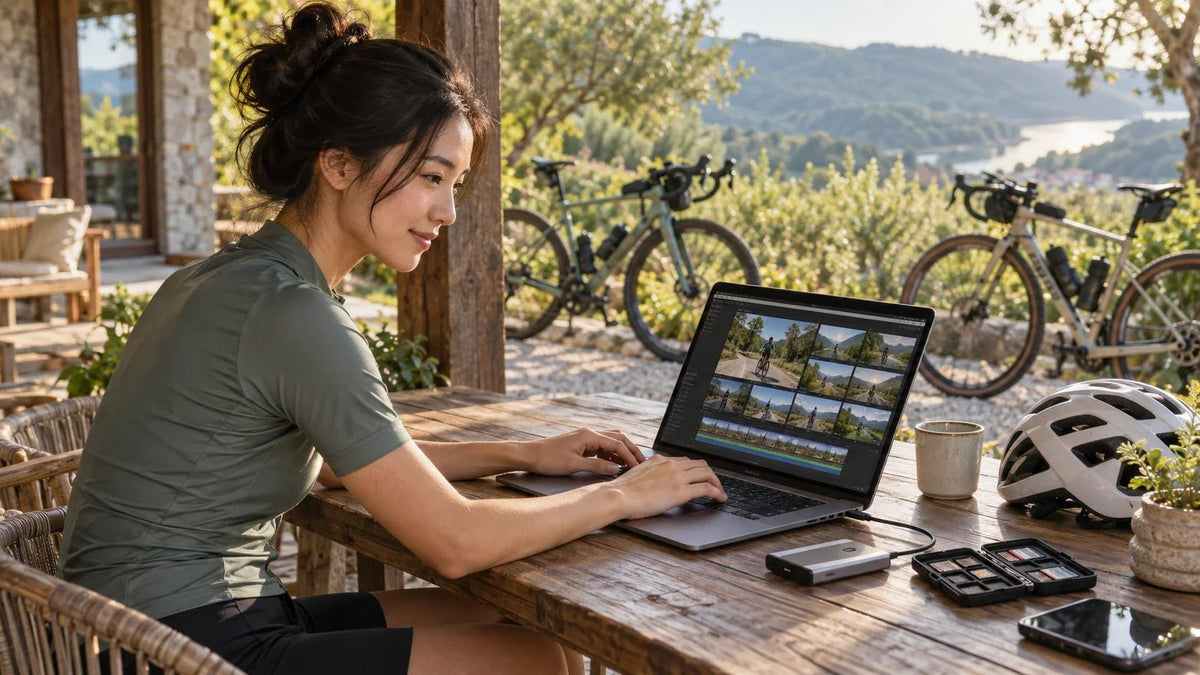
最初に安全なコピーを作り、その後 AI に編集を手伝わせましょう。 Insta360 の原本を残し、Auto Edit 用に扱いやすい素材を選び、構図を見直します。完成動画と再編集用の材料を両方保存し、NAS をライブラリーに、別のバックアップを復旧用に使います。
週末のサイクリングで何時間もの美しい映像を撮っても、一か月後も大半がカードの中。面白い場面探しが別の仕事に思え、パソコンの空きも足りなくなっています。
答えは、撮影から実際に共有する短編までの繰り返せる経路です。Insta360 ツールは素材選択と構図を、AI アシスタントは概要とショット一覧を助けます。保存とバックアップで手早い編集だけが旅の唯一のコピーになるのを防ぎます。
編集の前に旅をコピー
取り込み前に旅やイベントのフォルダーを一つ作ります。カメラの元メディアと付随ファイルを元の名前で一緒に保管します。改名や欠落した素材は保存済み編集の再オープンを難しくします。
作業用にコピーしてから独立バックアップを作ります。結果、数、サイズを確認し、対応 Insta360 ソフトで代表的なクリップを開きます。貴重な素材はチェックサム検証可能なコピー用ツールも使い、確認まではカードを残してください。
一度の撮影から複数の役立つ成果へ
- コピー
- 選択
- 編集
- 保護
短編は出力です。元ファイルと編集情報を別途残し、復元可能なバックアップでライブラリーを保護します。
同じパソコンの二つのフォルダーでは、その故障への独立した保護にはなりません。NAS は別の保存場所ですが、それ自体のバックアップ計画も必要です。
作業に合わせて Auto Edit または Studio を選ぶ
Insta360 モバイルアプリの Auto Edit は 対応する平面・360 メディアを分析し、見どころを選び、構図を作り、音楽や効果と組み合わせます。現行マニュアルは対応カメラに X6 を含めます。実際の利用可否はスマートフォン、媒体種類、アプリ版にも依存します。
複数クリップから選ぶ場合は、 Edit → Auto Edit から始めるか、次で複数選択します: Album。プレーヤーから始めると開いた一つのクリップだけを分析します。一度で休暇全体を要約させず、絞った場面を渡してください。
コンピューターでは Insta360 Studio を使います 。構図変更、クリップ選び、プロジェクト管理を細かく行いたい場合に適します。モバイルとデスクトップでは操作と対応機能が異なり、全効果や編集可能なプロジェクトをそのまま移せるとは限りません。
| したいこと | ここから開始 | 注目点 |
|---|---|---|
| 短いハイライトをすぐ共有 | 少数の関連素材で Auto Edit。 | 対象、カット、音楽、書き出し形式。 |
| 特定場面の構図を制御 | 対応アプリや Studio の編集手順。 | 向きと動きの見やすさ。 |
| 繰り返せる保存構成を作る | 原本、編集データ、書き出しを含むプロジェクトフォルダー。 | 再度開いて元メディアが見つかるか。 |
| 長時間編集の前に物語を計画 | 短い文書の概要と AI 支援ショット一覧。 | 提案場面が実際にクリップ内にあるか。 |
アシスタントに物語の概要を渡す
通常のチャットは Insta360 カードを自動で読んだり全独自形式を理解したりしません。出発、上り、グループ休憩、下り、終了という文字の一覧から始めます。対応アプリで、共有に問題がない場合だけ大まかな時刻やサムネイルを加えます。
[週末のサイクリング] から [60–90 秒] の動画を計画してください。観客は [友人、クラブ、顧客]、形式は [横向きまたは縦向き] です。実際に撮った場面は [一覧、分かればおよその時刻] です。
始まり、単純な順序、終わりを提案してください。探すべき映像、広角が役立つ箇所、近い切り取りで物語が伝わる箇所を示し、この素材で実現できる計画にしてください。
場面、人、場所、性能の主張を作らないでください。簡潔な編集確認表と保存ファイル一覧をください。元ファイルの名前変更、移動、削除はしないでください。
役立つ成果は自分で確認できる候補一覧です。未撮影の劇的な山頂映像を要求する計画なら除きます。効果を一つ増やすより明確な始まりと終わりが見やすさに効くことも多いです。
書き出す前に構図を確認
冒頭数秒だけでなく全編を見ます。360 撮影では興味深い人が最初の方向の後ろにいる場合があります。技術的に鮮明でも、その瞬間の意味を逃すことがあります。
- 被写体を確認。 見せたいライダー、ゲスト、活動を追っていますか?
- 動きを確認。 視聴者が場面を追いにくい急な変化を除きます。
- カットを確認。 重複を減らし、何が起きたか分かる文脈を残します。
- 音声と音楽を確認。 発言を聞き取りやすくし、共有する権利のある音楽を使います。
- 最終出力を確認。 視聴者が使うスマートフォンや画面で保存ファイルを再生します。

完成 MP4 以外も残す
完成動画は見やすいものの、原本の全視点と編集選択は含みません。後で切り取り、縦横比、順序を変える可能性があれば元データと編集情報を保存します。
Studio は複数の編集データを保存します。Media ページの手順は .insprj、Project ページのプロジェクトは .insprojを使い、関連 JSON にライブラリーや設定が入る場合があります。次を確認します: Preferences → File Path Settings → Project Files Save Path 。全編集データが書き出し動画の隣にあると思わないでください。
移動時はその編集モードの文書化された手順に従います。必要なファイル名と位置を維持し、古い作業コピーを消す前に、コピーしたプロジェクトを開いて原本が見つかることを確認します。
| フォルダー | 残すもの |
|---|---|
| 2026-10-Trip / Originals | 変更しないカメラ素材と必要な付随ファイル。 |
| 2026-10-Trip / Project | 対応編集プロジェクト、関連データ、ソフト版と媒体位置のメモ。 |
| 2026-10-Trip / Exports | 意味のある版名を付けた横または縦の完成ファイル。 |
| 2026-10-Trip / Notes | ショット一覧、音楽情報、バックアップ検証日。 |
残すものに合わせて容量を計画
カメラ解像度に基づく約束ではなく実際のフォルダーサイズを使います。ビットレート、モード、時間、プロジェクト媒体、書き出しが必要容量を変えます。
例えば完成した一旅行の原本、プロジェクト、出力が 120GB なら、同様の十旅行には 1.2TB が必要で、増加、作業領域、保持版は別です。これは容量計算でカメラ記録速度の主張ではありません。独立バックアップにも保持用容量が必要です。
応答の良いローカル SSD は進行中の編集に実用的です。NAS には整理したライブラリーと共有成果物を置けます。直接 NAS から編集したい場合は、パソコン、ネットワーク、ストレージ全体で代表素材を先に試します。高速網でも全復号・アプリの問題は除けません。


この Insta360 カメラ比較 は撮影の選択を扱います。保存コピーが遅い場合は、 NAS 転送の問題解決ガイド で保存の問題と網の制限を分けます。利用可能容量は次で計画します: RAID 計算ツール.
よくある質問
ChatGPT は全 Insta360 動画を自動整理できますか?
通常のチャットはカードへアクセスせず独自映像を自動理解しません。文字のショット一覧と保存計画を手伝えます。ファイル移動ツールには確認済み計画と明示的アクセスが必要です。
複数クリップの Auto Edit はどこから始めますか?
Insta360 アプリで対応する Edit または Album の経路を使います。現行の機器と媒体要件を確認し、絞った選択から始めます。
書き出した MP4 だけ残せば十分ですか?
その完成版を見るには十分です。後で構図、縦横比、内容を変えるなら原本と編集情報も残します。
保存した Studio プロジェクトが媒体を見失うのはなぜ?
元の名前、位置、関連編集ファイルに依存する場合があります。指定構成を維持し、古いコピーを消す前に新しいものを開いて確認します。
NAS から直接編集できますか?
実際のパソコン、ソフト、網で代表素材を試します。転送帯域、保存の応答、映像デコードが重要です。ローカル SSD の方が安定するなら進行中の作業はそこに置きます。
カメラカードはいつ初期化できますか?
作業コピーと独立バックアップを代表的な再生も含めて確認した後です。重要な映像にはコピー完了表示だけでなく検証済み復旧コピーが必要です。
一つの動画を仕上げ、復旧可能に保つ
一回の旅やイベントから始め、確認したコピーを作り、短い物語を選びます。 Auto Edit で絞った初稿を作り、自分で確認します。原本と編集情報を残し、完成ファイルを検証し、別バックアップで保存庫を守ります。
次の旅行も仕上げやすくなります。実測負荷で必要なときに容量やネットワークを追加し、進行中プロジェクトと長期ライブラリー両方の場所を明確にします。


