
Docking Station
Meja Laptop Satu Kabel: Pengisian USB-C, Layar dan Batas Dock
Meja satu gerakan mulai dari port laptop. Cocokkan video, charging dan periferal sebelum memilih banyak port.
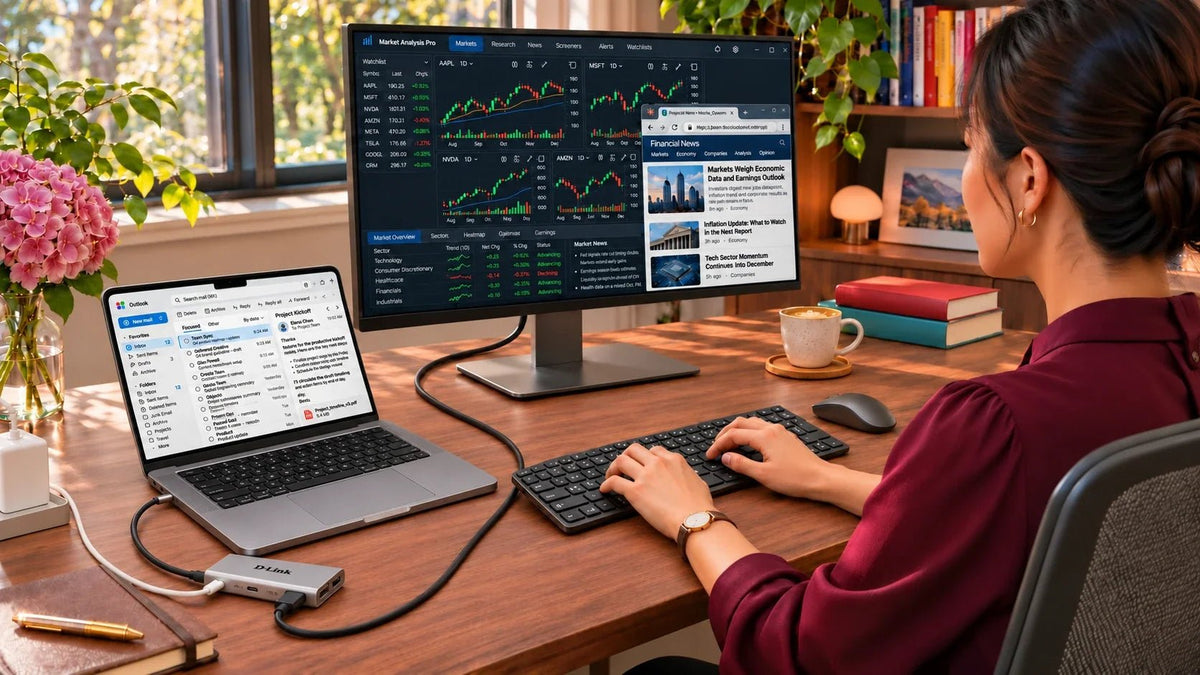
Meja satu kabel hanya bekerja jika port host USB-C mendukung data, keluaran layar dan pengisian USB-C bila diperlukan. Cocokkan charger, hub dan monitor sebagai sistem. Label 100 W bukan berarti semua laptop menerima 100 W; dua soket layar tidak otomatis dua desktop independen.
Rutinitas menarik: letakkan laptop, colok satu kabel dan bekerja dengan layar, keyboard serta mouse tepat. Versi bermasalah tampak sama tetapi monitor kosong, peringatan charging atau baterai menurun saat panggilan panjang.
Pilih pengalaman dahulu: satu monitor, jaringan kabel dan periferal biasa, atau workstation dengan beberapa layar resolusi tinggi? Kebutuhannya berbeda.
Satu Konektor, Tiga Pertanyaan
USB-C adalah bentuk konektor. Dokumen laptop harus memastikan data, video dan input daya. Soket cocok tidak menjawab ketiganya.
Telusuri Video dan Daya Terpisah
Konektor USB-C cocok bukan bukti semua fungsi.
01 Video dan data
Pastikan port hostDisplayPort Alt Mode, batas layar dan data harus sesuai meja.
02 Jalur pengisian
100 W kemampuan maksimumCharger, kabel dan laptop menentukan susunan; hub tidak menciptakan daya.
Hub video USB-C biasa memerlukan DisplayPort Alternate Mode di port laptop sebenarnya. Soket mirip dapat berbeda fungsi. Charging juga khusus port, dan sebagian laptop berdaya tinggi tetap perlu adaptor asli.
Jika video sudah gagal, panduan USB-C ke HDMI menelusuri cabang itu. Jangan membeli hub kedua sebelum membuktikan host memberi video melalui koneksi pilihan.
Telusuri Daya Sebelum Percaya Watt
Charger melalui kabel sesuai menuju input PD hub, lalu hub bernegosiasi dengan host. Hub dan perangkat turut mengonsumsi. Rating charger, kabel, batas hub dan profil charging laptop semuanya penting.

Charger 45 W tidak menjadi 100 W karena hub berating 100 W. Jika beban laptop melebihi suplai, bisa mengisi saat idle tetapi baterai turun saat kerja berat.
Baca status setelah periferal terpasang. Pakai kabel tepat untuk daya ternegosiasi; tidak semua USB-C mendukung maksimum charger. Jangan menebak potongan daya tetap hub yang tidak dinyatakan produsen.
Pilih Mode Layar, Bukan Jumlah Soket
Tentukan resolusi dan refresh rate lalu seluruh jalur. 4K60 bergantung host, hub, kabel dan monitor, bukan label HDMI saja. Implementasi USB-C dapat berbagi sumber daya video/data berbeda.
| Kebutuhan Meja | Yang Dikonfirmasi |
|---|---|
| Satu monitor 4K | Host dan seluruh jalur mendukung refresh 4K wajib. |
| Dua desktop eksternal independen | Dukungan eksplisit host, OS dan kombinasi output dock. |
| Monitor VGA lama | Resolusi analog didukung dan kecocokan membaca. |
| Laptop terbuka di sisi monitor | Susunan nyaman, akses keyboard dan mode extend/mirror. |
HDMI serta VGA tidak membuktikan extended independen. Batas host dan output gabungan harus diuji. Dua layar mungkin perlu teknologi docking lain, bukan adaptor lagi.
D-Link atau TP-Link: Cocokkan Hub
Model D-Link DUB-M1150 menggabungkan layar, kabel jaringan, periferal dan kartu; HDMI hingga 4K60, VGA hingga 1080p60, Gigabit Ethernet dan USB-C PD hingga 100 W.
Model TP-Link UH7020C alternatif meja ringan. HDMI hingga 4K60, SD/microSD, dua USB-A data, satu USB-C data dan input USB-C PD terpisah hingga 100 W. Signalling data hingga 5 Gbps. Tanpa Ethernet atau VGA.

Hub kecil menyederhanakan kedatangan. Pastikan port dan mode output dahulu.

Hub HDMI, kartu dan USB bila tak perlu Ethernet/VGA. Cocokkan host serta charger.
| Koneksi | D-Link DUB-M1150 | TP-Link UH7020C |
|---|---|---|
| Layar eksternal | HDMI hingga 4K60; VGA hingga 1080p60 | HDMI hingga 4K60 |
| Port data USB | Tiga USB-A dan satu USB-C | Dua USB-A dan satu USB-C |
| Jaringan kabel | Gigabit Ethernet | Tanpa soket Ethernet |
| Kartu lepas | Slot SD dan microSD | Slot SD dan microSD |
| Daya USB-C | Kemampuan PD hingga 100 W | Kemampuan PD hingga 100 W |
Pilih D-Link jika perlu Ethernet, VGA atau USB-A tambahan. Pilih TP-Link jika HDMI, kartu dan periferal biasa cukup. Jumlah soket/100 W bukan jaminan charging penuh atau semua multi-monitor.
Letakkan hub di meja dengan ruang colokan dan tekuk kabel. Bebaskan kabel host dari tarikan, monitor ke HDMI, charger PD ke input charging. Untuk tugas berbeda di kedua layar pilih extended, bukan mirror, sesuai dukungan komputer.
Periksa isi paket dan kemampuan video/charging sebelum memesan. Keduanya bukan janji bandwidth Thunderbolt atau dua monitor eksternal independen.
Gunakan Koneksi Bersama Sesuai Tugas
Banyak USB tidak melipatgandakan bandwidth host. Storage cepat, Ethernet dan periferal berbagi jalur upstream. Signalling port bukan jaminan transfer file.
Gigabit Ethernet dapat andal tetapi bukan 2.5GbE atau 10GbE. Jika transfer storage besar utama, tetapkan terpisah; soket terbanyak bukan otomatis tercepat.
Jalur kabel terjangkau, ventilasi terbuka dan ruang melepas satu alat tanpa menarik semua. Manfaatnya rutinitas sederhana; menyembunyikan hingga panas atau menggantung menghilangkan manfaat.
Uji Rutinitas Sebelum Menetapkan Meja
- Catat model, OS, port host dan rating charger.
- Hub serta satu monitor dulu; verifikasi resolusi, refresh dan extend/mirror.
- Periksa daya/status charging yang ditampilkan komputer.
- Tambah keyboard, mouse, jaringan dan storage satu per satu lalu beban nyata.
- Uji cabut, sambung dan bangun laptop dengan peralatan terpasang.
- Tinjau posisi kerja normal termasuk tarikan dan jangkauan nyaman.
Jika gejala setelah satu periferal, lepaskan dan ulangi sebelum reset semua. Catat charger, kabel dan layar yang bekerja agar dapat diulang.
Beli untuk Meja Lengkap. Hub USB-C cocok menyederhanakan kerja harian. Pilih dock lain saat host, jumlah layar, daya atau transfer melebihi kemampuan terdokumentasi.
Pertanyaan yang Sering Diajukan
Apakah semua laptop USB-C bisa video hub?
Tidak. Port perlu video seperti DisplayPort Alternate Mode. Soket hanya data atau charging tidak cukup.
Apakah hub 100 W berisi charger 100 W?
Jangan anggap begitu. Cek paket dan pilih charger USB-C PD serta kabel sesuai secara terpisah bila perlu.
Mengapa baterai turun saat status charging?
Daya ternegosiasi mungkin di bawah konsumsi kerja. Bandingkan charger, kabel, hub dan kebutuhan laptop.
Apakah HDMI dan VGA selalu desktop terpisah?
Tidak. Verifikasi output gabungan dan batas host untuk OS serta komputer tepat.
Apakah Gigabit Ethernet memberi 2.5GbE?
Tidak. Gigabit ialah 1GbE. Pilih alternatif spesifikasi sesuai bila perlu lebih cepat.
Haruskah hub menggantung dari port?
Tidak. Taruh pada permukaan sesuai, ruang colokan/tekuk kabel agar konektor tidak menahan bobot hub dan kabel.


