
Pemecahan Masalah NAS
Panduan Alarm NAS: Bunyi, Lampu Kuning Jingga dan Peringatan Penyimpanan
NAS berbunyi tidak otomatis berarti disk rusak. Ikuti urutan praktis untuk mengenali peringatan, melindungi file yang dapat diakses dan memilih tindakan tepat berikutnya.
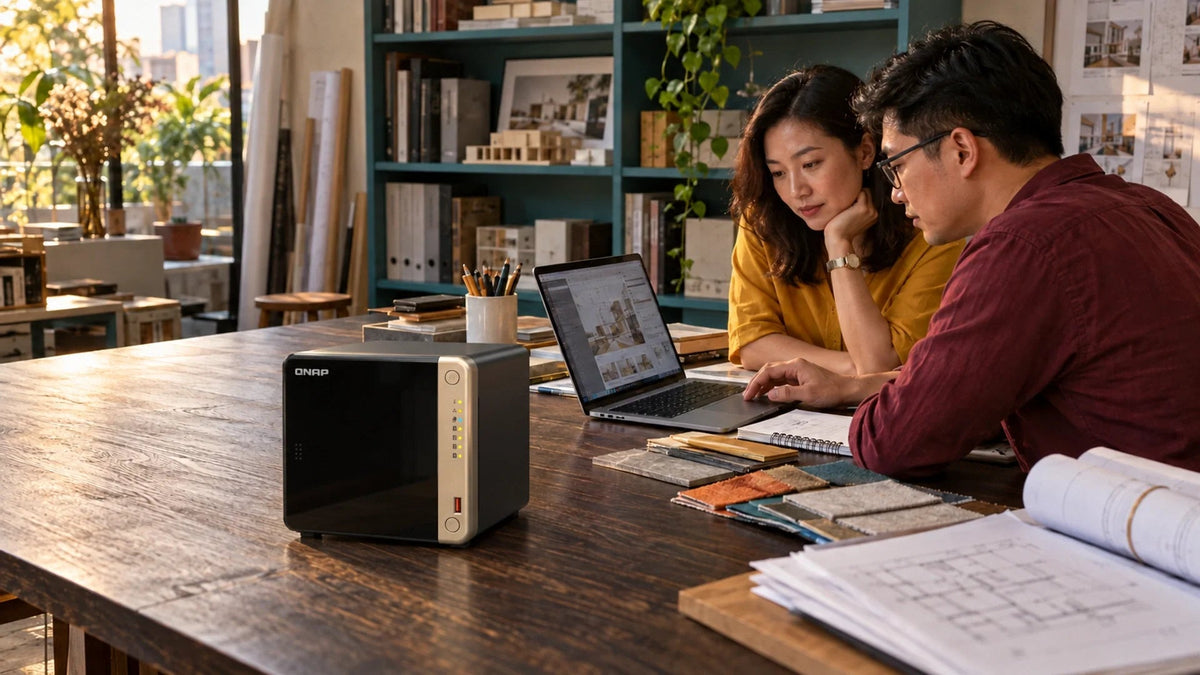
Alarm NAS adalah alasan untuk membaca peringatan sebelum menyentuh drive. Periksa notifikasi tepat, status pool penyimpanan, kesehatan drive, suhu dan kejadian daya. Lampu kuning jingga atau bunyi berulang dapat menunjukkan beberapa masalah berbeda. Membisukannya menghentikan suara, bukan memperbaiki penyebab.
File kantor masih terbuka, tetapi kotak di bawah meja mulai berbunyi. Atau NAS rumah menyalakan lampu oranye setelah listrik terputus. Kita mungkin tergoda me-restart, mencabut drive yang dicurigai atau menekan Reset. Tindakan itu dapat mempersulit keputusan berikutnya saat gangguan sebenarnya belum diketahui.
Mulailah dengan memisahkan tiga pertanyaan: Apa yang memicu alarm? Apakah data masih dapat dibaca? Apakah redundansi sistem masih sesuai harapan? Jawabannya menentukan apakah perlu pemeriksaan pendinginan sederhana, penggantian drive terencana atau pemulihan data.
Lima Menit Pertama: Catat, Baca dan Lindungi
Baca Peringatan Sebelum Memilih Perbaikan
- Catat peringatan tepat
- Periksa pool dan drive
- Lindungi file yang terbaca
- Pilih tindakan berikutnya
- Kenali sumber suara. Pastikan dari NAS, bukan UPS di dekatnya. Catat apakah hanya terjadi saat startup atau berlanjut setelah NAS siap.
- Simpan bukti. Simpan teks notifikasi, waktu, model, versi sistem operasi dan foto LED. Hindari memublikasikan nomor seri atau nama file pribadi.
- Baca status penyimpanan. Periksa pool, volume dan setiap drive. Peringatan drive dan kegagalan pool adalah tingkat masalah yang berbeda.
- Periksa backup terakhir yang dapat digunakan. Jika file terbaca dan sistem stabil, prioritaskan perubahan tak tergantikan yang belum terlindungi. Jangan menjalankan beberapa pekerjaan backup, pemindaian dan perbaikan berat sekaligus.
- Pilih respons sesuai peringatan. Pertahankan urutan bay asli dan catatan. Jangan menginisialisasi disk atau membuat pool baru di atas pool lama untuk menghilangkan peringatan.
Bau terbakar, asap atau gangguan listrik lebih mendesak daripada pemecahan masalah software. Hentikan penggunaan dan isolasi daya dengan aman. Untuk peringatan penyimpanan tanpa bahaya hardware langsung, hindari shutdown paksa atau percobaan reboot berulang.
Kemungkinan Arti Bunyi atau Lampu Kuning Jingga
| Yang Terlihat | Yang Diperiksa | Langkah Berguna Berikutnya |
|---|---|---|
| Bunyi pendek saat startup | Urutan startup normal model dan apakah sistem siap | Bandingkan dengan manual hardware; suara startup saja bukan bukti disk rusak. |
| Alarm berulang setelah startup | Notifikasi dan log kejadian saat ini | Catat masalah yang disebutkan sebelum membisukan buzzer. |
| LED status atau peringatan kuning jingga | Peringatan pool, volume, pendinginan dan sistem lainnya | Baca peringatan software. Arti LED dan pola kedip bergantung pada model. |
| Drive bertanda Peringatan (Warning), Kritis (Critical) atau Kesalahan (Error) | Bay terdampak, nomor seri drive serta pesan I/O atau kesehatan terkait | Pastikan gangguan dan kompatibilitas sebelum merencanakan penggantian. |
| Pool atau volume penuh | Pemakaian kapasitas aktual, snapshot, keranjang sampah dan versi backup | Selidiki penggunaan ruang; mengganti disk sehat bukan diagnosis pertama. |
| Peringatan panas, kipas atau daya | Ventilasi, status kipas, suhu serta kejadian UPS/daya | Atasi masalah pendinginan atau daya tertentu dan pastikan peringatan hilang. |
Jangan memakai tabel jumlah bunyi umum sebagai diagnosis universal Synology atau QNAP. Firmware, hardware dan tahap startup penting. Teks sistem saat ini biasanya lebih berguna daripada mencoba mendiagnosis hanya dari warna lampu.
Tempat Pemeriksaan pada Synology dan QNAP
Synology DSM
Buka panel notifikasi, lalu Panel Kontrol → Perangkat Keras & Daya → Umum → Kontrol Bip (Control Panel → Hardware & Power → General → Beep Control). Pada sistem DSM 7 yang sesuai, Alasan bunyi saat ini (Reason for current beep) membantu mengenali pemicu dan Bisukan (Mute) menghentikan suara. Berikutnya gunakan Manajer Penyimpanan (Storage Manager) untuk memeriksa pool, volume dan entri HDD/SSD . Catat pesan lengkap, termasuk peringatan cache SSD.
QNAP QTS dan QuTS Hero
Baca notifikasi sistem dan log kejadian. Buka Penyimpanan & Snapshot → Penyimpanan → Disk/VJBOD (Storage & Snapshots → Storage → Disks/VJBOD) untuk memeriksa disk dan slot yang disebutkan, lalu periksa pool dan grup RAID terkait. Panel Kontrol → Sistem → Perangkat Keras → Peringatan Audio (Control Panel → System → Hardware → Audio Alert) mengontrol suara operasi dan kejadian yang didukung. Bunyi power-on self-test terpisah dari peringatan yang dapat dikonfigurasi ini.
Teks menu dapat berbeda antarversi. Gunakan detail peringatan pada versi terpasang, bukan mengubah beberapa pengaturan notifikasi sampai suaranya hilang.

Gunakan notifikasi DSM bersama Storage Manager. Empat bay tetap perlu pencocokan peringatan ke slot; jangan menebak drive mana yang rusak.

Cocokkan pesan penyimpanan QTS dengan pool, grup RAID dan slot disk aktual sebelum mengganti hardware.
Degraded, Crashed dan Full Adalah Masalah Berbeda
Degraded (terdegradasi) umumnya berarti array redundan bekerja dengan perlindungan lebih rendah dari yang direncanakan. File mungkin tetap terbuka sehingga peringatan tampak kurang mendesak. Akses yang berlanjut tidak membuktikan sistem dapat bertahan jika drive lain gagal.
Crashed, offline atau tidak tersedia adalah situasi berbeda. Penggantian dan rebuild normal mungkin tidak lagi sesuai. Jika beberapa drive hilang, pool tak dapat diakses atau data penting tanpa backup layak, pertahankan urutan bay dan dapatkan penilaian pemulihan sebelum mengubah array.
Full (penuh) adalah masalah kapasitas. Periksa panduan ruang NAS yang tetap terpakai setelah file dihapus sebelum berasumsi enclosure perlu diganti. Status RAID sehat juga tidak membuktikan semua file memiliki salinan pemulihan independen. Panduan uji pemulihan backup menjelaskan cara memeriksanya berikutnya.
Contoh: pool RAID 5 empat drive memiliki satu anggota gagal, tetapi folder bersama masih terbuka. Catat drive teridentifikasi, periksa backup dan segera atur pengganti tepat. Jika anggota lain mulai melaporkan read error sebelum rebuild, jangan lagi menganggapnya sekadar penggantian satu drive sederhana.
Pastikan Detail Ini Sebelum Mengganti Drive
- Bay dan nomor seri: cocokkan entri software dengan disk fisik. Jangan mengenali drive rusak lewat sentuhan atau melepas disk satu per satu untuk melihat perubahan.
- Pool dan jenis RAID: pastikan drive anggota array terdampak dan apakah redundansinya masih cukup untuk perbaikan terencana.
- Spesifikasi pengganti: periksa persyaratan NAS, sistem operasi, antarmuka, kapasitas dan kompatibilitas drive. Kapasitas yang diperlukan bergantung susunan pool; “disk apa pun yang lebih besar” bukan pemeriksaan kompatibilitas lengkap.
- Backup dan isi drive pengganti: verifikasi salinan pemulihan dan anggap proses perbaikan akan menghapus disk pengganti yang dipilih.
- Prosedur penggantian: ikuti prosedur hot-swap atau saat daya mati yang didukung model. Tidak semua enclosure atau operasi drive dapat dipertukarkan.
Seagate IronWolf Pro dan WD Red Plus adalah keluarga drive NAS yang perlu dinilai terhadap sistem aktual, bukan pengganti universal untuk semua peringatan. Untuk persyaratan Synology terkini, gunakan panduan kompatibilitas HDD, SATA SSD dan NVMe bersama konfigurasi yang didukung model tepat.
Rebuild menambah beban drive tersisa. Jaga pendinginan dan daya stabil, pantau proses, dan jangan memulai stress test tak terkait atau migrasi besar saat rebuild sibuk. Perbaikan selesai ketika status sehat dan perlindungan yang dituju kembali, bukan ketika alarm diam.
Pendinginan, Daya dan Peringatan yang Kembali

Cari NAS yang menempel dinding, ventilasi tersumbat, debu menumpuk atau kipas rusak. Bandingkan suhu yang dilaporkan dengan batas perangkat dan drive aktual. Menaikkan ambang peringatan hanya untuk menyembunyikan pesan tidak memperbaiki pendinginan. Lakukan pembersihan atau pekerjaan internal hanya dengan prosedur pemadaman yang sesuai.
Untuk alarm setelah listrik terputus, tinjau kejadian NAS dan UPS. Periksa apakah shutdown terkendali, daya stabil dan tugas penyimpanan terputus. Panduan perencanaan UPS NAS dan jaringan membahas waktu cadangan dan shutdown tertib. UPS mengurangi satu jenis risiko; bukan pengganti backup.
Jika peringatan yang sama kembali, simpan catatan insiden singkat: waktu, kejadian tepat, bay terdampak, perubahan terbaru, suhu dan apakah file masih dapat diakses. Itu lebih berguna bagi Spesialis Dukungan daripada “berbunyi lagi”.
Hasil yang tepat adalah penyebab diketahui dan jalur pemulihan terverifikasi. Baca peringatan, lindungi data yang dapat diakses dan ubah hanya yang didukung diagnosis. Untuk pool tak dapat diakses atau kegagalan beberapa drive yang tidak pasti, penilaian pemulihan data lebih tepat daripada mencoba-coba mengganti disk.
Pertanyaan Umum
Mengapa NAS berbunyi meski file masih bisa dibuka?
Pool redundan dapat tetap diakses setelah satu drive hilang, dan peringatan kipas, suhu, cache atau daya juga dapat memicu alarm. Baca peringatan saat ini dan status pool secara tepat. Folder bersama yang bekerja tidak membuktikan perlindungan sistem masih sesuai harapan.
Bisakah alarm NAS Synology atau QNAP dibisukan?
Ya, jika sistem terpasang menyediakan kontrol mute alarm. Catat dahulu alasannya dan terus selidiki. Membisukan buzzer tidak memperbaiki penyimpanan atau menghilangkan gangguan dasarnya.
Apakah lampu NAS oranye selalu berarti hard drive gagal?
Tidak. Artinya bergantung pada model, LED dan pola kedip. Kondisi penyimpanan, pendinginan dan sistem lainnya dapat menghasilkan peringatan. Cocokkan manual hardware dengan notifikasi software.
Haruskah NAS di-restart untuk menghilangkan peringatan?
Restart bukan diagnosis. Periksa dahulu peringatan, kondisi penyimpanan dan backup. Hindari reboot berulang, shutdown paksa atau interupsi pekerjaan perbaikan. Ikuti prosedur vendor jika restart memang diwajibkan.
Bolehkah drive diganti dengan yang lebih besar?
Mungkin, tetapi kapasitas hanya satu syarat. Pastikan antarmuka, kompatibilitas model, susunan RAID dan ukuran pengganti yang diperlukan. Kenali bay yang benar dan pahami perbaikan akan menghapus disk pengganti terpilih.
Kapan perlu meminta bantuan pemulihan?
Mintalah sebelum mengubah array jika pool tak dapat diakses, beberapa drive terdampak, riwayat bay tidak pasti atau data penting tanpa backup layak. Jaga urutan drive dan catatan kejadian agar opsi pemulihan dapat dinilai.


