
Insta360
Video Insta360 Buram setelah Ekspor: Reframing, Resolusi dan Berbagi
Rekaman 8K 360 dan video sosial hasil reframe yang tajam adalah hasil berbeda. Ikuti satu klip dari sumber hingga ekspor dan unggahan untuk menemukan penurunannya.
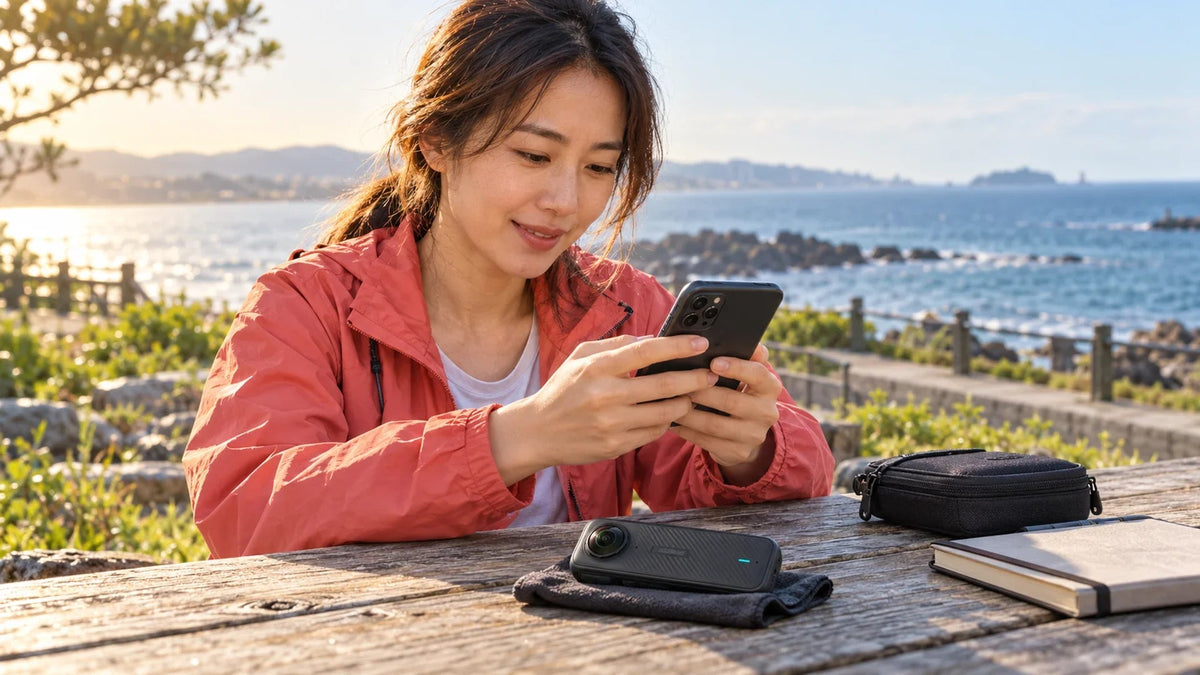
Jika video Insta360 buram setelah ekspor, bandingkan klip asli, file ekspor lokal dan versi unggahan secara terpisah. Periksa zoom reframing, resolusi output dan bitrate pada tahap hilangnya detail. Sumber 8K 360 tidak memberi setiap sudut potongan detail video datar 8K.
Rekaman perjalanan tampak bagus di ponsel. Setelah reframing dan dikirim ke teman, pepohonan tampak luntur dan bangunan jauh kabur. Banyak hal dapat berubah antara kedua tampilan; kartu memori lebih cepat tidak memperbaiki detail yang hilang saat ekspor atau berbagi.
Pilih satu klip pendek di siang hari dengan subjek diam yang kaya detail. Jalankan seluruh proses sekali untuk referensi berulang sebelum mencoba seluruh rekaman liburan.
Temukan Tahap Hilangnya Detail
| Tempat gambar kabur | Mulai dari sini |
|---|---|
| Hanya pada preview editing | Ekspor sampel pendek dan periksa file nyata. Kualitas preview dapat diturunkan agar editing lancar. |
| Pada rekaman asli dan semua ekspor | Periksa lensa dan pelindungnya, kondisi pengambilan, tampilan fokus dan motion blur. |
| Setelah reframe ketat atau zoom besar | Perlebar pandangan dan bandingkan momen sama. |
| Hanya pada ekspor lokal tersimpan | Periksa dimensi ekspor, bitrate dan jenis output. |
| Hanya setelah pesan atau unggahan | Bandingkan ekspor asli dengan versi terkirim atau streaming pada kualitas pemutaran yang dipilih. |
Gunakan momen sama dan ukuran tampilan mirip. Layar penuh laptop memperlihatkan lebih banyak daripada preview kecil ponsel. Membandingkan frame dan layar berbeda dapat membuat ekspor sehat tampak bermasalah.
8K di Sekeliling Berbeda dari 8K di Depan
Temukan Perubahan Detail
Bandingkan momen sama pada ukuran tampilan mirip sepanjang proses.
01 Reframe memilih pandangan
Crop memakai sebagian sumberPerlebar pandangan klip yang sama untuk menguji apakah reframing berat menjadi batas utama.
02 Periksa tahap pengiriman
Simpan master asliJika ekspor lokal tajam, selidiki file terkirim atau stream sebelum mengedit ulang sumber.
Rekaman 360 memuat adegan di sekeliling kamera. Reframing memilih pandangan dari gambar luas dan memproyeksikannya ke frame datar. Crop ketat membesarkan subjek dalam output, tetapi meminta bagian sumber yang lebih kecil mengisi frame.
Coba bidang pandang lebih lebar pada klip sama sebelum mengubah ekspor lain. Jika versi lebar bagus dan zoom tidak, Anda memperoleh bukti tentang crop. Ekspor lebih besar tidak dapat menciptakan detail yang tidak pernah tertangkap pada pandangan itu.
Tentukan pula apakah Anda ingin video datar dengan framing sama bagi semua orang, atau video 360 yang dapat dilihat sekelilingnya. Jenis ekspor salah bisa memberi hasil tak terduga walau file valid.
Buat Satu Ekspor Bersih sebelum Berbagi
- Mulai dari rekaman asli, bukan salinan unduhan aplikasi pesan.
- Jaga framing cukup lebar dan pilih output datar atau 360 yang dimaksud.
- Pilih resolusi dan bitrate tersedia yang sesuai tujuan dan perangkat editing.
- Simpan lokal, lalu periksa dimensi serta durasi sebenarnya.
- Putar file tersimpan sebelum mengunggah atau meneruskan.
Opsi ekspor aplikasi dan Studio bergantung pada kamera, software dan perangkat editing. Jika ekspor 360 resolusi tinggi tidak tersedia di ponsel, periksa workflow desktop Studio yang didukung. Opsi satu mode kamera belum tentu tersedia pada semua mode.

Untuk workflow X4 yang sudah ada, simpan file kamera asli sampai ekspor akhir diperiksa dan dicadangkan. Adegan terekam dan crop menentukan detail yang tersedia bagi editing.
Bitrate, Ukuran File dan Detail Bergerak Cepat
Resolusi menjelaskan dimensi frame. Bitrate menjelaskan data yang dialokasikan per waktu. Frame besar yang terlalu dikompresi tetap bisa buruk, terutama pada daun bergerak, percikan, kerikil dan tekstur padat lainnya.
Contoh ukuran file: 30 detik dengan asumsi 100 Mb/s kira-kira menghasilkan 375 MB data video: 100 × 30 ÷ 8. Audio dan overhead kontainer menambah sedikit. Ini aritmetika perencanaan, bukan rekomendasi ekspor universal atau hasil X4 terukur.
Contoh ini menjelaskan mengapa salinan terusan lebih kecil tidak menyerupai master. Periksa file sebenarnya, bukan label resolusi saja. Simpan master lokal baik dan buat salinan pengiriman darinya, bukan mengekspor ulang salinan terkompresi berulang kali.
Bitrate tinggi juga membutuhkan lebih banyak penyimpanan, waktu transfer dan pemrosesan. Pilih pengaturan yang diterima tujuan dan bandingkan sampel pendek sebelum ekspor panjang.
Periksa Unggahan tanpa Mengedit Ulang Semuanya
Unggah master terperiksa, tunggu pemrosesan platform selesai, lalu periksa video terkirim pada kualitas pemutaran sesuai dan koneksi andal. Jika lokal tajam tetapi online kabur, selidiki tahap pengiriman itu.
Untuk perbandingan pribadi, kirim sebagai file jika layanan mengizinkan, lalu bandingkan ukuran dan dimensi dengan salinan pesan video biasa. Batas layanan dan kompresi berbeda-beda. Beri nama jelas agar preview ringan tidak menjadi master editing berikutnya tanpa sengaja.
Jika semua versi berkabut atau memiliki bagian kabur di area lensa sama, gunakan panduan pelindung lensa dan kondensasi. Pengaturan ekspor tidak dapat menghilangkan penghalang fisik di depan lensa.
Pertahankan Workflow yang Dapat Diulang
Rekam dengan cermat, gunakan crop wajar, periksa satu master lokal dan versi terkirim secara terpisah. Simpan klip referensi pendek dan catat pengaturan untuk tujuan biasa. Ulangi uji setelah perubahan besar workflow.
Jika perekaman berhenti sebelum editing, gunakan panduan microSD, panas dan daya. Gangguan perekaman dan ekspor kabur adalah masalah berbeda yang memerlukan bukti berbeda.
Pertanyaan Umum
Mengapa klip 8K 360 lebih kabur saat diperbesar?
Rekaman mencakup adegan sekitar. Reframe ketat memakai sumber lebih kecil, sehingga ekspor besar saja tidak mempertahankan detail setara pandangan lebar.
Apakah preview buram membuktikan rekaman buruk?
Tidak. Pemrosesan preview dapat mengurangi kualitas demi pemutaran lancar. Periksa ekspor akhir pendek sebelum menilai rekaman cacat.
Haruskah ekspor diulang sampai gambar membaik?
Simpan sumber asli untuk pengujian. Mengekspor ulang salinan pengiriman terkompresi dapat menambah satu generasi penurunan kualitas.
Apakah bitrate tertinggi selalu tepat?
Pilih dalam batas tujuan yang didukung dan bandingkan sampel pendek. Data lebih banyak membutuhkan ruang dan waktu transfer, bukan memperbaiki detail tak terekam atau motion blur.
Mengapa video tajam lokal tetapi buram setelah berbagi?
Tahap berbagi atau streaming dapat membuat versi lebih kecil atau lebih terkompresi, atau pemutaran diatur rendah. Bandingkan file atau stream terkirim dengan master lokal.
Apa yang dicatat saat meminta bantuan ekspor?
Simpan sampel asli pendek dan catat mode kamera, reframing, versi aplikasi atau Studio, dimensi ekspor, bitrate serta tahap pertama gambar mulai kabur.


