
Foscam
NVR 모니터 신호 없음: HDMI·해상도·디스플레이 확인
CCTV 모니터 공백과 녹화 누락은 다릅니다. 화면 경로를 순서대로 확인하고 정상 원격 접근을 보존하며 현재 녹화기 상태를 검증하세요.
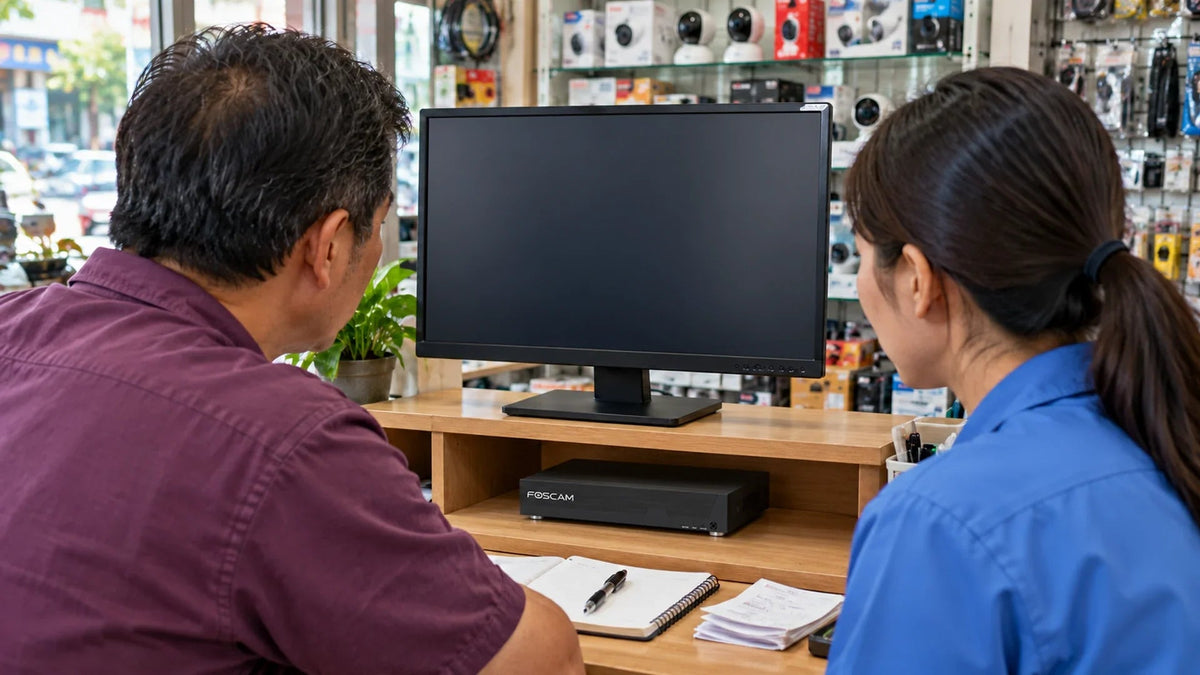
NVR 모니터에 “신호 없음”이 나오면 모니터 입력, 디스플레이 케이블, 지원 출력 해상도부터 확인하세요. 정상적인 승인 연결을 통해 녹화기에 접근할 수 있고 녹화가 계속되는지 확인하세요. 로컬 화면만 비어 있다고 카메라나 하드드라이브 고장이 입증되지는 않습니다.
개점 후 CCTV 모니터가 검고 누군가 녹화기 초기화를 제안합니다. 먼저 모니터 신호, 녹화기 메뉴, 카메라 한 대 영상, 실제 녹화 중 무엇이 없는지 파악하세요.
증상마다 테스트가 다릅니다. 교체 모니터, 느슨한 케이블, 바뀐 화면 설정은 영상을 끊을 수 있지만 녹화 시스템 상태를 설명하지는 못합니다.
어떤 화면 장애인지 식별하세요
| 보이는 현상 | 확인할 대상 |
|---|---|
| 모니터 자체 메뉴가 나오지 않음 | 모니터 전원과 자체 조작부터 확인하세요. |
| “신호 없음” 표시, NVR 메뉴 없음 | 선택 입력, 화면 케이블, 녹화기 출력을 추적하세요. |
| NVR 메뉴는 보이나 카메라 창 하나가 비어 있음 | 모니터는 신호를 받습니다. 해당 카메라나 스트림을 조사하세요. |
| 실시간 화면 정상, 재생 없음 | 녹화, 시간 선택, 저장 상태를 별도로 확인하세요. |
| 원격 영상 정상, 로컬 모니터 공백 | 정상 연결을 증거로 활용하면서 로컬 화면 경로를 확인하세요. |
무엇이든 분리하기 전에 계속 작동하는 기능을 기록하세요. 로컬 화면이 없을 때 정상 원격 세션은 상태 확인에 유용합니다. 비공개를 유지하고 승인 계정을 쓰세요. HDMI 케이블 테스트만을 위해 원격 접근 설정을 바꿀 필요는 없습니다.
카메라보다 화면 경로를 먼저 추적하세요
화면 신호와 녹화 상태
모니터 공백만으로 영상 저장 여부가 확인되지는 않습니다.
01 로컬 모니터 경로
디스플레이가 이 모드를 받나요?입력과 짧은 직결 경로를 검증한 뒤 지원 출력 해상도를 확인하세요.
02 녹화 경로
최근 영상이 실제로 있나요?정상적인 승인 연결로 상태와 최근 녹화를 점검하고 재생을 검증하세요.
녹화기 화면 출력에서 선택된 모니터 입력까지 물리 연결을 따르세요. Ethernet 케이블은 네트워크 연결용이며 일반 모니터에 NVR 화면을 표시하게 하지 않습니다. 다른 기기의 HDMI 입력도 HDMI 출력과 바꿔 쓸 수 없습니다.
예를 들어 모니터에 HDMI 1과 HDMI 2가 있고 녹화기 케이블은 HDMI 2에 연결됐는데 모니터는 HDMI 1을 선택했다면, 카메라 교체로 결과가 바뀌지 않습니다. 정상 입력 확인 후 라벨을 붙이세요.
두 기기 사이 분배기·확장기·어댑터·AV 리시버가 있으면 기록하고 잠시 지원되는 직결을 테스트하세요. 추가 장비는 하나씩 다시 넣으세요.
입력과 케이블을 짧은 순서로 테스트하세요
- 모니터 자체 메뉴가 보이는지 확인하고 연결 단자에 맞는 입력을 선택하세요.
- 카메라 네트워크 연결을 건드리지 않고 화면 케이블 양 끝을 다시 연결하세요.
- 짧고 정상 검증된 케이블로 직결하세요.
- 다른 호환 디스플레이가 있으면 지원 모드를 기록하며 테스트하세요.
- 녹화기가 보이면 변경 전에 출력 설정을 기록하세요.
다른 기기에서 작동한 케이블은 유용한 증거지만 전체 모드도 중요합니다. 긴 경로나 어댑터는 해상도에 따라 다를 수 있습니다. 첫 테스트는 짧고 단순하게 해 해석을 쉽게 하세요.
녹화 조사 중 녹화기 전원을 반복해서 뽑지 마세요. 재시작이 필요하면 문서화된 종료·재시작 방법을 쓰세요.
출력 해상도를 디스플레이에 맞추세요
이 Foscam FN9108HE 는 HDMI와 VGA 화면 출력을 제공합니다. 공개 모드에는 1920 × 1080과 3840 × 2160이 포함됩니다. 두 출력 모두에서 모든 모드가 가능하다고 가정하지 마세요. 연결된 전체 화면 경로가 지원하는 모드를 선택하세요. 모니터 크기가 입력 능력을 입증하지는 않습니다.
카메라 녹화 해상도와 모니터 출력 해상도는 다른 사양입니다. 4K 화면 출력을 선택해도 FN9108HE의 채널당 최대 5MP 녹화 사양은 바뀌지 않습니다.
출력을 바꿔 화면이 사라지면 호환 디스플레이나 해당 녹화기의 문서화된 복구 방법을 쓰세요. 보이지 않는 메뉴 클릭 순서를 추측하거나 저장소를 초기화하지 마세요. 접근을 되찾으면 확장기 추가나 고해상도 전환 전에 정상 모드를 기록하세요.

녹화기 화면 출력과 지원 모드를 카메라 해상도, 네트워크 접근, 녹화 상태와 별도로 확인하세요.
메뉴는 되지만 카메라가 없을 때
NVR 메뉴가 보이면 검은 카메라 창은 모니터 “신호 없음”과 다른 고장입니다. 해당 카메라 온라인 여부, 스트림 지원 여부, 실시간·재생·둘 다에 영향을 주는지 확인하세요.
다음 PoE 카메라 오프라인 가이드 를 카메라 연결이 끊길 때 사용하고, CCTV 재생 및 내보내기 가이드 를 스트림은 있지만 저장·내보내기 영상이 잘못됐을 때 사용하세요.
“CCTV 고장”보다 “NVR 메뉴 보임, 카메라 3 로컬 누락, 원격 영상도 불가”라는 지원 기록이 유용합니다. 녹화 품질이나 네트워크 설정을 불필요하게 바꾸지 않고 조사 범위를 좁힙니다.
화면 복구 후 시스템을 검증하세요
작업 종료 전 실시간 영상, 최근 녹화, 짧은 재생 확인을 완료하세요. 모니터 영상은 정상 감시 시스템의 일부일 뿐입니다. 예상 채널과 시간 범위를 확인하고 현재 작동하는 표시 모드와 입력을 기록하세요.
영상이 없으면 저장 상태, 일정, 시각 일치 여부을 따로 조사하세요. 화면 고장을 고치려고 드라이브를 포맷하지 마세요. 불안정한 전원과 공백 화면이 함께 있으면 HDMI 케이블 탓으로 돌리기 전에 전원 공급과 녹화기 상태를 조사하세요.
새 설치에는 화면 요구사항과 녹화기 사양을 함께 비교하세요. 로컬 모니터, 케이블 경로, 원격 영상 방식을 함께 계획하세요.
자주 묻는 질문
“신호 없음”은 NVR 녹화 중단을 뜻하나요?
그 자체로는 아닙니다. 모니터 입력 상태를 뜻합니다. 녹화 결론을 내리기 전에 정상 승인 연결로 현재 녹화기 상태와 최근 재생을 확인하세요.
공백 모니터를 고치려고 NVR을 초기화해야 하나요?
모니터 전원, 선택 입력, 케이블, 지원 출력 모드부터 확인하세요. 초기화는 유용한 구성을 지울 수 있고 잘못된 입력이나 손상 케이블을 고치지 못합니다.
4K 모니터 출력이면 모든 카메라도 4K로 녹화하나요?
아니요. 화면 출력, 카메라 입력, 녹화 능력은 별도 사양입니다. 정확한 녹화기·카메라 조합을 확인하세요.
NVR 메뉴는 보이는데 카메라 하나가 안 보이는 이유는 무엇인가요?
화면 경로는 작동합니다. 모니터 “신호 없음”으로 보지 말고 해당 카메라 연결, 전원, 스트림 호환성, 상태를 조사하세요.
어댑터나 긴 HDMI 케이블을 써도 되나요?
전체 연결이 필요한 신호와 방향을 지원할 때만 가능합니다. 짧은 직결부터 검증한 뒤 어댑터나 긴 경로를 추가하고 재시험하세요.
모니터 복구 후 무엇을 확인하나요?
예상 실시간 채널, 현재 시각, 최근 녹화와 재생을 확인하세요. 정상 모니터 입력, 케이블 구성, 출력 해상도를 기록하세요.


