
Insta360
Insta360 내보내기 후 흐림: 리프레이밍·해상도·공유
8K 360 녹화와 선명한 리프레임 소셜 영상은 다른 결과물입니다. 원본부터 출력·업로드까지 한 클립을 따라가 손실을 찾으세요.
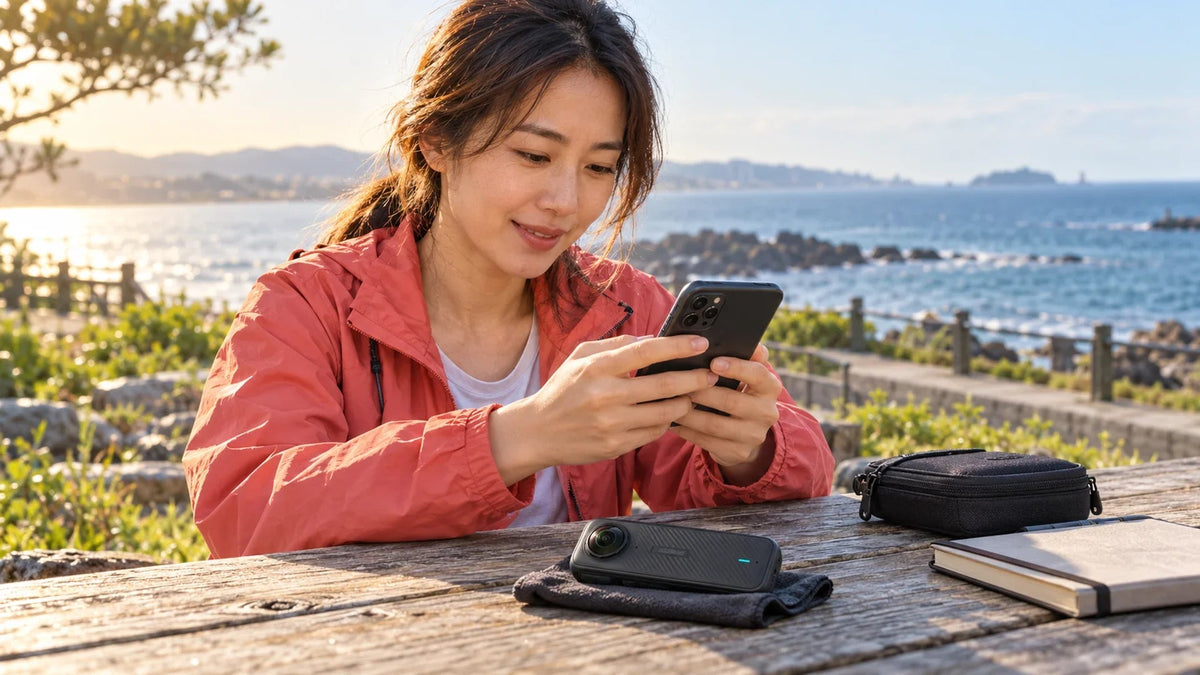
Insta360 내보내기가 흐리면 원본 클립, 로컬 출력 파일과 업로드 버전을 따로 비교하세요. 디테일이 사라지는 단계의 리프레이밍 확대, 출력 해상도와 비트레이트를 확인하세요. 8K 360 원본이 모든 잘라낸 시야에 8K 평면 영상 디테일을 주지는 않습니다.
주행 영상은 휴대폰에서 좋았지만 리프레이밍 후 친구에게 보내니 나무가 뭉개지고 먼 건물이 흐릴 수 있습니다. 두 화면 사이에 여러 변화가 생길 수 있으며 빠른 메모리 카드로 내보내기·공유에서 잃은 디테일은 복구되지 않습니다.
낮에 찍은 정지된 세밀한 피사체의 짧은 클립을 선택해 전체 과정을 한 번 진행하세요. 휴가 전체 영상을 바꾸기 전에 반복 가능한 기준을 만듭니다.
디테일이 사라지는 단계 찾기
| 흐림이 나타나는 위치 | 시작할 곳 |
|---|---|
| 편집 미리보기만 | 짧은 샘플을 출력해 실제 파일 확인. 편집을 부드럽게 하려고 미리보기 품질을 낮출 수 있습니다. |
| 원본과 모든 출력 | 렌즈와 가드, 촬영 조건, 초점 상태와 동작 흐림 확인. |
| 좁은 리프레임이나 과한 확대 후 | 시야를 넓혀 같은 순간 비교. |
| 저장된 로컬 출력만 | 출력 크기, 비트레이트와 출력 유형 확인. |
| 메시지 전송이나 업로드 후만 | 선택한 재생 품질에서 원래 출력과 전달·스트리밍 버전 비교. |
같은 순간을 비슷한 화면 크기로 비교하세요. 노트북 전체 화면은 작은 휴대폰 미리보기보다 더 잘 드러납니다. 다른 화면의 다른 프레임은 정상 출력을 고장처럼 보이게 할 수 있습니다.
주변 전체 8K와 앞쪽 8K는 다름
디테일이 변하는 위치
과정 전체에서 같은 순간을 비슷한 크기로 비교.
01 리프레임은 시야 선택
크롭은 원본 일부 사용같은 클립의 시야를 넓혀 과도한 리프레이밍이 주원인인지 확인.
02 전달 단계 확인
원래 마스터 보관로컬 출력이 선명하면 원본 재편집 전 전달 파일이나 스트림 조사.
360 녹화는 카메라 주변 장면을 담습니다. 리프레이밍은 넓은 이미지에서 시야를 선택해 평면 프레임에 투영합니다. 좁게 자르면 피사체가 커지지만 원본의 더 작은 부분이 프레임을 채워야 합니다.
다른 출력 설정을 바꾸기 전에 같은 클립에서 시야를 넓혀 보세요. 넓은 버전은 좋고 확대본은 나쁘다면 크롭 영향의 증거입니다. 출력 크기를 키워도 해당 시야에 촬영되지 않은 디테일은 복구되지 않습니다.
모두 같은 구도를 보는 평면 영상인지, 보는 사람이 둘러보는 360 영상인지도 결정하세요. 잘못된 유형은 파일이 유효해도 예상과 다른 결과를 냅니다.
공유 전 깨끗한 출력 한 번 만들기
- 메시지 앱에서 받은 사본 대신 원본 녹화로 시작.
- 적절히 넓은 구도로 평면 또는 360 출력을 선택.
- 전달 대상과 편집 기기에 맞는 가용 해상도·비트레이트 선택.
- 로컬 저장 후 실제 크기와 길이 확인.
- 업로드·전달 전 저장 파일 재생.
앱과 Studio 출력 옵션은 카메라, 소프트웨어와 편집 기기에 따라 다릅니다. 필요한 고해상도 360 출력이 휴대폰에 없으면 지원 데스크톱 Studio 과정을 확인하세요. 한 모드의 옵션이 모든 모드에 있다고 가정하지 마세요.

기존 X4 작업에서는 최종 출력 확인과 백업이 끝날 때까지 카메라 원본을 보관하세요. 촬영 장면과 크롭이 편집 가능한 디테일을 결정합니다.
비트레이트·파일 크기·빠른 움직임
해상도는 프레임 크기, 비트레이트는 시간당 할당 데이터입니다. 큰 프레임도 과하게 압축하면 나빠지며 움직이는 잎, 물튀김, 자갈 등 복잡한 질감에서 두드러집니다.
파일 크기 예: 가정한 100 Mb/s에서 30초는 약 375 MB 영상 데이터입니다: 100 × 30 ÷ 8. 오디오와 컨테이너 오버헤드가 조금 추가됩니다. 계획용 계산이며 보편적 출력 권장이나 X4 실측이 아닙니다.
전달된 작은 사본이 마스터와 다른 이유를 이해하는 예입니다. 해상도 표시만 보지 말고 실제 파일을 확인하세요. 좋은 로컬 마스터에서 전달본을 만들고 이미 압축된 사본의 반복 출력을 피하세요.
높은 비트레이트는 저장, 전송 시간과 처리도 늘립니다. 대상이 받는 설정을 선택하고 긴 출력 전 짧은 샘플을 비교하세요.
전부 재편집하기 전에 업로드 확인
확인된 마스터를 올리고 플랫폼 처리가 끝난 뒤 안정적 연결과 적절한 재생 품질에서 전달 영상을 보세요. 로컬은 선명하고 온라인만 흐리면 다음 조사는 전달 단계입니다.
비공개 비교는 서비스가 허용하면 파일로 보내 일반 영상 메시지본과 크기·해상도를 비교하세요. 제한과 압축은 서비스마다 다릅니다. 가벼운 미리보기가 다음 편집 마스터가 되지 않게 이름을 명확히 하세요.
모든 버전에 같은 렌즈 부위의 안개나 흐린 부분이 있다면, 렌즈 가드와 결로 안내를 보세요. 출력 설정은 렌즈 앞 물리적 장애물을 없애지 못합니다.
반복 가능한 작업 과정 유지
신중히 촬영하고 적절히 크롭한 뒤 로컬 마스터와 전달 버전을 따로 확인하세요. 짧은 기준 클립과 평소 전달 대상에 맞는 설정을 보관하고 큰 과정 변경 후 재시험하세요.
편집 전에 녹화가 멈추면, microSD·발열·전원 안내를 보세요. 녹화 중단과 흐린 출력은 서로 다른 문제이며 증거도 달라야 합니다.
자주 묻는 질문
8K 360 클립을 확대하면 왜 흐린가요?
주변 전체 장면의 작은 일부만 사용하므로 큰 출력 크기만 선택해 넓은 시야와 같은 디테일을 유지할 수 없습니다.
흐린 미리보기가 녹화 불량의 증거인가요?
아닙니다. 부드러운 재생을 위해 미리보기 품질을 낮출 수 있습니다. 촬영 불량 판단 전 짧은 최종 출력을 확인하세요.
좋아질 때까지 반복 출력해야 하나요?
원본을 보관하고 시험마다 원본으로 돌아가세요. 압축된 전달본의 재출력은 한 세대의 화질 손실을 추가할 수 있습니다.
최고 비트레이트가 항상 맞나요?
대상이 지원하는 한도에서 짧게 비교하세요. 데이터 증가는 저장·전송 비용을 늘리지만 빠진 디테일이나 동작 흐림은 고치지 못합니다.
로컬은 선명하고 공유 후 흐린 이유는?
공유·스트리밍이 작거나 더 압축된 버전을 만들거나 낮은 재생 품질일 수 있습니다. 실제 전달 파일이나 스트림을 로컬 마스터와 비교하세요.
도움을 요청할 때 무엇을 기록하나요?
짧은 원본 샘플과 카메라 모드, 리프레이밍, 앱·Studio 버전, 출력 크기, 비트레이트와 처음 흐려지는 정확한 단계를 기록하세요.


