
문서 작업 흐름
작은 스캔 PDF: 읽기 쉬운 글자와 관리 가능한 첨부
작은 파일은 완전하고 읽힐 때만 유용합니다. 대상 한도로 프로필을 만들고 전체 기록 처리 전 어려운 페이지를 검증하세요.
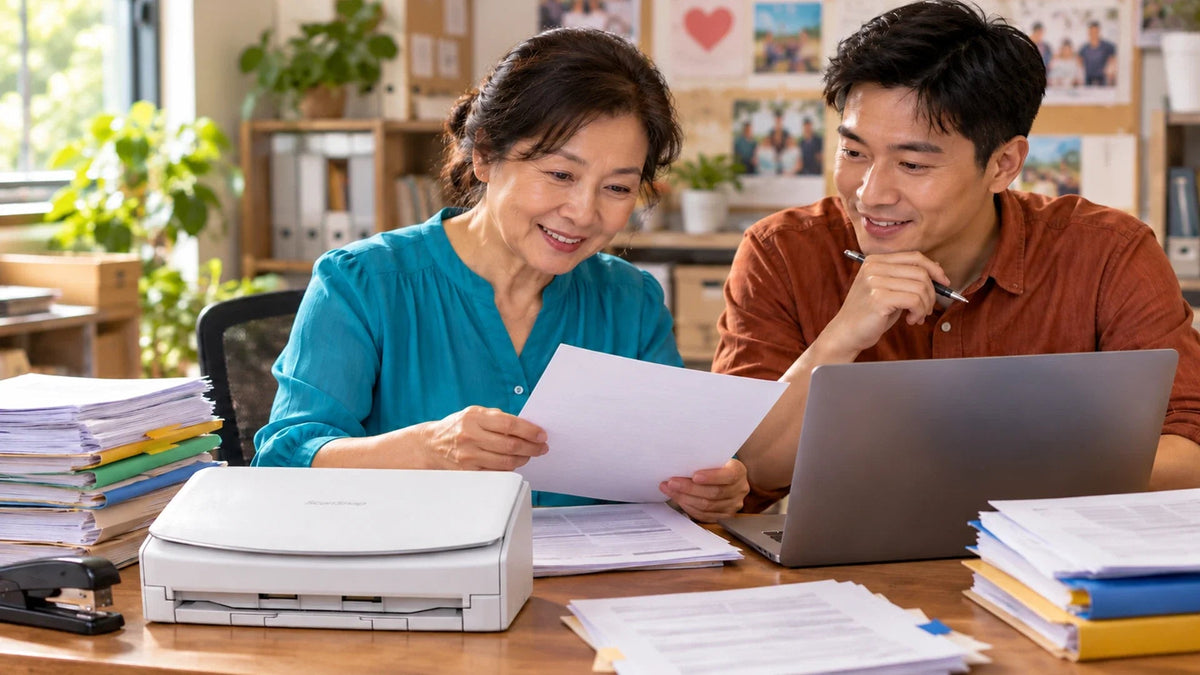
스캔 PDF를 줄이려면 적절한 해상도와 색상 모드를 선택하고 압축을 조정한 뒤 결과를 확인하세요. 원본이나 적절한 보존본을 남기세요. 대량 적용 전 작은 글자, 희미한 표시, 도장, 이미지와 페이지 완전성을 시험하세요.
제출할 양식을 포털이 거부할 수 있습니다. 최고 품질 재스캔은 더 커질 수 있고 한도까지 압축하면 수신자가 필요한 디테일을 잃을 수 있습니다.
대상과 문서부터 보세요. 단순 텍스트 양식, 바랜 영수증과 컬러 증거 사진은 유용한 설정이 다릅니다. 목표는 최소 파일이 아닌 신뢰할 전달본입니다.
대상 한도를 실제 용량 계획으로
실제 제한과 허용 형식을 확인하세요. 이메일, 웹 포털과 문서 저장소는 규칙이 다를 수 있습니다. 첨부 인코딩과 메시지 제한도 디스크 크기와 달라 여유를 남겨야 합니다.
계획 예로 10 MB 한도에 40페이지면 구조와 안전 여유를 빼기 전 페이지당 평균 약 0.25 MB입니다. 계산이지 스캔 용량 보장은 아닙니다. 사진이 많은 몇 페이지가 평균을 훨씬 넘을 수 있습니다.
수신자가 허용하면 모든 페이지를 저하시키기보다 명확히 이름 붙인 부분 파일이 나을 수 있습니다. 순서와 전체 부분 수를 표시하세요. 서명·규제 대상 제출은 요건 확인 없이 나누지 마세요.
용도를 보존하며 전달 파일 축소
가능한 최소보다 유용한 최소 결과를 사용하세요.
01 디테일 캡처
어려운 표시 읽기작은 글자, 희미한 텍스트, 도장, 이미지와 주석 확인.
02 파일 제어
용량 계획 사용화질, 압축과 허용 분할을 조정.
03 전달 확인
예정 페이지 모두 검증열어 순서와 필요한 검색을 확인하세요.
문서에 맞는 디테일과 색상
일반 사무 텍스트는 600 dpi가 필요하다고 가정하지 말고 대표 200 dpi와 300 dpi를 비교하세요. 작은 글자, 희미한 원본과 정밀 도표는 주의가 더 필요합니다. 원본 가독성이 복원 한계를 정합니다.
양방향 해상도를 두 배로 하면 압축 전 픽셀이 네 배입니다. 내용과 압축 영향으로 PDF가 정확히 네 배가 되는 것은 아닙니다. 높은 DPI에는 눈에 보이는 필요가 있어야 합니다.
컬러 주석, 도장과 사진처럼 색이 정보를 담으면 컬러를 쓰세요. 불필요하면 회색조도 적합합니다. 흑백은 작게 만들 수 있지만 잘못된 임계값이 흐린 표시나 가는 선을 지우므로 일괄 적용 전 확인하세요.
실제 스캔 프로필 조정
컴퓨터의 ScanSnap Home에서 사용하는 프로필과 상세 설정을 여세요. 화질은 Scan settings, 컬러·회색조 압축은 File size에 있습니다. 안 쓰는 예제 프로필보다 실제 작업에 선택된 프로필이 중요합니다.
높은 압축은 대체로 디테일을 줄여 용량을 줄입니다. 한 단계씩 바꾸고 같은 샘플의 크기와 가독성을 비교하세요. 유일한 사본을 반복 압축하면 나중에 판단하기 어려워집니다.
OCR 텍스트 레이어로 검색은 가능해도 페이지 이미지의 가독성이나 완전성을 증명하지 않습니다. 검색 문제라면 검색 가능한 PDF 안내를 보세요. 용량 제어와 문자 인식은 따로 확인해야 합니다.

첫 장뿐 아니라 어려운 페이지 비교
가장 작은 글자, 가장 흐린 텍스트, 서명, 도장, 표와 음영 이미지를 담은 짧은 샘플을 만드세요. 일반 PDF 뷰어에서 실용적 읽기 배율로 열고 다른 압축본이 아닌 원본과 비교하세요.
| 문서 특징 | 발생할 문제 | 수락 확인 |
|---|---|---|
| 작거나 흐린 글자 | 흐림, 끊긴 문자나 사라진 획 | 추측 없이 읽기 |
| 도장과 주석 | 색상 의미나 흐린 표시 손실 | 원본과 비교 |
| 사진과 음영 도표 | 블록 현상이나 디테일 누락 | 보통 배율로 관련 부분 확인 |
| 양면·혼합 작업 | 뒷면 누락이나 흐린 페이지 삭제 | 순서와 페이지 수 확인 |
| 검색 텍스트 | 그럴듯한 이미지에도 OCR 오류 | 아는 문구를 검색해 결과 확인 |
이 스캔 페이지 누락 안내 를 희미한 페이지가 사라질 때 보세요. 실수로 페이지를 지워 작아진 PDF는 성공적인 압축이 아닙니다.
보존본과 공유 관리
업무가 요구하면 적절한 원본 품질 스캔을 작은 전달본과 별도 보관하세요. 압축본이 마스터를 조용히 대체하지 않게 이름을 명확히 하고 조직·법적 요건이 있으면 종이도 보존하세요.
민감한 업무·개인 문서는 승인된 로컬 도구나 허가된 서비스를 쓰고 낯선 압축 사이트에 올리지 마세요. 용량 편의성이 서비스의 저장·사용 방식을 보장하지 않습니다.
NAS는 적절한 권한과 백업으로 마스터, 전달본과 색인을 정리할 수 있습니다. 문서 검색과 NAS 작업 안내 는 스캔 후 기록 활용 방법을 설명합니다.
프로필 저장과 전달 검증
이미 ScanSnap iX1600을 쓴다면 지원 프로필과 검토 절차 개선부터 시작하세요. 새 스캐너가 제출 포털에 맞는 압축을 자동 선택하지 않습니다. 새 구매는 예정 작업에 현재 지원되는 하드웨어·소프트웨어 요건을 비교하세요.

문서와 대상을 위한 이름 있는 프로필을 쓰고 나머지 기록 스캔 전 PDF를 검증하세요.
완성 파일은 열리고 읽히며 필요 시 검색되고 예정 페이지를 모두 포함해야 합니다. 대상의 수락을 확인하고 프로필과 용도를 기록하세요. 고정밀 문서는 별도 프로필을 두고 작은 파일 설정 하나를 모든 스캔 규칙으로 만들지 마세요.
자주 묻는 질문
낮은 DPI가 항상 쓸 만한 작은 PDF를 만드나요?
아닙니다. 작거나 흐린 디테일이 사라질 수 있습니다. 대표 페이지로 필요한 해상도를 시험하세요.
600 dpi OCR이 300 dpi보다 두 배 정확한가요?
고정된 향상을 가정하지 마세요. 원본 품질, 언어, 배치와 처리가 중요하므로 대표 결과로 판단하세요.
모든 스캔을 흑백으로 해도 되나요?
정보가 보존될 때만 가능합니다. 희미한 표시, 컬러 주석과 이미지는 회색조나 컬러가 필요할 수 있습니다.
같은 크기 페이지도 파일 크기가 다른 이유는?
내용, 색상, 해상도와 압축이 다릅니다. 사진은 대부분 빈 텍스트 양식보다 데이터가 더 필요할 수 있습니다.
작은 사본을 만들면 큰 스캔을 삭제하나요?
작업이 요구하면 적절한 마스터를 남기고 먼저 전달본을 확인하세요. 시험 중 유일한 유용한 버전을 덮어쓰지 마세요.
전송 전 마지막 확인은?
PDF를 열어 어려운 세부, 페이지 수와 순서, 필요 검색과 대상의 파일 수락을 확인하세요.


