
入退室管理
UniFi Intercom Viewerが鳴らない:受信先・時間設定・PoE確認
オンラインの室内画面が自動的に受信先になるわけではありません。画面交換やドアシステム初期化の前にUniFi Accessの通話経路を確認してください。
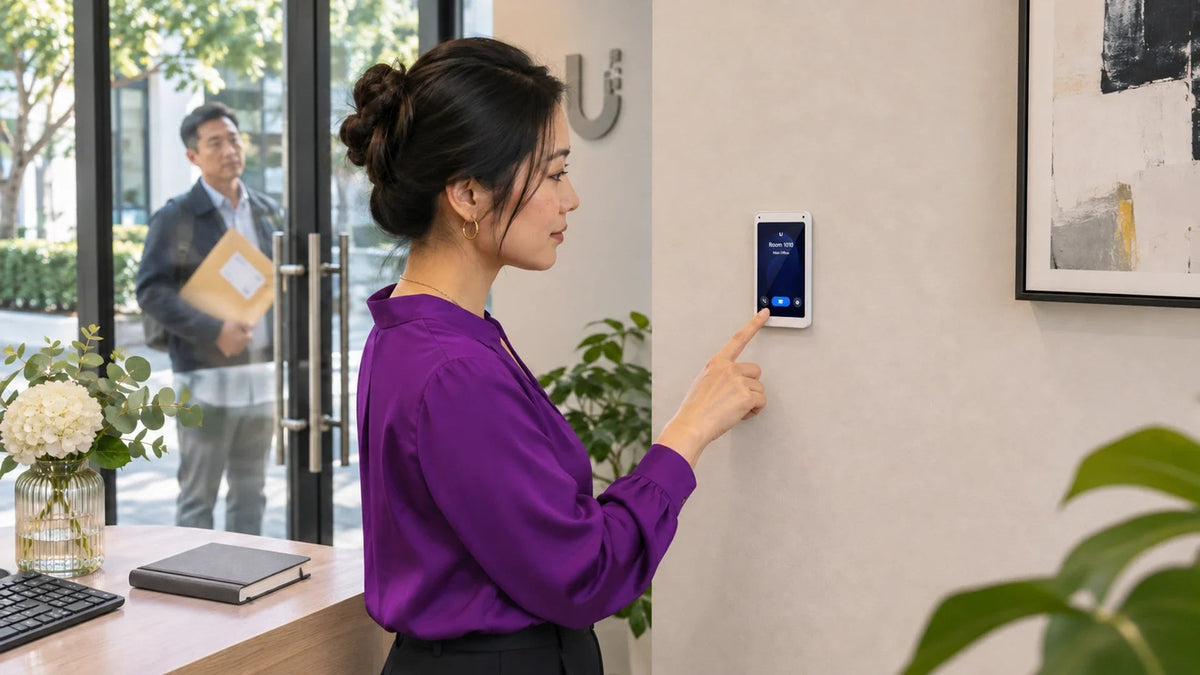
UniFi Intercom Viewerがオンラインでも鳴らない場合は、正しいAccessリーダーのドアベル通話受信先に割り当てられているか確認します。 次に受信先スケジュールと通話グループの動作を確認します。画面がオフラインなら、PoE、ネットワーク、適切なUniFi Consoleへの登録から調べます。
来訪者が入口ボタンを押すと誰かのスマートフォンは鳴るのに、受付の室内画面は無音。これだけでスピーカーや画面の故障とは言えません。端末ごとに受信先や通話割当てが異なる場合があります。
入口から対象者まで呼出しをたどり、映像、会話、許可された解錠を別々に確認します。
システムを確認:Access ViewerかProtectドアベルか
この UA-Intercom-Viewer は、対応Access機器と組み合わせ、来訪者確認、会話、遠隔ドア制御を行う屋内UniFi Access画面です。汎用SIPモニターでも、UniFiブランドの全ドアベルの自動受信先でもありません。
UniFi Protectのドアベル通知とチャイムは別の流れです。そのスマートフォン通知の問題なら、まず ドアベル通知ガイドを確認してください。混同すると室内Access受信機に効果のない設定を変えてしまいます。
オンライン画面にも正しい通話割当てが必要
来訪者の選択先から割当て受信機までたどります。
01 来訪者の呼出し
この正確な宛先を確認ライブ映像一覧と通話受信先の割当ては別設定です。
02 診断の順序
訪問全体を検証着信音だけでは会話や、正しい入口の許可された解錠は証明できません。
リーダーと画面の型番、Console、Accessアプリ版を記録します。似た外観の機器群ではなく、特定したシステムを次の確認対象にできます。
オフライン画面と未着信を区別
暗い画面や切断時は対応PoE電源とEthernetを確認します。UA-Intercom-ViewerはPoEと10/100Mb/sポートを使い、来訪者通話の受信に10GbEは不要です。

5インチの室内画面は縦向き設置用です。電源、Console、対応Accessリーダーの要件に合わせます。
スイッチのリンクランプだけでなくAccess内の実状態を確認します。画面と対応リーダーが同じ対象UniFi Consoleに登録されているか確認してください。新機能を使えると考える前にアプリ・機器版を調べます。
オンラインで画面操作が正常なら通話経路を調べます。その段階でケーブルを交換しても、受信先の割当て不足は直りにくいでしょう。
画面を正しいリーダーへ割り当てる
現在のAccess画面で インターフェースデザイナー(Interface Designer)を開いて入口リーダーを選び、 ディレクトリー(Directory) または ドアベル通話(Doorbell Call) の設定を確認します。対象宛先の受信機として、実際の室内画面が追加されているか確かめてください。
画面の呼出元映像一覧と、リーダーの通話受信先設定は目的が異なります。ライブ映像にリーダーが見えても、その呼出操作でこの画面が鳴る証明にはなりません。
受付や一階事務所など、分かる宛先名を使います。案内一覧では来訪者が選ぶ正確な項目をテストします。一つが正しくても、別項目が旧受信者を指すことがあります。
変更を保存し、実際の入口から呼び出します。管理画面だけの測定では来訪者経路を見落とす場合があります。
スケジュールと通話グループを確認
該当宛先の受信先スケジュールを調べます。常時でなく特定時間だけ許可されている場合があります。変更前にConsole時刻と予定勤務時間を比較します。
| 観察した動作 | 次に確認すること |
|---|---|
| 端末は鳴るが画面は無音 | 両方がこのリーダーまたは宛先項目の受信先か確認。 |
| 特定時間だけ画面が鳴る | 受信先スケジュールとシステム時刻を確認。 |
| 別のデスクが先に鳴る | 設定された通話グループと順序を確認。 |
| ライブ映像は動くが着信しない | 画面の呼出元映像一覧とは別に通話割当てを確認。 |
| 全受信先が同時に失敗 | リーダー、Accessアプリ、Console、共通ネットワーク経路を確認。 |
対応通話グループは、設定された未応答時間後に順番に鳴らせます。後のグループが即時に鳴るとは限りません。最初の応答者、応答できない場合の引継ぎ先、勤務時間外の動作を決め、実際の方針をテストします。
映像・会話・解錠を別々にテスト
着信後は、室内の人が来訪者を識別でき、双方で声が聞こえ、許可された解錠が正しい入口を開くか確認します。着信音の成功は最初の部分だけです。

管理されたテストと建物の安全要件を維持します。未着信調査のために入退室セキュリティを無効化したり錠の配線を変えたりしないでください。他のPoE機器の起動で画面が消える場合は、次のガイドで電源経路を確認します。 PoE給電予算ガイド.
ネットワーク障害では動く機能と場所を記録します。ローカル映像が動くだけで、全遠隔通話・解錠経路が障害中も維持されると結論付けないでください。
分かりやすい引継ぎを残す
リーダーと受信先の割当て、勤務時間、引継ぎ受信者、入口テスト結果を記録します。Console所有者のパスワードを共有せず、受付へ応答・会話・許可された解錠の簡単な手順を渡してください。
導入版でメーカーが対応する権限と受信先ロールを使います。受付業務は一社員の個人携帯や、一日中開いた共通管理者ログインに依存すべきではありません。
失敗した段階を直す: オフラインなら電源と登録、オンラインで無音なら割当て・時間設定・グループを確認します。その後、来訪者の映像と声、正しい入口からの入館を確かめます。
よくある質問
オンライン画面は全Accessリーダーから自動着信しますか?
いいえ。該当リーダーと宛先のドアベル通話または案内一覧の受信先割当てを確認します。
ProtectドアベルからこのAccess画面に直接呼べますか?
二つの仕組みの互換性を想定しないでください。対応する正確なAccessリーダーと受信先構成を確認します。Protect通知とチャイムは別途設定します。
画面に10GbEやPoE++は必要ですか?
UA-Intercom-Viewerは10/100Mb/s EthernetとPoE電源を必要とします。公称速度でポートを選ばず、仕様に合う電源を使ってください。
他の受信先より後に鳴るのはなぜ?
通話グループ順序により未応答呼出しが後のグループへ送られる場合があります。実際のグループと時間設定を確認します。
横向きに設置できますか?
UA-Intercom-Viewerは縦向き設置用で、横画面への回転に対応しません。設置手順に従ってください。
Access全体を工場出荷状態に戻すべきですか?
先に症状を記録し、電源、機器状態、登録、受信先割当て、時間設定を確認します。全初期化は有用設定を消し、通話経路の誤りを直さない場合があります。


