
バックアップ
NASドライブは再利用できる?Synology移行チェックリスト
既存NASドライブは再利用できる場合もありますが、物理適合は確認の一つです。Synologyの三経路を比較し、元データを守り、移行後のファイル、権限、アプリ、バックアップの検証を計画します。
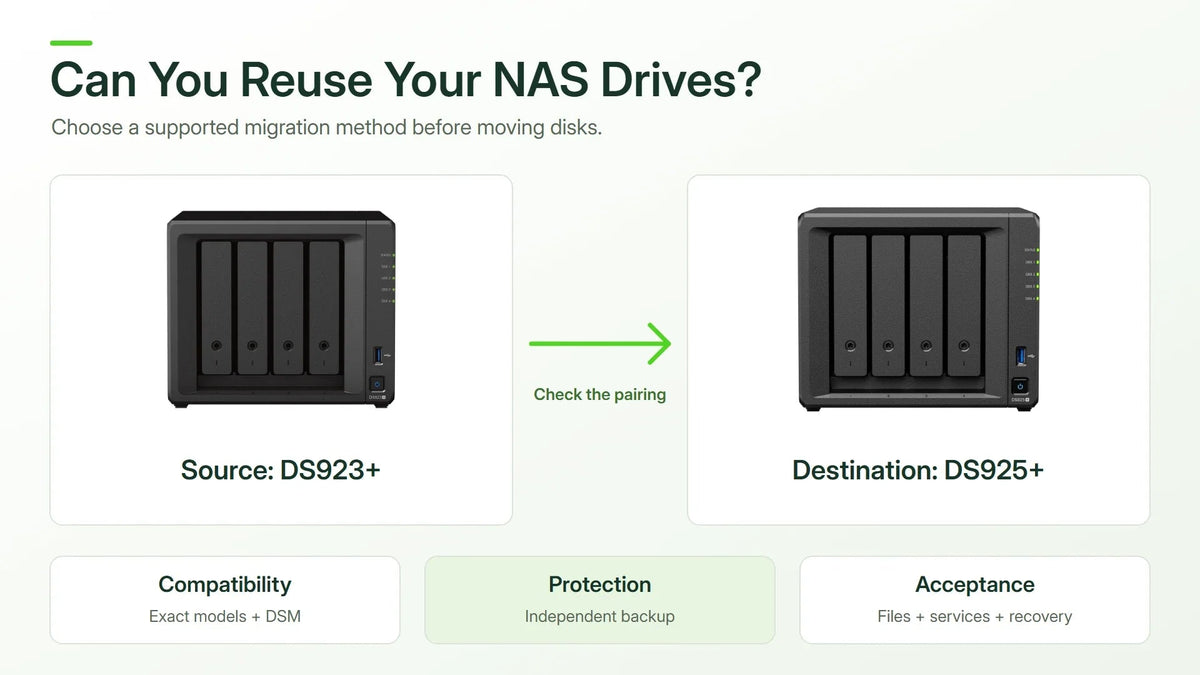
簡単な答え: 既存のSynology NASドライブを再利用できる場合もありますが、移すのは移行方法の一つです。次を確認します。 移行元と移行先の型番、DSMバージョン、ドライブ互換性、ストレージプール構成全体。直接HDD移行が不適切なら、対応するMigration AssistantのコピーやHyper Backup復元という別経路があります。
目標は新筐体に古いディスクを認識させるだけではありません。必要なファイルとサービスを既知の正常状態にし、独立した復旧コピーも残すことです。最初のドライブを抜く前に短い計画を作ります。
要点
- 両方のNAS型番を特定。 ベイ数だけで対応する移行ペアとは証明できません。
- まず移行元を保護。 移動中のディスク一式は、自身の独立バックアップではありません。
- 移行経路を意識して選択。 ディスク再利用、新ディスクへのコピー、バックアップ復元は異なる制約に対応します。
- プール全体を維持。 現在の構成と元のベイ順を記録します。
- 業務手順をテスト。 フォルダーにファイルが見えるのは受入れの始まりです。
オフラインで使える台帳から開始
移行元型番、DSM、ドライブ型番、シリアル、ファームウェア、容量、ベイ位置を記録します。プール、RAID・SHR構成、ボリューム、ファイルシステム、使用量も加えます。
記録はNAS外に保管します。切替中は移行元が電源断や通常のネットワークアドレスを使えない状態かもしれません。保存した台帳で基本的な特定を推測にしないようにします。
共有フォルダー、アカウント、グループ、権限、バックアップ、同期、監視、仮想マシン、コンテナなど利用サービスを列挙します。割当ドライブ、ホスト名、アプリのアドレスなど現在の接続方法も含めます。
三つの移行経路を比較
| 方法 | 移る内容 | 検討する場合 |
|---|---|---|
| HDD移行 | 条件を満たす元のドライブ一式を対応先へ移します。 | ディスクが適切で、型番ペアと構成が条件を満たす場合。 |
| Migration Assistant | 対応するデータ、設定、パッケージをネットワークで移行先へコピー。 | 新ドライブを導入し、両システムが参加できる場合。 |
| Hyper Backup復元 | 選んだバックアップデータと対応アプリ設定を復元。 | 復元型の移行や異なる移行先構成が適切な場合。 |
各経路に除外事項とバージョン条件があります。「移行対応」は「すべてのパッケージ、ライセンス、ネットワーク設定が自動で移る」ではありません。選ぶ方法と台帳のサービスごとに条件を確認します。

ドライブ互換性と機種ペアを別々に確認
移行先がディスク対応でも、元システムが直接HDD移行の対象とは限りません。逆に対応する機種ペアでも、すべてのディスクが適するわけではありません。
次の Synologyドライブ互換性ガイド はHDD、SATA SSD、M.2 NVMeを分けて説明します。現在の移行条件と併用し、機種ペア確認の代用にしません。


複数ドライブのプールから抜いた一台を、完全な移動可能システムと扱わないでください。物理移動の前に元構成を保ち、該当プールの全メンバーを特定します。
復旧コピーを独立させる
変更前に、移すドライブ以外に最新バックアップがあると確認します。別の場所で代表的な復元を試し、正しく開くか確認します。成功報告は有用ですが、復元完了の証拠とは異なります。
暗号鍵、パスワード、必要な復旧資料を許可された手順で使えるようにします。必要な鍵の唯一のコピーを、オフラインになるシステム内に置かないでください。
重要データは可能なら複数の復旧経路を保持します。 企業向けランサムウェア保護ガイド は復旧可能コピーとアクセス制御を一緒に考える理由を説明します。
コピー前に移行先容量を計画
新ドライブ導入時は冗長性と予備領域を差し引いた使用可能容量を計算します。ベイが多い新筐体でも、選んだ構成で元データすべてを受け入れられるとは限りません。
計算例では使用データ9 TBに任意の作業余裕20%を加え10.8 TBです。これは初期計画の仮定で、Migration Assistantの容量規則ではありません。同ツールの条件は元のプール構成に基づくため、使用量だけでは容量設計に不十分な場合があります。
SynologyのMigration Assistantは、移行先プールが元プール以上であることを求めます。ドライブ選択前に実際のプール容量と対応ファイルシステムを確認します。構成やファイルシステムを意図的に変えるなら復元型が適する場合があります。
移行にはどのくらいかかる?
転送時間と保守時間全体を分けます。台帳、バックアップ検証、ディスク準備、パッケージ、切替、受入れにもコピー以外の時間がかかります。
アプリで持続100 MB/sなら10 TBの十進データのコピーは計算上約27.8時間、250 MB/sなら約11.1時間です。計画計算であり、DS923+、DS925+、特定移行ツールの実測性能の約束ではありません。
小ファイル、多忙なディスク、暗号化、通信状態、他処理で長くなります。代表的テストで現実的な速度を見積もり、検証と受入れ不可時の判断時間を残します。
管理された切替を準備
- 誰とどのサービスが、いつデータ変更を止めるか合意します。
- 保守前にバックアップと復旧資料を確認します。
- 承認された物理移動は元のドライブ順を記録・維持し、型番固有の終了手順に従います。
- 選んだ移行方法を使い、予期しない表示を通常手順とみなしません。
- 予定のネットワーク識別でクライアントを再接続し必要サービスを試します。
- 受入れ後も復旧コピーと移行記録を保持します。
必要データの唯一のコピーがあるドライブの消去や初期化を提案されたら、停止して不一致を解決してから進めます。 SynologyのHDD移行案内は、予期しないデータ削除表示で続行しないよう特に警告しています。
移行完了前にテストする内容
利用方法に沿う短い受入れリストを使います。代表的共有のファイルを開き、正しい役割でアクセスを確認し、必要アプリが起動し期待どおり動くか試します。
定期バックアップ先を検証し、適切なら新たなバックアップを実行します。新システムの保護計画から復元を試します。監視やライセンス対象サービスは機器、ライセンス、アプリの条件を別途確認します。
ストレージ健全性と容量、時刻、通知、記録した再接続方法を確認します。残る索引、同期、保守を見直し、バックグラウンド処理完了を決めつけません。
新構成には電源保護も含めます。 UPS運転時間と安全終了ガイド で一緒に給電を続けるNAS、スイッチ、状態通信経路を確認できます。
よくある質問
同じベイ数のNASへドライブを移せますか?
ベイ数は物理条件にすぎません。機種ペア、DSM、ドライブ、元の構成も移行方法の条件を満たす必要があります。
再利用でファイルシステムは変わりますか?
物理移動はファイルシステム変換計画ではありません。別の方式や構成が必要なら、対応するバックアップ復元を検討します。
Migration Assistantは全設定をコピーしますか?
いいえ。通信、アカウント、ライセンス、パッケージなど現在の除外事項を確認し、別途計画します。
ファイルが見えたら旧NASを廃止できますか?
合意したファイル、権限、アプリ、復旧の確認が通るまで待ちます。独立バックアップを保ち、受入れ状態を記録します。
計画にはどの情報が必要ですか?
両機種、DSM、完全なドライブ識別、プールとファイルシステム、使用・割当容量、必要アプリ、許容停止時間です。
筐体より先に経路を選ぶ
次の Synology NASの選択肢 を負荷、成長、対応移行経路で比較します。明確な台帳、独立バックアップ、テスト済み受入れ計画の方が、ただディスクを移せるという想定より更新を評価しやすくします。


