
コンテンツ制作
背面カメラで自撮りと Vlog:勘に頼らず構図を決める
一人のクリエイター向け実用的な背面カメラ撮影ガイド。構図を見て、レンズをふさがず、USB-C 接続を計画し、完成動画を確認します。
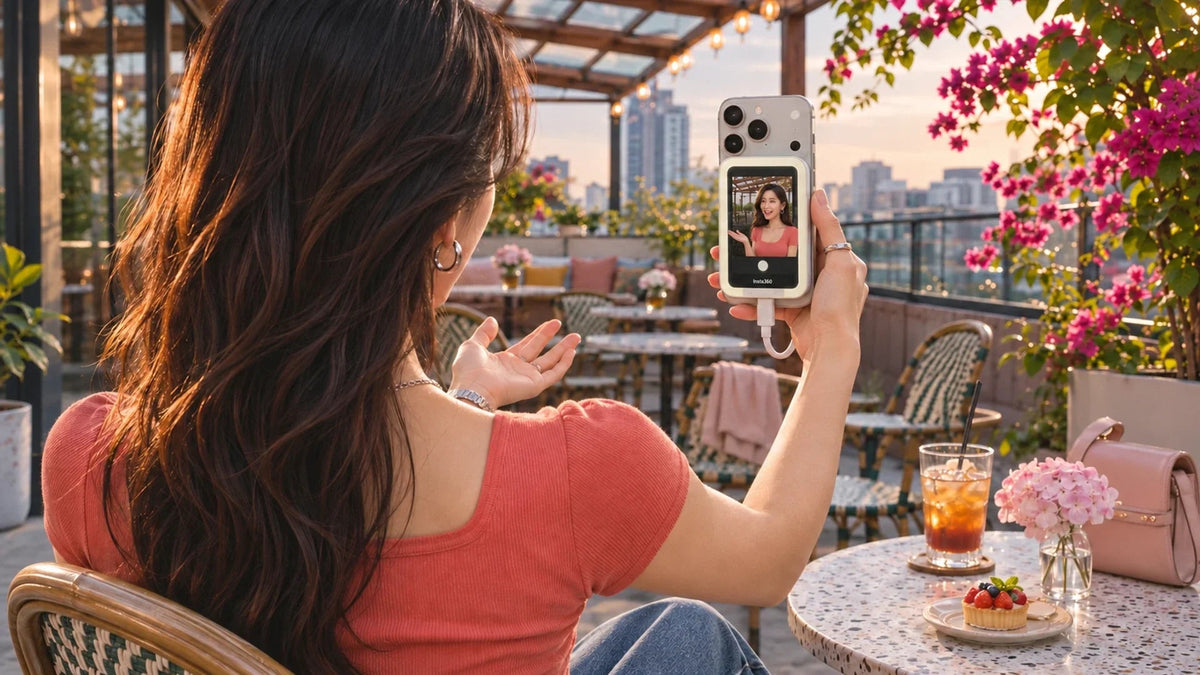
スマートフォンの背面カメラで自分を撮るなら、撮影機材を増やす前にプレビューの問題を解決しましょう。 対応する背面装着型画面があれば、顔、服装、商品の位置を確認できます。正確なスマートフォン機種、USB-C 映像対応、音声構成を確認し、本番前に短い録画を再生してください。
自信を持って挨拶を終え、録画を止めると頭の上が切れていた。次のテイクでは化粧品のボトルが顔を隠していた。背面カメラ撮影は一人のクリエイターにも有効ですが、立つ位置を何度も推測するより構図を見られることが大切です。
適した構成なら、スマートフォンを置き、プレビューを確認し、レンズを見て話に集中するという手順が楽になります。音声と電源についても実用的な方法を用意しておく必要があります。
背面カメラのプレビューが実際に解決すること
スマートフォンの背面カメラには、前面カメラと異なる便利なレンズや録画モードがある場合があります。実機のモードを比較してください。暗い部屋やあらゆるアプリで背面カメラが必ず優れているとは限りません。
独立したプレビューの直接的な利点は構図です。服装全体が入るか、アクセサリーが見えるか、手が画面に入るかを確認できます。確認したらレンズへ視線を戻し、視聴者にまっすぐ語りかけましょう。撮影中ずっと自分の顔を見ると、目線が外れて見えることがあります。
構図を確認してからレンズに語りかける
プレビュー画面は構図を助けます。動画を録画するのは引き続きスマートフォンです。
01 背面カメラをふさがない
レンズは上、プレビューは下構図を確認し、レンズをふさがず、レンズへ視線を戻してください。
02 録画経路全体を計画する
映像と音声をテストこのアクセサリーはスマートフォンの端子と電力を使います。本番前にマイク入力と保存される映像の向きを確認してください。
USB-C 端子だけでなくスマートフォンを確認する
この Insta360 Snap Selfie Screen with Light は背面装着型プレビューアクセサリーです。USB-C、DisplayPort 映像出力、逆給電機能を備えた対応スマートフォンが必要です。充電端子があるだけでは互換性は分からず、Lightning アダプターで代用することもできません。
| 確認項目 | 重要な理由 | 確認する内容 |
|---|---|---|
| 正確なスマートフォン機種 | USB-C 搭載機種でも機能が異なる場合があります | 注文前に機種別の互換性リストを確認 |
| ケースと磁気固定の適合 | レンズを隠さず確実に固定する必要があります | スマートフォン、ケースの厚さ、対応する取り付け構成を確認 |
| スマートフォンの設定 | タッチ操作と表示動作はスマートフォンに依存します | 必要な iPhone のズーム設定を含む最新の接続手順に従う |
| 他のアクセサリー | スマートフォンの端子は既に使用されています | 撮影前にマイク受信機と電源構成を計画 |
プロセッサー名や外観の似たスマートフォンだけで互換性を判断しないでください。対応リストにない機種は、未掲載の派生機種も同じ動作をすると考えず、その正確な機種の確認を取ってください。
再現できる構図を準備する
背面レンズを清掃し、スマートフォンを確実に支えてください。説明どおりに画面を取り付け、すべてのカメラをふさがず、端子を引っ張らないようケーブルを接続します。固定撮影では、三脚クランプがボタンを押さずにスマートフォンを確実に保持し、画面の磁石だけを支えにしないことが必要です。
リハーサル前に、最終的な縦向きか横向きの録画形式を決めます。身振り、髪の動き、手に持つ商品に余裕を残してください。動作全体を一度通しましょう。座った挨拶と立った服装紹介では構図が異なります。

顔を映して話す動画では、スマートフォンを無理のない目線の高さにし、顔に極端に近づけないでください。服装動画では後ろへ下がり、靴も含めて全体の構図を確認します。立つ位置に目印を付けると、複数テイクを合わせやすくなります。
照明、音声、使用中の端子を計画する
小型の補助光は近くの顔には役立ちますが、部屋全体を均等に照らしたり、あらゆる明るい窓に対処したりはできません。先に立ち位置を変えてみてください。保存した動画で肌のハイライトと眼鏡の反射を確認して、必要な光だけを足します。
Snap は接続したスマートフォンから給電され、内蔵バッテリーはありません。スマートフォンを充電することもありません。予定した撮影に十分な充電で始め、必要なら冷却休憩を取り、汎用分岐アダプターで映像、タッチ操作、マイク入力、充電を同時に維持できるとは考えないでください。
USB-C マイク受信機も同じ端子を使う場合があります。録音経路を決め、話すテストを行い、作成されたファイルを聴いてください。レベルメーターの表示や受信機の接続だけでは、目的のマイクが録音された証拠にはなりません。 マイク配置と録音経路のガイド では、ノイズ低減に頼る前の物理的な確認を説明しています。
全編の撮り直しを防ぐ短いテスト
- 使用予定のアプリと向きで短い挨拶を録画します。
- 手や紹介する商品を動かす範囲全体に動かします。
- 実際に使う声量と距離で話します。
- 停止して保存ファイルを再生し、切り取り、鮮明さ、音声、画面内の文字を確認します。
- レンズ、録画モード、アプリ、取り付け位置を変更したら再度行います。
プレビューのミラー表示と保存ファイルは別々に確認します。見やすいミラープレビューでも、ロゴや印字が録画で反転するとは限りません。本番中に複数の設定を変えず、実際の出力を一度確認してください。
画面が接続されても予期しない動作をする場合は、説明書どおりのスマートフォン設定と単純な接続に戻してください。問題の切り分け中はアダプターを追加しないようにします。移動撮影では確実に握り、ケーブルを保護し、自撮り画面を防水アクションカメラ用機材として扱わないでください。
撮りたい映像に合わせて道具を選ぶ

対応スマートフォン用の背面カメラプレビューと近距離補助光の選択肢です。正確な機種とケースを確認してください。画像のスマートフォンは取り付け構成の例です。
背面プレビュー画面は、スマートフォンを使い続けたい場合の、管理しやすい一人での挨拶、服装紹介、商品説明に適しています。ジンバルはカメラの動きに対処し、360° カメラは別の撮影と再構図のワークフローを使います。用途は異なり、Snap は Insta360 Flow のジンバル構成と互換性がありません。
一人の撮影手順を簡単にするなら、確実な構図、聞き取れる音声、再現できる支持位置を優先してください。 それらの要件と正確なスマートフォン接続が明らかになってからアクセサリーを選びます。動画に照明の帯がある場合は、 LED フリッカーの確認 を行ってからカメラの交換を検討してください。
よくある質問
スマートフォンの背面カメラ使用時に自分を見るには?
対応する背面プレビュー画面、適切な遠隔モニタリング構成、または補助する人を利用します。使用するスマートフォン、録画アプリ、接続を確認してください。USB-C 端子だけでは映像出力の証拠にはなりません。
Insta360 Snap はすべての USB-C スマートフォンで使えますか?
いいえ。必要な映像出力と逆給電機能を備えた、対応する正確な機種である必要があります。ケースと磁気固定の適合も確認してください。
自撮り画面はスマートフォンを充電しますか?
いいえ。Snap は接続したスマートフォンから電力を使い、充電はしません。スマートフォンの充電量と録画時間は別途計画してください。
ミラープレビューで完成動画も反転しますか?
プレビューから保存結果を推測しないでください。読める文字を含む短い動画を録画してファイルを再生し、使用予定のアプリの出力を確認します。
USB-C マイクを同時に接続できますか?
画面がスマートフォンの端子を使います。アクセサリーの同時使用には明示的に対応した構成が必要です。汎用分岐アダプターが必要な全機能に対応するとは考えず、録音した音声を確認してください。
背面プレビュー画面はジンバルの代わりになりますか?
いいえ。プレビュー画面は構図を助けます。ジンバルは対応するカメラの動きを制御し、取り付け構成は互換性がない場合があります。必要な映像に合わせて選んでください。


