
NASのトラブル対処
NAS警報ガイド:ビープ音、黄色いランプ、ストレージ警告
NASの音が必ずディスク故障を意味するわけではありません。実用的な順序で警告を特定し、読めるファイルを守り、適切な次の対応を選びます。
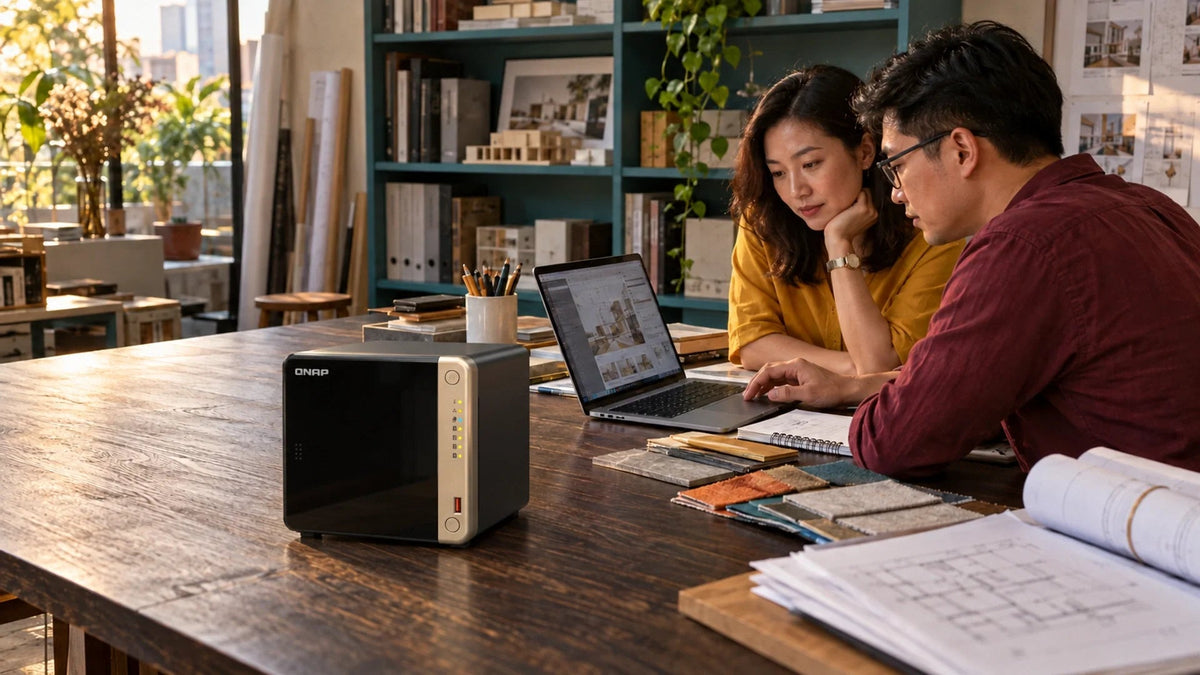
NASの警報が鳴ったら、ドライブに触る前に警告を読みます。 正確な通知、ストレージプールの状態、ドライブの健全性、温度、電源イベントを確認します。黄色いランプや繰り返す音は複数の問題を示す場合があります。消音は音を止めるだけで、原因を直しません。
オフィスのファイルは開くのに、机の下の箱が鳴り始めた。あるいは停電後に家庭のNASでオレンジのランプが点いた。再起動、怪しいドライブの取り外し、Reset操作をしたくなりますが、故障が不明な段階では次の判断を難しくする場合があります。
まず三つの質問を分けます。 何が警報を発生させたか。データはまだ読めるか。期待する冗長性が残っているか。 その答えにより、単純な冷却確認か、計画的なドライブ交換か、復旧の問題かが決まります。
最初の5分:記録、確認、保護
修理を選ぶ前に警告を読む
- 正確な警告を記録
- プールとドライブを確認
- 読めるファイルを保護
- 次の対応を選択
- 音源を特定します。 近くのUPSではなくNASからの音か確認します。起動中だけか、準備完了後も続くかを記録します。
- 証拠を保存します。 通知文、時刻、型番、OSバージョン、LEDの写真を保存します。シリアル番号や個人のファイル名を公開しないでください。
- ストレージ状態を読みます。 ストレージプール、ボリューム、各ドライブを確認します。ドライブの警告とプールの障害は問題の段階が異なります。
- 最後に使えるバックアップを確認します。 ファイルを読めてシステムが安定していれば、まだ保護されていない代替不能な変更を優先します。重いバックアップ、スキャン、修復を複数同時に始めないでください。
- 警告に合う対応を選びます。 元のベイ順と記録を保ちます。警告を消すためにディスクを初期化したり、既存プールの上に新しいプールを作ったりしないでください。
焦げ臭さ、煙、電気故障はソフトウェア調査より優先です。使用を止め、安全に電源を切り離します。差し迫ったハードウェア危険のないストレージ警告では、強制終了や再起動を繰り返さないでください。
ビープ音や黄色いランプが示す可能性
| 気付いたこと | 確認事項 | 有用な次の一手 |
|---|---|---|
| 起動時の短い音 | 型番の通常の起動順序と準備完了になるか | ハードウェア説明書と比較します。起動音だけではディスク故障の証拠になりません。 |
| 起動後に繰り返す警報 | 現在の通知とイベントログ | 消音前に指摘された問題を記録します。 |
| 黄色い状態または警告LED | プール、ボリューム、冷却などのシステム警告 | ソフトウェアの警告を読みます。LEDの意味と点滅は型番次第です。 |
| 警告、重大、エラーと表示されるドライブ | 該当ベイ、ドライブのシリアル番号、関連するI/Oや健全性のメッセージ | 交換計画の前に故障と互換性を確認します。 |
| プールまたはボリュームが満杯 | 実際の容量使用、スナップショット、ごみ箱、バックアップ世代 | 容量の使用状況を調べます。正常なディスクの交換を最初の診断にしません。 |
| 熱、ファン、電源の警告 | 換気、ファン状態、温度、UPS・電源イベント | 個別の冷却・電源問題を解決し、警告の解除を確認します。 |
一般的な音の回数表を、すべてのSynologyやQNAPに通じる診断にしないでください。ファームウェア、ハードウェア、起動段階が重要です。現在のシステムの文面は、ランプの色だけの判断より通常役立ちます。
SynologyとQNAPの確認場所
Synology DSM
通知パネルを開き、次に コントロールパネル → ハードウェアと電源 → 全般 → ビープ音制御(Control Panel → Hardware & Power → General → Beep Control)を開きます。対象のDSM 7システムでは、 現在のビープ音の理由(Reason for current beep) が原因の特定に役立ち、 消音(Mute) で音を止めます。次に、 ストレージマネージャ(Storage Manager) でプール、ボリューム、 HDD/SSD の項目を調べます。SSDキャッシュの警告も含め全文を記録します。
QNAP QTSとQuTS Hero
システム通知とイベントログを読み、 ストレージ&スナップショット → ストレージ → ディスク/VJBOD(Storage & Snapshots → Storage → Disks/VJBOD) で指摘されたディスクとスロットを調べ、関連プールとRAIDグループを確認します。 コントロールパネル → システム → ハードウェア → 音声アラート(Control Panel → System → Hardware → Audio Alert) では対応する操作音とイベント音を制御します。電源投入時の自己診断音は、これらの設定可能な警報とは別です。
メニュー表記はバージョンにより異なることがあります。音が消えるまで通知設定をいくつも変えるのではなく、インストール済みバージョンの警告詳細を使います。

DSM通知とストレージマネージャを併用します。4ベイでも警告とスロットの照合が必要です。故障ドライブを推測しないでください。

ハードウェア交換前に、QTSのメッセージを実際のプール、RAIDグループ、ディスクスロットと照合します。
劣化、クラッシュ、満杯は別の問題
劣化(Degraded) は通常、冗長アレイの保護が想定より低い状態を指します。ファイルが開けるため、緊急性が低く見えることがあります。アクセスの継続は、次のドライブ故障に耐えられる証拠ではありません。
クラッシュ、オフライン、利用不可 は別の状況です。通常の交換・再構築が適さない場合があります。複数ドライブが見つからない、プールにアクセスできない、重要データに使えるバックアップがない場合は、ベイ順を保ち、アレイ変更前に復旧評価を受けます。
満杯(Full) は容量の問題です。筐体の交換が必要と考える前に、 ファイル削除後もNAS容量が使用中のままの場合のガイド を確認します。RAIDが正常でも、全ファイルに独立した復旧コピーがある証拠にはなりません。 バックアップ復元テストガイド で次の確認を説明します。
例: 4台構成のRAID 5プールで1台が故障しても、共有フォルダーは開けます。該当ドライブを記録し、バックアップを確認して適切な交換を速やかに手配します。再構築前に別のドライブが読み取りエラーを出し始めたら、単純な1台交換と扱わないでください。
交換前に確認する詳細
- ベイとシリアル番号: ソフトウェア項目を実物ディスクに照合します。触って故障を特定したり、変化を見るため1台ずつ抜いたりしないでください。
- プールとRAID種類: どのドライブが対象アレイに属し、予定する修復に冗長性が十分残っているかを確認します。
- 交換仕様: NAS、OS、インターフェース、容量、ドライブ互換性の条件を確認します。必要容量はプール構成次第です。「大きいディスクなら何でも」は完全な互換性確認ではありません。
- バックアップと交換先の内容: 復旧コピーを検証し、選んだ交換用ディスクは修復処理で消去される前提にします。
- 交換手順: 型番が対応するホットスワップまたは電源断手順に従います。すべての筐体やドライブ操作が同じではありません。
Seagate IronWolf Pro と WD Red Plus は実際のシステムに対して評価するNASドライブシリーズで、どんな警告にも通用する交換品ではありません。現在のSynology要件には、 HDD、SATA SSD、NVMeの互換性ガイド と該当型番の対応構成を併用します。
再構築は残りのドライブの負荷を増やします。冷却と電源を安定させて監視し、負荷の高い再構築中に無関係なストレステストや大規模移行を始めないでください。警報が静かになった時ではなく、意図した正常状態と保護が戻った時が修復完了です。
冷却、電源、再発する警告

壁に押し付けられたNAS、塞がれた通気口、ほこり、故障ファンを調べます。表示温度を実機とドライブの上限と比較します。警告を隠すためにしきい値を上げても冷却は改善しません。清掃や内部作業は適切な電源断手順で行います。
停電後の警報では、NASとUPS両方のイベントを確認します。制御された終了だったか、電源は安定しているか、ストレージ処理が中断したかを確認します。 NASとネットワークのUPS計画ガイド は運転時間と正常終了を扱います。UPSは一種のリスクを減らしますが、バックアップの代わりにはなりません。
同じ警告が戻るなら、時刻、正確なイベント、対象ベイ、最近の変更、温度、ファイルへのアクセス可否を短く記録します。「また鳴った」よりサポートスペシャリストに役立ちます。
原因が分かり、復旧経路を検証できた状態が正しい結果です。 警告を読み、アクセス可能なデータを守り、診断が裏付ける変更だけを行います。アクセス不能なプールや不確かな複数ドライブ障害には、 データ復旧評価 が試行錯誤のディスク交換より適切です。
よくある質問
ファイルを開けるのにNASが鳴るのはなぜですか?
冗長プールは1台失ってもアクセスできる場合があり、ファン、温度、キャッシュ、電源警告も警報を起こします。現在の正確な警告とプール状態を確認します。共有フォルダーの動作は想定する保護が残る証拠ではありません。
SynologyやQNAP NASの警報を消音できますか?
導入システムに消音機能があれば可能です。まず理由を記録し、調査を続けます。消音してもストレージは修復されず、根本の故障も解消しません。
オレンジのランプは必ずハードディスク故障ですか?
いいえ。意味は型番、LED、点滅パターン次第です。ストレージ、冷却などの状態も警告を出します。ハードウェア説明書とソフトウェア通知を照合します。
警告を消すために再起動すべきですか?
再起動は診断ではありません。まず警告、ストレージ状態、バックアップを確認します。再起動ループ、強制終了、修復の中断を避けます。再起動が明確に必要な場合はベンダー手順に従います。
より大きいドライブに交換できますか?
可能な場合もありますが、容量は条件の一つです。接続方式、型番互換性、RAID構成、必要な交換容量を確認します。正しいベイを特定し、選んだ交換用ディスクは修復で消去されると理解してください。
いつ復旧支援を求めるべきですか?
プールにアクセスできない、複数台が影響、ベイ履歴が不明、重要データに使えるバックアップがない場合は、アレイ変更前に相談します。復旧方法を評価できるよう、ドライブ順とイベント記録を保ちます。


