
HiTi
両面IDカード:裏面の上下逆とフリッパーを確認
両面印刷にはハードウェア、配置、向きが関係します。社員・会員カードを一括生産する前に、簡単な表裏テストで完成カード全体を検証します。
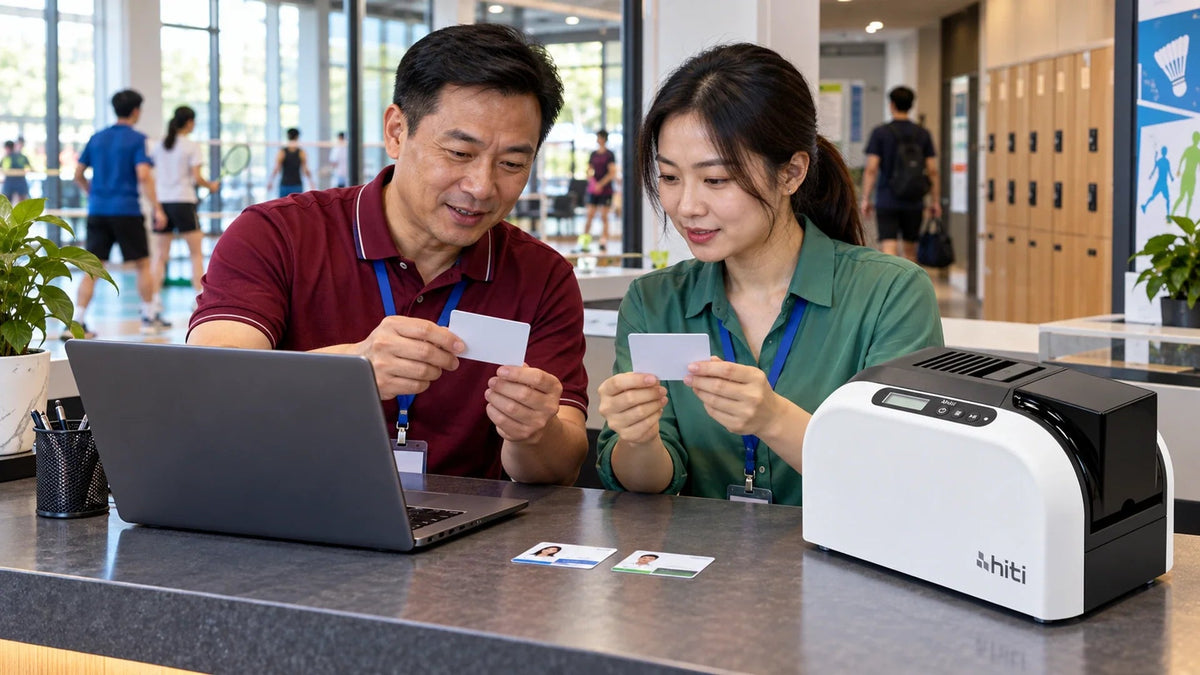
正しく両面IDカードを印刷するには、必要な両面印刷ハードウェア、表裏の正しいデザイン、完成カードの返し方を試作で確認します。 裏面の上下逆は、通常は向きやレイアウトの問題です。調整する面を確定する前にジョブ全体を反転・回転しないでください。
最初のカードは表がきれいでも、返すと裏が上下逆だったり次の人のデータだったりします。カードやリボンの無駄になる問題ですが、会員カードを全数作る前に匿名の試作1枚で発見できることが多くあります。
印刷された外観と電子認証情報を分けて考えます。両面が正しく印刷されても、チップのエンコード、入退室システム登録、バーコードの読み取り確認が済んだことにはなりません。
実際のプリンター構成を確認
同じ機種シリーズでも片面・両面構成があります。HiTi CS-270eでは自動両面印刷のフリッパーモジュールはオプションです。ドライバーに両面設定があっても、必要なハードウェアの搭載・認識を証明しません。
納入構成、搭載オプション、対応ドライバーを確認します。カード作成ソフト、ドライバー、プリンターで印刷面の指定を一致させます。自動両面ジョブが使えなければ、印刷済みカードを再投入する前に構成を確認してください。
手動再投入は別の作業手順で、選んだプリンター、カード素材、印刷面で対応している必要があります。不足オプションの代わりに独自の方法で行わないでください。新規システムでは本体価格だけで比較せず、両面・ネットワーク・エンコード要件も仕様に含めます。
両面印刷を一つの工程で確認
一括送信前に実構成を確認。
01 両面ハードウェア
フリッパー確認ドライバーの選択肢だけでは搭載を証明できません。
02 表面と裏面
読み取り方向両面の配置とカードの返し方を決めます。
03 実物を1枚試作
その後に量産承認両面、データの対応、必要なリーダーを確認。
両面の読み取り方向を明確にする
デザイン配置前にカードサイズを設定します。CR-80の公称寸法は85.60 × 53.98 mmです。横長・縦長を決め、着用・手持ち時のどの辺を上にするかを決めます。
匿名の簡単なテストを作ります。一面には大きなFRONTと上向き矢印、他面にはBACKと上向き矢印を置き、どちらも縁から十分離します。写真・ロゴ・複数の文章を含む完成デザインより診断しやすくなります。
裏を見るためにカードをどう返すかを決めます。縦の辺を軸に返す場合と横の辺を軸に返す場合は見える方向が異なります。どちらも常に正解ではなく、完成カードとホルダーで意図する読み方を決めます。
1枚印刷し実際の返し方を試す
使用予定のソフトとドライバーで1枚印刷します。表を正立させ、合意した方向に返して裏を確認します。向き、面の割り当て、印刷欠落、可変データの対応のどの問題かを記録します。
| 試作の結果 | 主な確認箇所 | 切り分けた次の手順 |
|---|---|---|
| 裏面が上下逆 | 裏面の回転または返す方向 | 該当面を一度だけ調整して1枚再印刷 |
| 表のデザインが裏に出る | 面の割り当てやページ順 | 各面に割り当てたデザインを確認 |
| 片面しか印刷されない | 搭載両面オプションとジョブ設定 | フリッパーと対応構成を確認 |
| 裏面が鏡像 | 鏡像または透明カードの見る面設定 | 意図した素材と見る面に戻す |
| 裏面が別の人のもの | レコード対応またはページ順 | 一括印刷前に1件の完全なデータを確認 |
元デザインとドライバー回転を同時に変更しないでください。二つの修正が相殺し、後の再印刷で再発する場合があります。実物試作が正しく読めてから動作する設定を保存します。

両面に合うリボンとカード素材を選ぶ
希望する結果に対応したリボンを確認します。フルカラー、単色、表カラー・裏黒では要件が異なります。公称印刷枚数は指定ジョブ形式で解釈し、任意の両面カードが同数作れると考えないでください。
対応する素材と厚さ、清潔な表面を使います。ほこりを防ぎ、縁を持って扱います。傷んだ・不適切な表面は向きの変更では直りません。
CS-270eは対応透明カードの印刷も可能で、見る面が特に重要です。透かして見る透明デザインでは、通常の不透明PVCカードと異なる鏡像処理が必要な場合があります。その素材を個別に試し、全カードへ同じ設定を適用しないでください。
画像だけでなくレコードと機能も確認
可変データ印刷では、枚数を増やす前に同じ人の表裏を確認します。見た目が正しくても別の会員の情報がある裏面は、上下逆の表示より重大です。工程の検証には匿名テストデータを使います。
バーコードやQRコードが必要なら、実際のリーダーと照明条件で完成印刷を試します。必要な余白とコントラストを保持します。 カード印刷・エンコード・入退室権限ガイド で印刷外観と電子アクセスを区別してください。
エンコードと入退室システムへの登録は別工程です。発注前に必要モジュール、認証技術、権限を指定します。非接触マークを印刷しても、ドアリーダーに対応するとは限りません。
再現できる生産設定を保存
この HiTi CS-270e は自動両面やエンコードが必要な導入でモジュール方式を選べます。シリーズ名だけに頼らず搭載モジュールを確認します。EvolisとZebraにも構成によって異なる選択肢があり、 3ブランドのプリンター比較 が購入時の確認点の整理に役立ちます。

両面生産工程を承認する前に、フリッパー、リボン、カード素材、必要なエンコードオプションを確認。
完全なカード1枚を承認し、その設定を保存します。 テンプレート版、ドライバー設定、リボン種類、素材、匿名試作を一緒に保管します。ドライバー更新、配置変更、別構成のプリンターへの移行後は再確認します。短い試作の方が、裏が間違った一括印刷を仕分けるより時間を節約できます。
よくある質問
両面設定があればフリッパーを搭載していますか?
いいえ。その構成で搭載され認識されているハードウェアを確認します。同じシリーズでも異なる版やオプションモジュールがあります。
裏を180度回転すべきですか?
実物試作で必要と確認できた場合だけです。意図した返し方を確認し、デザインとドライバーの両方で回転しないでください。
鏡像と回転は同じですか?
いいえ。鏡像は左右反転、回転は向きを回す操作です。透明カードには別途見る面の要件が生じる場合があります。
両面カラーにどのリボンでも使えますか?
プリンター対応のリボンとジョブ形式を使います。表カラー・裏黒と両面カラーでは要件や枚数が異なる場合があります。
両面印刷で入退室カードをエンコードできますか?
いいえ。印刷、電子エンコード、入退室システム登録、権限は別作業です。
最初のテストには何を含めますか?
匿名のFRONT・BACK表示と明確な上向き矢印を印刷し、その後に代表的な完成カード1枚を作ります。向き、データ対応、読みやすさ、実際のリーダーやホルダーを確認します。


