
購入ガイド
家庭・ビジネス向け NAS 選びのガイド 2026
必要な業務を基準にストレージを選びましょう。四つの NAS プラットフォーム、現実的な利用可能容量、ネットワーク更新、ファイルを守るバックアップ計画を比較してください。
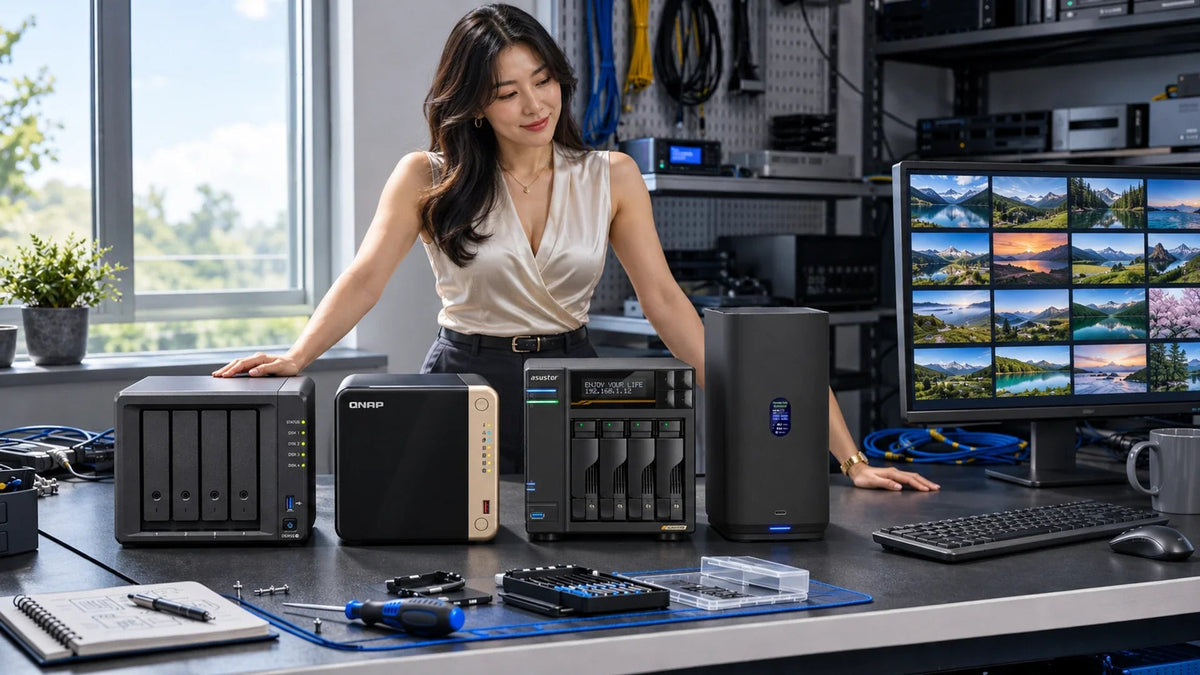
最適な NAS は、アプリケーション、利用可能なストレージ容量、復元計画に合う製品です。 DSM ベースのバックアップとファイル業務なら Synology、モデルごとのアプリケーションや拡張オプションなら QNAP、豊富なハードウェア構成なら Asustor、共有ストレージに集中した業務なら UniFi Drive を候補にします。必要な処理を確認してから、ベイ数とネットワーク速度を選んでください。
NAS、つまりネットワーク接続ストレージは、ネットワーク経由で端末にファイルを提供するシステムです。家族の写真、会社の共有文書、制作チームのプロジェクトを保存できます。プラットフォームによっては、バックアップアプリケーション、メディアサービス、その他の処理も実行できます。
魅力的な仕様一つだけで購入し、必要なアプリケーション、二つ目のバックアップ、パソコンのネットワーク接続を見落とすと、高くつきます。このガイドでは QNAP、Synology、Asustor、Ubiquiti を同じ候補リストに載せ、それぞれのモデルが適する用途を説明します。
まず業務を整理し、それから NAS を絞り込む
| 主な用途 | 候補の考え方 | 決定前の確認事項 |
|---|---|---|
| 家族の写真、文書、ノートパソコンのバックアップ | ミラー容量が十分なら対応する 2 ベイ製品、成長の余裕が必要なら 4 ベイ製品 | スマートフォンからのアップロード、パソコンバックアップへの対応、バージョン保持、別の復元用コピー |
| オフィスの共有ファイルと管理されたバックアップジョブ | Synology DSM または適切な QNAP QTS モデル | 必要なバックアップパッケージ、ユーザーアクセス、復元手順、ライセンス |
| 高速な有線デスク環境で扱う大規模制作プロジェクト | Asustor AS6804T または適切な QNAP 構成 | 10GbE 経路全体、ストレージ構成、同時に実行する処理 |
| UniFi 環境での共有ファイル | UNAS-2、UNAS-4 または適切なラックマウント UNAS | UniFi Drive の機能、対応するバックアップ先、アプリケーションとの適合性 |
| コンテナー、仮想マシン、専門ソフトウェア | 十分な CPU とメモリーを持ち、明示的に対応するモデル | アプリケーション対応、RAM 要件、ストレージ遅延、実用的な復元方法 |
| ラック内の集中ストレージ | 適切な規模のラックマウントシステム | ラック奥行き、冷却、電源の耐障害性、ネットワークインターフェース、復元要件 |
二人のオフィスでも、小さな文書を主に開く大人数のチームより、高いストレージ性能が必要な場合があります。同様に、10GbE ポートがあってもすべての仮想マシンに適するわけではありません。プロセッサーを比べる前に、アプリケーション、データ量、同時作業、許容停止時間を整理してください。
実際のモデルで四つのプラットフォームを比較する
Synology:DSM の業務フローから考える
こちらの DS925+ は、2.5GbE ポート二つ、M.2 NVMe スロット二つ、標準 4 GB ECC メモリーを備えた 4 ベイ製品の例です。必要なファイル、同期、バックアップのアプリケーションが DSM に合う場合に、現実的な候補になります。すべての Synology モデルが同じ機能を持つと思わず、個別のパッケージとクライアント対応を確認してください。
DX525 拡張オプションでドライブベイを追加できますが、筐体、ドライブ、増加への計画は別途の購入・検討事項です。新しい neo+ バリアントと比較する場合は、 Plus と neo+ のメモリー比較 を確認し、似た型番を同じハードウェアと考えないでください。
QNAP:必要な拡張とアプリケーションを確認する
こちらの TS-464-8G は SATA ベイ四つ、2.5GbE ポート二つ、M.2 スロット二つ、PCIe 拡張スロット一つを備えます。Intel プロセッサーには内蔵グラフィックスがあります。QTS アプリケーション、メディア、ホームラボの用途で比較する価値がありますが、アプリケーション自体の形式、ライセンス、ハードウェア対応が条件です。
10GbE は対応する PCIe による追加オプションで、内蔵ポートではありません。必要なら適切なカードの予算を計上してください。この特定の QTS モデルが、QNAP の他の製品群にあるすべての OS オプションに対応するとは考えないでください。

2 系統の 2.5GbE と標準 ECC メモリーを備え、DSM アプリケーション要件は正確なモデルに照らして確認します。

2 系統の 2.5GbE、M.2 スロット二つ、PCIe 拡張。対応する 10GbE カードは追加構成の選択肢です。
Asustor:高速な作業環境全体を考える
こちらの AS6804T Lockerstor 4 Gen3 は SATA ベイ四つ、M.2 スロット四つ、2 系統の 10GbE と 2 系統の 5GbE、16 GB ECC DDR5 メモリーを備えます。このハードウェアを生かせる制作業務や複数ユーザーの環境に適した構成です。ポート数だけでなく、ADM の対応アプリケーションとクライアントの接続も確認してください。
M.2 スロット四つはストレージ設計の選択肢を増やしますが、すべての処理を自動的に高速化するわけではありません。SSD ボリュームに置くデータと、実際のアクセス傾向にキャッシュが役立つかを判断してください。
Ubiquiti:UniFi Drive が用途に合うか確認する
こちらの UNAS-4 は SATA ベイ四つ、2.5GbE ポート一つ、対応する SSD キャッシュ機能用の M.2 NVMe スロット二つを備えます。UniFi Drive は共有ストレージ機能と、別の UNAS、SMB サーバー、対応クラウドサービスなどへのバックアップ先を提供します。管理したい業務がその範囲に合うなら、有用な選択肢です。
UNAS-4 の PoE+++ 電源要件と付属の給電構成に合わせてください。USB-C 拡張ポートがあるからといって、どの USB-C 充電器でも給電できるわけではありません。管理環境を一つにまとめるためだけに従来の NAS アプリケーションサーバーを置き換える前に、現在のアプリケーション機能を確認してください。

内蔵 10GbE・5GbE 接続、M.2 スロット四つ、標準 ECC メモリーを備え、適切に計画した作業環境で使用します。

筐体の後方に SATA ベイ四つ、2.5GbE 接続、UniFi Drive。電源と対応ストレージ機能を確認してください。
ソフトウェアをさらに詳しく比較するには、 NAS オペレーティングシステムガイドを参照してください。日々の管理方法はプラットフォームで決まります。高速なポートでも、プラットフォームが対応しないアプリケーションは提供できません。
箱の大きさではなく、利用可能容量からベイ数を選ぶ
ドライブ一台分の利用可能容量で、ファイル、保持バージョン、増加分を賄えるなら、2 ベイのミラーは妥当な選択です。 UNAS-2 は、対応する UniFi Drive の用途に使えるコンパクトな 2 ベイ製品の一例です。4 ベイは構成の選択肢を増やしますが、どの家庭にも必須とは限りません。
ドライブの表示容量を足すのではなく、冗長化後に残る容量を比べてください。以下は同容量ドライブを使う十進表記 TB の例で、ファイルシステム・システムの消費分、スナップショット、保持バージョン、作業用空き領域を差し引く前の値です。
| ドライブと構成 | 消費分を差し引く前の概算容量 | ドライブ故障への耐性 |
|---|---|---|
| 2 × 8 TB、RAID 1 | 8 TB | 一台のドライブ |
| 4 × 8 TB、RAID 5 | 24 TB | 一台のドライブ |
| 4 × 8 TB、RAID 6 | 16 TB | 二台のドライブ |
同じ四台でも利用可能容量は変わる
どちらの例も、物理ドライブの合計容量は 4 × 8 TB = 32 TB です。
01 RAID 5
一台のドライブ故障に耐えるパリティはアレイ全体に分散します。この計算は、特定の物理ドライブ一台をパリティ専用として予約するという意味ではありません。
02 RAID 6
二台のドライブ故障に耐えるシステムデータ、ファイルシステムの消費分、保持バージョン、通常作業用の空き領域を別途確保してください。
作業データとバージョンを 17 TB 保持する必要がある場合、物理容量が 32 TB ある箱でも、8 TB ドライブ四台の RAID 6 の例では要件を満たせません。より大きなドライブや別のベイ数が適する場合があります。初日からプールを満杯にするのではなく、増加分と空き領域を明確に確保してください。
次の RAID 計算ツール で構成を比較します。正確な機器で対応する RAID の種類と拡張規則を確認してください。拡張ユニットの追加やドライブ交換の動作は、プラットフォームごとに同じではありません。
より大きなラック環境には、 UNAS-Pro-8 も評価対象となる 8 ベイのストレージ選択肢です。ラックマウント形状だけでは、データベースや重要アプリケーションへの適合性は分かりません。電源の耐障害性、保守アクセス、必要な復元時間も判断に含めます。
2.5GbE や 10GbE を接続経路全体に合わせる
NAS に高速インターフェースがあっても、パソコンは 1GbE 接続のままかもしれません。クライアントアダプター、スイッチポート、実際のリンク交渉も想定経路に対応する必要があります。WiFi には共有無線特有の条件もあるため、有線接続の基準確認を省略できません。

| Ethernet のリンク速度 | オーバーヘッドを差し引く前の理論バイト速度 | 購入時に考える実用的な問い |
|---|---|---|
| 1GbE | 125 MB/s | 現在のパソコンやスイッチが最初の制約になっていませんか? |
| 2.5GbE | 312.5 MB/s | クライアントとスイッチの小規模な更新で、業務を賄えますか? |
| 10GbE | 1,250 MB/s | ストレージ、クライアント、同時作業が高速経路を活用できますか? |
これはビットからバイトへの換算値であり、ファイルコピーの測定結果ではありません。プロトコルの消費分、暗号化、ドライブ構成、小さなファイル、他の処理で、実際の結果は低下したり変わったりします。2.5GbE ポート二つで、通常の一回のコピーが自動的に 5Gb/s になるわけではありません。リンクアグリゲーションと SMB Multichannel にはそれぞれ要件があります。
各リンクが目標速度に対応する必要がある
高速な NAS ポートでは、遅いクライアントやスイッチ接続を解消できません。
01 2.5GbE の作業環境
実際に確立したリンクを確認業務に合う場合の実用的な更新方法です。実際のアダプター、スイッチポート、ケーブルの状態を確認してください。
02 10GbE の作業環境
ストレージ性能も確認すべての段階で対応インターフェースを使用してください。ドライブ、CPU、暗号化、同時作業がコピーを制限する場合は残ります。
業務と予算を満たすなら 2.5GbE を選びます。大きなプロジェクト、同時接続クライアント、短いバックアップ時間帯が必要なら、対応する 10GbE 経路を計画します。すでに性能が低い場合は、 NAS 転送が遅いときのガイド で処理が集中する段階を特定してから、機器を追加購入してください。
SSD キャッシュの効果も業務次第です。SSD ストレージプール、読み取りキャッシュ、読み書きキャッシュは役割が異なります。キャッシュは、大きな連続コピーをすべて自動的に高速化したり、遅いクライアント接続を直したりはしません。
注文前にドライブ、メモリー、アプリケーションを確認する
NAS、ドライブ、メモリー、拡張カードの完全な部品番号を記録します。それぞれをメーカーのモデル別対応情報と照合してください。容量、コネクター形状、ブランドが似ていても、目的の機能への対応は証明できません。
Synology のドライブ対応は現在の方針で確認する
DSM 7.3 では、2025 年 DiskStation Plus モデルのストレージプール作成で、サードパーティー製 HDD と 2.5 インチ SATA SSD をより柔軟に使用できます。ただし、非互換リストのモデルは別の制限を受けます。M.2 NVMe のプール・キャッシュ作成には、より厳しい対応要件があります。このデスクトップ向け方針を、すべてのラックマウントやエンタープライズシリーズへ一般化しないでください。
こちらの Synology ドライブ対応ガイド は背景を説明しますが、最終的には正確なモデル、導入済み DSM バージョン、現在のドライブリストで確認します。「物理的に入る」「初期化できる」「この作業に完全対応する」は別の問いです。
実際に必要なアプリケーションを列挙する
- パソコンのバックアップ: 対応 OS、端末全体かフォルダー単位か、保持方針、テスト済みの復元。
- Microsoft 365: 対応サービスと復元手順。OneDrive のコピーがすべてのメールボックスや Teams の要件を満たすと思わないでください。
- メディア: 再生クライアント、コーデック、直接再生、トランスコード、必要なライセンスや高速化要件。
- コンテナーまたは仮想マシン: 正確なパッケージ対応、CPU アーキテクチャー、メモリーとストレージの要件。
- カメラ: 対応する録画アプリケーション、カメラモデル、録画ライセンス、保持計画。
UniFi Drive のストレージと UniFi Protect の録画は別の役割です。UNAS が UNVR を置き換えると考えず、現在の製品の録画、アーカイブ、バックアップ機能を確認してください。 NVR ストレージガイド で、通常の共有ファイルと分けて録画容量を見積もれます。
Microsoft 365 の要件については、 クラウドバックアップと復元のガイド が、アプリケーションの対応範囲が重要な理由を説明します。共有フォルダーや同期タスクが、自動的に同じ復元システムになるわけではありません。
ストレージと復元の全体計画を購入する
RAID は、選択した構成が対応するドライブ故障に対して可用性を高めます。あらゆる削除、機器の盗難、火災、管理者アカウントの侵害から守るものではありません。スナップショットはバージョン保持に有用ですが、同じ NAS のみにあるコピーは、その機器と同じリスクを負います。

別のバックアップ先を選び、何をオフサイト、オフライン、日常の変更から保護された状態で保持するかを決めます。利用できる場所への復元をテストしてください。定期タスクのアイコンが緑かどうかだけでなく、直近の作業をどれだけ失う可能性があるか、復元にどの程度の時間がかかるかを明らかにします。
筐体、対応ドライブ、メモリーやネットワークカード、スイッチ・クライアント更新、独立したバックアップ先、ライセンス、適切な電源保護まで総費用を比べてください。安い筐体も、不足する接続や復元コピーを追加すると印象が変わる場合があります。
次の UPS とシャットダウンの構成 も、書き込み中断や不適切な電源断で業務が止まる場合には含めます。UPS は継続稼働と正常な停止を支援しますが、ファイルの別コピーは作りません。
- 現在のデータと、保持すべきバージョンを測定する。
- 必要なアプリケーションを選び、モデルの対応を確認する。
- 増加分を含めて利用可能容量を計算する。
- パソコン、ネットワーク、ストレージの性能を合わせる。
- 別のバックアップコピーを指定し、復元をテストする。
- 構成全体、サポート、拡張の費用を比較する。
実用的な候補の整理: ミラー容量が本当に十分なら、コンパクトな 2 ベイシステムを選びます。DSM の業務に合うなら DS925+、対応アプリケーションと拡張なら TS-464、内蔵の高速ハードウェアを生かせるなら AS6804T、UniFi Drive が用途を満たすなら UNAS-4 を比較してください。容量、同時処理、耐障害性が必要なら、大型タワーやラックへ進みます。
この要件を手元に用意して、 NAS の製品群 を確認してください。一つの目立つ仕様ではなく、実際に動く構成全体を比較できるようになります。
よくある質問
家庭や小規模企業に最適な NAS はどれですか?
アプリケーション対応、利用可能容量、復元要件で選んでください。Synology、QNAP、Asustor、UniFi Drive は異なる優先事項に対応します。万人向けの最優秀ブランドより、正確なモデルと構成全体の方が重要です。
2 ベイ NAS で十分ですか、それとも 4 ベイを買うべきですか?
ミラー容量でファイル、保持バージョン、増加計画を賄えるなら 2 ベイでも十分です。4 ベイは RAID と容量の選択肢を増やします。決定前に利用可能容量と対応する拡張方法を確認してください。
8 TB ドライブ四台で、32 TB を利用できますか?
冗長性のある RAID 5 や RAID 6 では利用できません。同容量ドライブの例では、消費分を差し引く前で RAID 5 は約 24 TB、RAID 6 は約 16 TB です。ファイルシステム、システムデータ、スナップショット、空き領域を別途確保する必要があります。
NAS に 10GbE は必要ですか?
業務が恩恵を受け、経路の他の部分も対応する場合に必要です。2.5GbE で多くのデスクやオフィスに対応できます。10GbE NAS でも、1GbE のパソコンやスイッチ経由では、その遅い段階の制約を受けます。
新しい Synology NAS にサードパーティー製ドライブを使えますか?
シリーズ、導入済み DSM バージョン、正確なドライブリストを確認してください。DSM 7.3 では、2025 年 DiskStation Plus モデルでサードパーティー製 HDD と 2.5 インチ SATA SSD を柔軟に使えます。M.2 キャッシュとストレージプールの規則は、引き続き厳格です。
RAID やスナップショットがあればバックアップは不要ですか?
いいえ。RAID とローカルスナップショットは、特定の故障や復元要件に対応します。適切な保持・保護がある独立コピーを用意し、NAS 自体が使えない場合の復元方法をテストしてください。


