
AOMEI
SSD Hasil Clone Tidak Bisa Boot: Periksa Drive, Mode Boot dan Partisi Sistem
Salinan berhasil hanyalah sebagian migrasi SSD. Buktikan drive baru dapat memulai Windows sendiri sebelum menghapus yang asli.
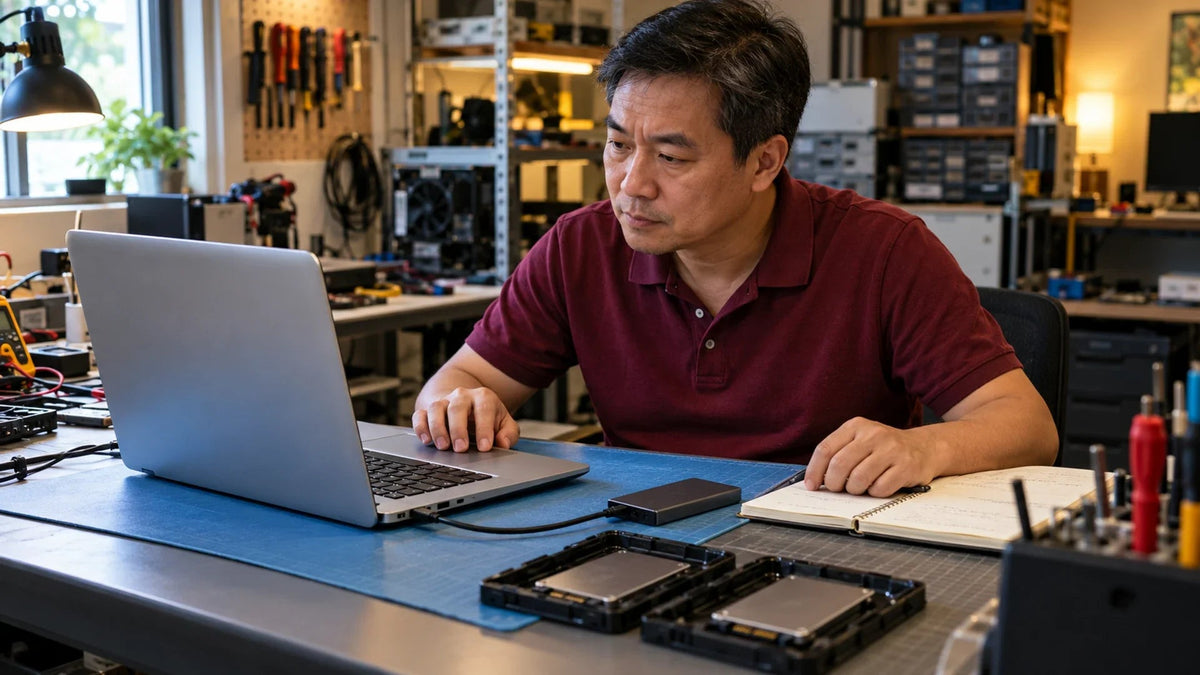
Biarkan drive asli tetap utuh dan periksa tahap berhentinya proses startup. Pastikan SSD baru terdeteksi, entri boot Windows yang benar dipilih, mode firmware cocok dengan tata letak disk dan partisi sistem yang diperlukan ikut disalin. Clone selesai bukan bukti boot mandiri.
SSD baru muncul di software cloning. Progres mencapai 100%. Setelah diganti, komputer membuka menu firmware atau melaporkan tidak ada perangkat boot. Langsung mengulang clone dapat menutupi pertanyaan lebih berguna: apakah kegagalannya pada deteksi hardware, pemilihan boot atau tata letak Windows yang disalin?
Catat pesan persis serta model drive sumber dan tujuan. Sediakan backup terverifikasi dan jalur pemulihan sebelum perubahan lebih lanjut.
Kenali Tahap yang Gagal
Drive yang tidak muncul pada daftar penyimpanan firmware berbeda masalahnya dari drive yang terdeteksi tetapi tidak memiliki entri boot Windows yang berfungsi. Windows yang mulai lalu crash adalah persoalan lain lagi.
Hasil Salin Bukan Uji Boot
Periksa deteksi, lalu jalur startup dan tata letak yang disalin.
01 Apakah komputer melihat SSD?
Atasi deteksi hardware dahuluPeriksa dokumentasi komputer dan drive. Clone lagi tidak memperbaiki slot atau antarmuka yang tidak didukung.
02 Bisakah SSD memulai Windows?
Simpan asli sampai terverifikasiUji tanpa bergantung pada drive asli, lalu periksa aplikasi, file dan salinan pemulihan.
| Pengamatan | Area pemeriksaan pertama | Jangan berasumsi |
|---|---|---|
| SSD baru tidak terdeteksi | Pemasangan fisik, antarmuka dan slot yang didukung | Bahwa clone ulang memperbaiki ketidakcocokan hardware. |
| SSD terdeteksi tetapi Windows tidak mulai | Entri boot, mode firmware dan partisi sistem | Bahwa menyalin C: saja ikut menyalin semua ketergantungan boot. |
| Windows hanya mulai saat drive lama tersambung | File boot mandiri dan drive startup yang dipilih | Bahwa drive baru sudah merupakan migrasi lengkap. |
| Windows mulai lalu gagal | Error persis, driver, enkripsi dan perubahan hardware | Bahwa menonaktifkan keamanan atau mengganti mode controller adalah perbaikan universal. |
Periksa Deteksi dan Entri Boot yang Benar
Pastikan komputer mendukung format fisik dan antarmuka drive baru. M.2 adalah form factor; itu sendiri bukan bukti slot tertentu mendukung SATA atau NVMe. Ikuti petunjuk servis produsen komputer untuk pemasangan dan penanganan.
Jika firmware mendeteksi SSD, periksa entri startup yang tersedia. Instalasi Windows UEFI biasanya memakai entri Windows Boot Manager. Dengan drive lama dan baru tersambung, entri mirip dapat membuat sistem asli dimulai dan Anda keliru menganggap drive baru telah lulus.
Uji susunan pemasangan akhir yang dimaksud. SSD yang terlihat melalui enclosure USB saat disalin bukan bukti Windows hasil clone biasa akan boot dari USB, atau drive yang sama terpasang benar di slot internal. Jangan lepas atau sambungkan kembali hardware internal ketika masih berdaya.
Cocokkan Mode Boot dan Sertakan Partisi Sistem
Periksa apakah sumber memakai UEFI dengan GPT atau Legacy BIOS dengan MBR. Menyalin drive tidak otomatis membenarkan perubahan pengaturan itu. Ketidakcocokan tata letak instalasi dan mode startup pilihan dapat menghalangi boot.
Windows dapat memakai partisi di luar C: untuk boot dan pemulihan. Tergantung instalasi, ini dapat mencakup EFI System Partition atau partisi System Reserved. Tata letak persis berbeda-beda, sehingga menyalin file Windows yang terlihat saja bukan migrasi sistem operasi.
AOMEI membedakan alur Disk Clone dan System Clone. Pilih operasi yang didukung untuk migrasi tujuan dan tinjau semua partisi terpilih. Dokumentasikan firmware, controller penyimpanan dan pengaturan enkripsi. Jangan acak mengganti AHCI dan RAID atau menonaktifkan Secure Boot untuk bereksperimen.
Tinjau Rencana Clone Sebelum Mengulanginya
AOMEI Backupper Professional dan Backupper Workstation menyediakan alat cloning bagi penggunaan Windows PC yang didukung masing-masing. Pilih sumber menurut identitas dan isinya, lalu pastikan tujuan secara terpisah. Cloning dapat menimpa data yang sudah ada di tujuan.
Periksa kapasitas yang dibutuhkan dan mode cloning. Salin ruang terpakai dan salin sector-by-sector mempunyai kebutuhan ruang berbeda. Tujuan lebih kecil mungkin tidak sesuai walaupun sekilas C: tampak cukup kosong; seluruh tata letak terpilih dan perilaku resize yang didukunglah yang penting.
Screenshot resmi vendor di bawah menampilkan SSD Alignment dan kontrol clone akhir. Alignment adalah pengaturan tata letak penyimpanan, bukan bukti firmware akan mem-boot hasilnya. Tinjau seluruh rencana sebelum menjalankannya.

Buktikan SSD Baru Bekerja Tanpa Drive Asli
Setelah clone, matikan komputer dan ikuti prosedur produsen untuk menguji SSD baru sebagai drive startup tujuan. Bila sesuai, putuskan drive asli dengan aman saat uji mandiri agar komputer tidak dapat bergantung pada file boot-nya.
Pastikan Windows mulai, drive baru yang diharapkan sedang digunakan, aplikasi terbuka dan file penting tersedia. Lakukan restart normal juga. Periksa kapasitas penyimpanan serta status enkripsi atau pemulihan, dan simpan drive asli sampai migrasi dan susunan backup terverifikasi.
Jika disk baru hanya mulai ketika disk lama tersambung, anggap uji belum lengkap. Minta penilaian susunan boot sebelum menghapus salah satu drive. Membuat ulang file boot adalah perbaikan khusus dan harus mengikuti tata letak partisi sebenarnya serta petunjuk pemulihan terkini.
Pilih Lisensi dan Selesaikan Rencana Penyimpanan
Backupper Professional ditujukan untuk penggunaan Windows PC pribadi. Backupper Workstation adalah edisi Windows PC bisnis. Windows Server dan layanan bagi pelanggan lain memerlukan cakupan lisensi sesuai; jangan memilih hanya karena dua edisi sama-sama memiliki fitur clone.

Untuk penggunaan backup dan migrasi Windows PC pribadi yang didukung.

Untuk penggunaan backup dan migrasi Windows PC bisnis yang didukung.
Migrasi andal berakhir dengan pengganti yang bekerja dan salinan pemulihan. Atasi deteksi dahulu, lalu pemilihan boot dan tata letak, akhirnya buktikan pemakaian normal. Jangan hapus sumber hanya karena penyalinan selesai.
Jika Windows mulai tetapi C: belum mendapat kapasitas tambahan yang diharapkan, panduan Extend Volume dan tata letak partisi menjelaskan mengapa kapasitas sisa bisa berada di seberang partisi pemulihan.
Pertanyaan yang Sering Diajukan
Mengapa SSD tidak boot setelah clone berhasil?
Salinan mungkin lengkap, sementara deteksi hardware, pemilihan boot, mode firmware atau partisi sistem yang diperlukan masih menghalangi startup. Kenali tahap persis sebelum clone diulang.
Apakah menyalin C: cukup untuk membuat SSD bootable?
Belum tentu. Windows mungkin bergantung pada EFI System Partition atau partisi System Reserved di luar C:. Gunakan alur migrasi sistem atau disk yang sesuai dan didukung.
Haruskah saya beralih dari UEFI ke Legacy?
Jangan ubah sembarangan. Cocokkan mode startup firmware dengan instalasi Windows dan tata letak disk sebenarnya, serta simpan catatan pengaturan awal.
Mengapa Windows hanya boot ketika drive lama terhubung?
Jalur startup mungkin masih bergantung pada drive asli atau file boot-nya. Pastikan entri boot terpilih dan minta penilaian tata letak sebelum salah satu drive dihapus.
Apakah SSD Alignment memperbaiki error boot?
Itu menyangkut tata letak penyimpanan SSD, bukan perbaikan boot universal. Deteksi, entri boot, mode firmware dan partisi sistem masih harus diperiksa.
Kapan aman menghapus drive lama?
Setelah SSD baru lulus uji startup mandiri dan restart, aplikasi serta file diperiksa, dan salinan pemulihan terverifikasi tersedia. Simpan drive asli lebih lama jika masih ada yang belum pasti.


