
Edifier
무선 게이밍 마우스 끊김: 수신기 위치, USB, Bluetooth
튀는 포인터, 프레임 저하, 온라인 게임 지연은 다른 테스트가 필요합니다. 로컬부터 시작해 수신기 위치와 모드를 비교하세요.
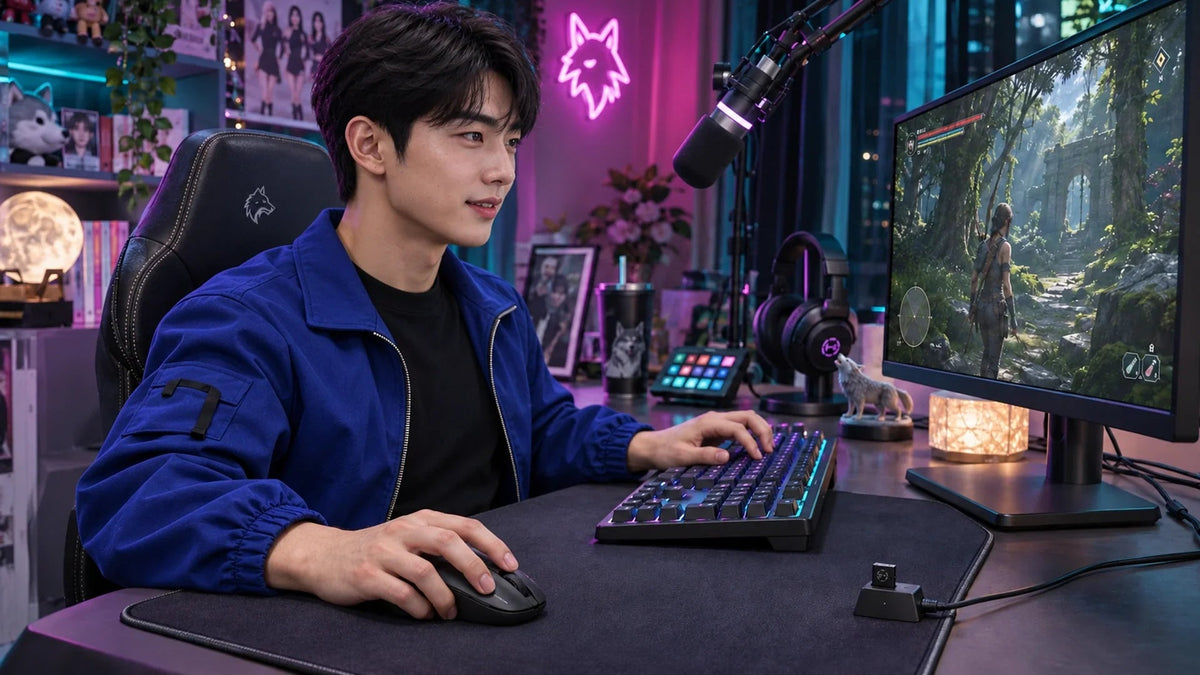
무선 게이밍 마우스가 끊기면 라우터를 바꾸기 전에 로컬 포인터 움직임을 테스트하세요. 충전과 표면을 확인하고 수신기를 작동 중인 USB 3 장치에서 떨어진 트인 위치로 옮긴 뒤 지원되는 유선, 2.4 GHz, Bluetooth를 비교하세요. 네트워크 핑과 마우스 입력은 별개 경로입니다.
게임이 잠깐 멈추고 조준점이 튑니다. WiFi를 탓하거나 DPI를 높이거나 고폴링 마우스를 사고 싶어도, 놓친 움직임이 센서·무선·컴퓨터·온라인 연결 중 어디서 시작됐는지는 알 수 없습니다.
가장 작고 유용한 비교부터 하세요. 바탕화면에서도 튀는 포인터와 마우스는 정상인데 게임 세계가 멈추는 현상은 다른 조사가 필요합니다. 유선, 2.4 GHz, Bluetooth를 지원하는 HECATE G3M Pro가 실용적 예입니다.
커서 끊김, 프레임 저하, 네트워크 지연 구분
| 증상 | 유용한 첫 테스트 | 조사 대상 |
|---|---|---|
| 일반 바탕화면에서 포인터가 튐 | 게임 밖에서 느린 움직임 반복 | 마우스 충전, 센서, 표면, 수신기, 컴퓨터 |
| 게임 전체가 끊김 | 오프라인 장면과 게임 프레임 동작 비교 | 렌더링 부하, 설정, 백그라운드 작업 |
| 온라인 캐릭터가 멈추거나 튀지만 포인터는 부드러움 | 오프라인 플레이와 온라인 연결 증거 비교 | 네트워크 경로, 서비스, 혼잡 |
| 한 연결 모드에서만 끊김 | 다른 지원 모드로 같은 로컬 작업 반복 | 해당 모드, 수신기 위치, 연결 경로 |
증상은 겹칠 수 있습니다. 결론 전에 로컬 테스트를 단순하고 반복 가능하게 유지하세요. 라우터 재시작으로 더러운 센서나 금속 케이스 뒤 수신기를 고칠 수는 없습니다.
로컬 입력과 온라인 핑은 별개
증상으로 조사할 연결을 선택하세요.
01 포인터와 로컬 입력
온라인 게임 밖에서 테스트충전과 표면을 확인한 뒤 같은 로컬 작업으로 수신기 위치와 지원 모드를 비교하세요.
02 온라인 게임 연결
네트워크는 별도 점검로컬 움직임은 부드럽고 온라인만 멈춘다면 적절한 증거로 네트워크와 서비스 경로를 비교하세요.
수신기에 트인 위치 제공
데스크톱 뒤 작은 수신기는 금속, 케이블, 전자 장치에 둘러싸일 수 있습니다. 적절한 USB 연장선으로 마우스 근처 책상의 트인 곳에 놓아 보세요. 비교 중에는 작동 중인 USB 3 스토리지와 케이블에서 떨어뜨립니다.
USB 3 장치는 근처 2.4 GHz 수신기에 영향을 주는 간섭을 방출할 수 있습니다. 모든 USB 3 포트가 고장을 낸다는 뜻은 아닙니다. 같은 마우스와 작업으로 거리를 시험하고 배치 변경 시 끊김이 사라지거나 돌아오는지 보세요.

당겨진 커넥터를 불안정하게 걸치거나 손에 걸리는 케이블을 두지 마세요. 짧고 잘 지지된 연장선은 배치를 반복하기 쉽게 합니다. 수신기 이동은 진단과 배치 개선이며 특정 지연 수치를 약속하지 않습니다.
충전, 센서, 표면부터 확인
지정된 방식으로 충전하세요. 센서 주변 이물질을 점검하고 모델별 청소 지침을 따릅니다. 마모성 도구나 과도한 액체 없이 광학 구멍에서 섬유와 먼지를 치우세요.
무늬 없는 적절한 마우스패드에서 비교하세요. 유리, 광택, 무늬 표면은 평소 게임 표면과 다를 수 있습니다. 표면 영향을 확인할 때 수신기 위치와 모드를 유지합니다.
케이블이나 소매가 걸리는지도 확인하세요. 물리적 걸림이 순간 추적 실패처럼 느껴질 수 있습니다. 다른 컴퓨터의 같은 모드에서 정상이라면 센서 고장으로 단정하지 말고 원래 컴퓨터의 연결과 소프트웨어를 비교하세요.
유선, 2.4 GHz, Bluetooth를 의도적으로 비교
G3M Pro는 세 모드를 지원합니다. 모델 지침으로 원하는 모드를 고르고 올바른 수신기를 연결하세요. Bluetooth 페어링과 2.4 GHz 수신기 연결은 둘 다 무선이어도 다른 경로입니다.
각 모드에서 같은 느린 바탕화면 움직임과 짧은 오프라인 게임 테스트를 반복하세요. 유선은 부드럽고 수신기 모드만 끊기면 무선 배치를 조사합니다. 모든 모드가 같다면 표면, 센서, 앱, 컴퓨터 부하로 확대하세요.
모든 USB 허브, 어댑터, 독이 동일하다고 가정하지 마세요. 가능하면 컴퓨터 직결을 비교하고 변화를 기록합니다. Windows가 Bluetooth 어댑터를 제대로 인식하지 못하면 Bluetooth 어댑터 및 페어링 안내서 가 그 앞 단계를 다룹니다.
DPI, 폴링 레이트, 핑은 다른 수치
DPI는 움직임 감도, 폴링 레이트는 보고 빈도, 핑은 네트워크 왕복 시간입니다. 하나를 높여도 다른 부분의 문제가 자동 해결되지는 않습니다.
G3M Pro의 폴링 표기는 최대 1,000 Hz입니다. 초당 1,000회 보고면 명목 보고 간격은 1 ms, 초당 125회면 8 ms입니다. 이 계산은 보고 사이 간격이며 클릭부터 화면까지 전체 응답의 실측값이 아닙니다. 게임, 컴퓨터, 디스플레이도 관여합니다.
큰 수치가 항상 해결책이라 가정하지 말고 실제 앱에서 지원 폴링 설정을 비교하세요. 움직임을 판단할 만큼 감도를 일정하게 유지합니다. 큰 업로드 때 온라인 게임이 느려진다면 게이밍 핑 및 업로드 혼잡 안내서 를 로컬 입력 경로가 정상화된 뒤 확인하세요.
내 책상에서 작동하는 연결 선택

세 가지 모드 연결로 유선, 2.4 GHz, Bluetooth를 유용하게 비교할 수 있습니다. 수신기 위치와 실제 책상 환경도 여전히 중요합니다.
수정을 증거에 연결하세요. 충전된 마우스와 적절한 표면에서 시작해 수신기를 더 트인 곳에서 시험하고 같은 작업으로 모드를 비교하세요. 사양 제목으로 컴퓨터 전체를 진단하려 하지 말고 남은 한계가 확인됐을 때 다른 마우스를 구매합니다.
자주 묻는 질문
USB 3 장치가 무선 마우스를 방해할 수 있나요?
일부 배치에서는 근처 2.4 GHz 수신기에 영향을 줄 수 있습니다. 적절한 연장선과 같은 반복 포인터 작업으로 작동 중인 USB 3 장치 및 케이블과의 거리를 테스트하세요.
더 빠른 인터넷이 마우스 끊김을 고치나요?
로컬 센서, 수신기, 포인터 문제는 고치지 못합니다. 바탕화면과 오프라인을 먼저 비교하고 남은 문제가 온라인 지연이면 네트워크를 조사하세요.
Bluetooth가 마우스의 2.4 GHz 수신기 모드와 같은가요?
아닙니다. 연결 경로가 다릅니다. 정확한 모델 지침으로 모드를 선택·페어링하고 같은 책상 환경에서 비교하세요.
1,000 Hz이면 전체 응답 시간이 1 ms인가요?
아닙니다. 명목 보고 간격이 1 ms입니다. 전체 입력-화면 응답은 앱, 컴퓨터, 화면도 포함하며 별도 측정이 필요합니다.
포인터 튐을 막으려 DPI를 높여야 하나요?
DPI는 감도를 바꾸며 누락되거나 불안정한 추적의 일반 수리법이 아닙니다. 충전, 센서, 표면, 수신기 위치, 모드부터 확인하세요.
다른 마우스가 타당한 때는 언제인가요?
같은 통제된 점검에서 지속적인 하드웨어 한계나 현재 모델에 없는 필요 기능이 확인된 후입니다. 짧은 모드·배치 비교로 컴퓨터나 네트워크 고장 때문에 마우스를 잘못 교체하는 일을 줄일 수 있습니다.


