
AOMEI
복제 SSD 부팅 실패: 드라이브·부팅 모드·시스템 파티션 확인
성공적인 복사는 SSD 이전의 일부입니다. 원본 삭제 전 새 드라이브가 독립적으로 Windows를 시작하는지 증명하세요.
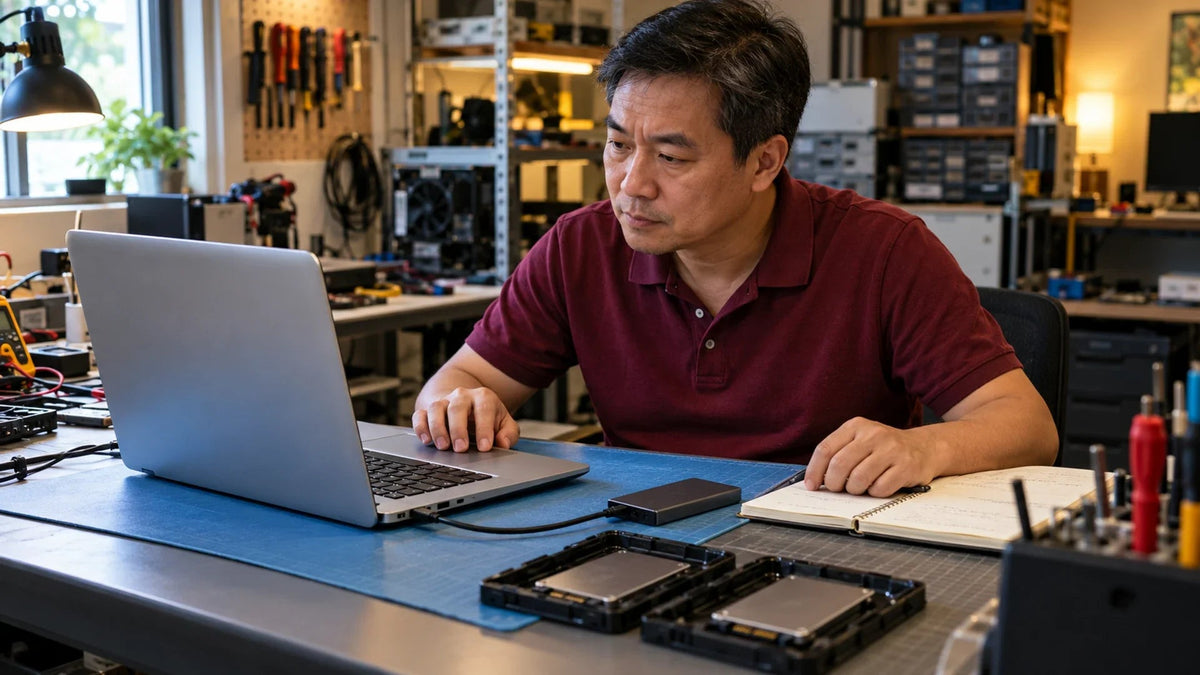
원본 드라이브를 그대로 보존하고 시작 과정이 어디서 멈추는지 확인하세요. 새 SSD 감지, 올바른 Windows 부팅 항목 선택, 펌웨어 모드와 디스크 구성의 일치, 필요한 시스템 파티션 복사를 확인하세요. 복제 작업 완료가 독립 부팅의 증거는 아닙니다.
복제 소프트웨어에 새 SSD가 보이고 진행률이 100%입니다. 교체 후 컴퓨터는 펌웨어 메뉴를 열거나 부팅 장치를 못 찾았다고 합니다. 즉시 다시 복제하면 하드웨어 감지, 부팅 선택, 복사된 Windows 구성 중 어디서 실패했는지라는 더 유용한 질문을 가릴 수 있습니다.
정확한 메시지와 원본·대상 드라이브 모델을 기록하세요. 추가 변경 전 검증된 백업과 복구 경로를 준비하세요.
실패 단계 파악
펌웨어 저장장치 목록에 없는 드라이브는 감지되지만 작동하는 Windows 부팅 항목이 없는 드라이브와 다른 문제입니다. Windows 시작 후 충돌하는 시스템도 또 다른 문제입니다.
복사 결과는 부팅 시험이 아님
감지부터 확인한 뒤 시작 경로와 복사 구성을 보세요.
01 컴퓨터가 SSD를 감지하나요?
하드웨어 감지부터 해결컴퓨터와 드라이브 문서를 보세요. 재복제로 미지원 슬롯이나 인터페이스를 고치지는 못합니다.
02 SSD가 Windows를 시작하나요?
검증 전 원본 보존원본에 의존하지 않고 시험한 뒤 앱·파일·복구 사본을 보세요.
| 관찰 | 첫 점검 영역 | 가정하지 말 것 |
|---|---|---|
| 새 SSD가 감지되지 않음 | 물리 장착·지원 인터페이스·슬롯 | 재복제가 하드웨어 불일치를 고친다는 가정. |
| SSD 감지되나 Windows 시작 안 됨 | 부팅 항목·펌웨어 모드·시스템 파티션 | C:만 복사해도 모든 부팅 의존 요소가 복사됐다는 가정. |
| 이전 드라이브 연결 때만 Windows 시작 | 독립 부팅 파일과 선택한 시작 드라이브 | 새 드라이브로 이전이 이미 완성됐다는 가정. |
| Windows 시작 후 실패 | 정확한 오류·드라이버·암호화·하드웨어 변경 | 보안 해제나 컨트롤러 모드 변경이 만능 해결이라는 가정. |
감지와 올바른 부팅 항목 점검
컴퓨터가 새 드라이브의 물리 규격과 인터페이스를 지원하는지 보세요. M.2는 폼팩터이며 그것만으로 특정 슬롯의 SATA나 NVMe 지원을 증명하지 않습니다. 장착·취급은 컴퓨터 제조사의 서비스 지침을 따르세요.
펌웨어가 SSD를 감지하면 사용 가능한 시작 항목을 보세요. UEFI Windows 설치는 보통 Windows Boot Manager 항목을 씁니다. 이전·새 드라이브가 함께 연결되면 비슷한 항목으로 원래 설치를 시작하고 새 드라이브가 통과했다고 착각하기 쉽습니다.
의도한 최종 설치 구성을 시험하세요. 복사 중 USB 케이스에서 SSD가 보인다고 일반 복제 Windows가 USB로 부팅하거나 같은 드라이브가 내부 슬롯에 올바르게 장착됐다는 증거는 아닙니다. 전원이 있는 동안 내부 하드웨어를 빼거나 다시 연결하지 마세요.
부팅 모드 일치와 시스템 파티션 포함
원본이 UEFI·GPT인지 Legacy BIOS·MBR 구성인지 보세요. 복사했다고 그 설정을 바꿀 근거가 자동으로 생기지 않습니다. 설치 구성과 선택 시작 모드 불일치는 부팅을 막을 수 있습니다.
Windows는 부팅·복구에 C: 밖의 파티션을 쓸 수 있습니다. 설치에 따라 EFI System Partition이나 System Reserved 파티션이 포함될 수 있습니다. 정확한 구성은 다르므로 보이는 Windows 파일만 복사하는 것은 운영체제 이전이 아닙니다.
AOMEI는 Disk Clone과 System Clone 작업 흐름을 구분합니다. 원하는 이전에 지원되는 작업을 고르고 선택 파티션을 모두 검토하세요. 펌웨어·저장장치 컨트롤러·암호화 설정을 기록하세요. 시험 삼아 AHCI와 RAID를 무작위 전환하거나 Secure Boot를 끄지 마세요.
재복제 전 계획 검토
AOMEI Backupper Professional 및 Backupper Workstation 은 각자 지원하는 Windows PC 용도의 복제 도구를 제공합니다. 식별 정보와 내용으로 원본을 고른 뒤 대상을 별도로 확인하세요. 복제로 대상의 기존 데이터가 덮어써질 수 있습니다.
필요 용량과 복제 모드를 보세요. 사용 공간 복사와 섹터별 복사는 공간 요건이 다릅니다. C:에 여유가 있어 보여도 작은 대상은 부적합할 수 있습니다. 전체 선택 구성과 지원되는 크기 조정 동작이 중요합니다.
아래 정품 공급사 화면은 SSD Alignment와 최종 복제 제어를 보여 줍니다. 정렬은 저장장치 구성 설정이지 펌웨어가 결과를 부팅한다는 증거가 아닙니다. 실행 전 전체 계획을 검토하세요.

원본 없이 새 SSD 작동 증명
복제 후 종료하고 제조사 절차에 따라 새 SSD를 의도한 시작 드라이브로 시험하세요. 적절한 경우 독립 시험 중 원본을 안전하게 분리하여 컴퓨터가 그 부팅 파일에 의존하지 않게 하세요.
Windows가 시작되고 예상한 새 드라이브를 쓰며 앱이 열리고 중요 파일이 있는지 보세요. 정상 재시작도 하세요. 저장 용량과 암호화·복구 상태를 확인하고 이전과 백업 구성이 검증될 때까지 원본을 보존하세요.
새 디스크가 이전 디스크 연결 때만 시작되면 미완료 시험으로 보세요. 어느 드라이브든 지우기 전에 부팅 구성을 평가받으세요. 부팅 파일 재생성은 특정 복구 작업이며 실제 파티션 구성과 최신 복구 지침을 따라야 합니다.
라이선스 선택과 저장장치 계획 완료
Backupper Professional은 개인 Windows PC용으로 제시됩니다. Backupper Workstation은 업무용 Windows PC 에디션입니다. Windows Server와 다른 고객을 위한 서비스는 적절한 라이선스 범위가 필요합니다. 두 에디션에 복제 기능이 있다는 이유만으로 고르지 마세요.

지원되는 개인 Windows PC 백업·이전용.

지원되는 업무용 Windows PC 백업·이전용.
믿을 수 있는 이전의 끝은 작동하는 교체 드라이브와 복구 사본입니다. 감지부터 해결한 뒤 부팅 선택과 구성을 보고 마지막에 정상 사용을 증명하세요. 복사 완료만으로 원본을 지우지 마세요.
Windows는 시작하지만 C:에 예상한 추가 용량이 없으면 Extend Volume·파티션 구성 안내서 가 복구 파티션 너머에 여유 공간이 남는 이유를 설명합니다.
자주 묻는 질문
복제 성공 후 SSD가 부팅되지 않는 이유는?
복사가 끝나도 하드웨어 감지·부팅 선택·펌웨어 모드·필요 시스템 파티션이 시작을 막을 수 있습니다. 재복제 전 정확한 단계를 파악하세요.
C: 복사만으로 부팅 SSD를 만들 수 있나요?
꼭 그렇지는 않습니다. Windows가 C: 밖의 EFI System Partition이나 System Reserved 파티션에 의존할 수 있습니다. 적절하고 지원되는 시스템 또는 디스크 이전 흐름을 쓰세요.
UEFI에서 Legacy로 바꿔야 하나요?
무작정 바꾸지 마세요. 실제 Windows 설치와 디스크 구성에 펌웨어 시작 모드를 맞추고 원래 설정 기록을 보존하세요.
이전 드라이브 연결 때만 Windows가 부팅되는 이유는?
시작 경로가 아직 원본이나 그 부팅 파일에 의존할 수 있습니다. 선택 부팅 항목을 확인하고 어느 드라이브든 지우기 전에 구성을 평가받으세요.
SSD Alignment가 부팅 오류를 고치나요?
SSD 저장 구성이며 만능 부팅 복구가 아닙니다. 감지·부팅 항목·펌웨어 모드·시스템 파티션을 여전히 확인해야 합니다.
이전 드라이브를 언제 안전하게 지울 수 있나요?
새 SSD의 독립 시작·재시작 시험을 통과하고 앱·파일을 확인하며 검증된 복구 사본이 있는 후입니다. 불확실한 것이 남으면 원본을 더 오래 보존하세요.


