
구매 가이드
가정과 기업을 위한 2026 NAS 구매 가이드
수행해야 할 업무에 맞춰 저장소를 선택하세요. 네 가지 NAS 플랫폼, 현실적인 가용 용량, 네트워크 업그레이드, 파일을 보호하는 백업 계획을 비교하세요.
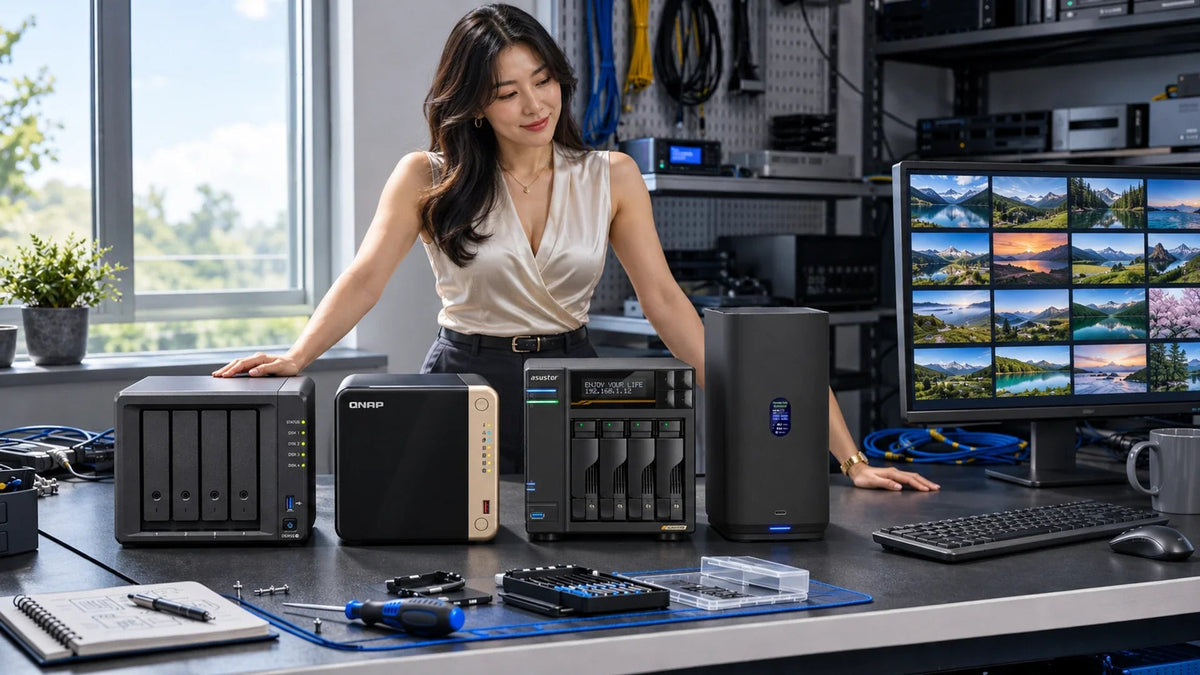
가장 적합한 NAS는 애플리케이션, 가용 저장 용량, 복구 계획에 맞는 제품입니다. DSM 기반 백업과 파일 작업에는 Synology, 모델별 애플리케이션 및 확장 옵션에는 QNAP, 풍부한 하드웨어 구성에는 Asustor, 공유 저장소에 집중한 작업에는 UniFi Drive를 후보로 보세요. 실행할 작업을 확인한 뒤 베이 수와 네트워크 속도를 선택하세요.
NAS, 즉 네트워크 연결 저장소 시스템은 기기가 네트워크로 파일을 이용할 수 있게 합니다. 가족사진, 기업 공유 문서, 제작팀 프로젝트의 저장 위치가 될 수 있습니다. 플랫폼에 따라 백업 애플리케이션, 미디어 서비스 또는 다른 작업도 실행할 수 있습니다.
매력적인 사양 하나만 보고 구매하면서 필수 애플리케이션, 두 번째 백업 사본, 컴퓨터 네트워크 연결을 놓치면 큰 비용을 치릅니다. 이 가이드는 QNAP, Synology, Asustor, Ubiquiti를 같은 후보 목록에 두고 각각의 모델이 어디에 적합한지 설명합니다.
업무에서 시작한 뒤 NAS 후보를 정하세요
| 주요 요구 사항 | 유용한 후보군 | 결정 전 확인 사항 |
|---|---|---|
| 가족사진, 문서 및 노트북 백업 | 미러링 용량이 충분하면 지원되는 2베이 시스템, 증가 여유가 필요하면 4베이 | 휴대전화 업로드, 컴퓨터 백업 지원, 버전 보존 및 별도의 복구 사본 |
| 사무실 공유 파일 및 관리되는 백업 작업 | Synology DSM 또는 적합한 QNAP QTS 모델 | 필요한 백업 패키지, 사용자 접근, 복원 절차 및 라이선스 |
| 더 빠른 유선 작업 공간의 대규모 제작 프로젝트 | Asustor AS6804T 또는 적합한 QNAP 구성 | 전체 10GbE 경로, 저장소 구성 및 동시 작업 부하 |
| UniFi 환경의 공유 파일 | UNAS-2, UNAS-4 또는 적합한 랙마운트 UNAS | UniFi Drive 기능, 지원 백업 대상 및 애플리케이션 적합성 |
| 컨테이너, 가상 머신 또는 전문 소프트웨어 | 충분한 CPU와 메모리를 갖추고 필요한 기능을 명시적으로 지원하는 모델 | 애플리케이션 지원, RAM 요구 사항, 저장소 지연 및 실용적인 복구 경로 |
| 랙의 중앙 저장소 | 적절한 규모의 랙마운트 시스템 | 랙 깊이, 냉각, 전원 복원력, 네트워크 인터페이스 및 복구 요구 사항 |
두 명이 일하는 사무실이 주로 작은 문서를 여는 큰 팀보다 더 높은 저장소 성능을 필요로 할 수 있습니다. 마찬가지로 10GbE 포트가 있다고 모든 가상 머신에 적합한 것은 아닙니다. 프로세서를 비교하기 전에 애플리케이션, 데이터 크기, 동시 작업, 허용 가능한 중단 시간을 적으세요.
실제 모델로 네 가지 플랫폼을 비교하세요
Synology: DSM 작업 흐름에서 시작하세요
이 DS925+ 는 2.5GbE 포트 두 개, M.2 NVMe 슬롯 두 개, 기본 제공 4 GB ECC 메모리를 갖춘 4베이 예시입니다. 필요한 파일, 동기화, 백업 애플리케이션이 DSM에 맞으면 합리적인 후보입니다. 모든 Synology 모델에 같은 기능이 있다고 가정하지 말고 특정 패키지와 클라이언트 지원을 확인하세요.
DX525 확장 옵션으로 드라이브 베이를 추가할 수 있지만 인클로저, 드라이브, 증가 계획은 별도로 구매하고 준비해야 합니다. 더 새로운 neo+ 버전을 비교한다면 Plus와 neo+ 메모리 비교 를 확인하고 비슷한 모델 이름을 동일한 하드웨어로 취급하지 마세요.
QNAP: 필요한 확장과 애플리케이션을 확인하세요
이 TS-464-8G 는 SATA 베이 네 개, 2.5GbE 포트 두 개, M.2 슬롯 두 개, PCIe 확장 슬롯 하나를 제공합니다. Intel 프로세서는 내장 그래픽을 포함합니다. 따라서 QTS 애플리케이션, 미디어, 홈랩 요구에 비교할 가치가 있지만 애플리케이션 자체의 형식, 라이선스, 하드웨어 지원 조건을 따라야 합니다.
10GbE는 지원되는 선택형 PCIe 업그레이드이며 기본 내장 포트가 아닙니다. 해당 연결이 필요하면 적합한 카드 예산을 잡으세요. 이 특정 QTS 모델이 QNAP의 다른 제품군에 있는 모든 운영 체제 옵션을 지원한다고 가정하지 마세요.

듀얼 2.5GbE와 기본 제공 ECC 메모리. DSM 애플리케이션 요구 사항은 정확한 모델을 기준으로 확인합니다.

듀얼 2.5GbE, M.2 슬롯 두 개, PCIe 확장. 지원되는 10GbE 카드는 추가 구성 선택 사항입니다.
Asustor: 더 빠른 전체 작업 환경을 고려하세요
이 AS6804T Lockerstor 4 Gen3 는 SATA 베이 네 개, M.2 슬롯 네 개, 듀얼 10GbE와 듀얼 5GbE, 16 GB ECC DDR5 메모리를 제공합니다. 이 하드웨어를 활용할 수 있는 제작 또는 다중 사용자 환경에 유용합니다. 포트 수와 함께 ADM 지원 애플리케이션과 클라이언트 연결을 확인하세요.
M.2 슬롯 네 개는 저장소 설계 선택지를 제공하지만 모든 작업을 자동으로 빠르게 하지는 않습니다. 어느 데이터를 SSD 볼륨에 둘지, 캐시가 실제 접근 패턴에 도움이 될지 결정하세요.
Ubiquiti: UniFi Drive가 업무에 맞는지 확인하세요
이 UNAS-4 는 SATA 베이 네 개, 2.5GbE 포트 하나, 지원되는 SSD 캐시 기능용 M.2 NVMe 슬롯 두 개를 갖췄습니다. UniFi Drive는 공유 저장소 기능과 다른 UNAS, SMB 서버, 지원 클라우드 서비스 등의 백업 대상을 제공합니다. 관리하려는 작업 흐름이 이 기능에 맞는다면 유용한 선택입니다.
UNAS-4의 PoE+++ 전원 요구 사항과 기본 제공 전원 구성을 맞추세요. USB-C 확장 포트가 있다고 아무 USB-C 충전기로나 전원을 공급할 수 있는 것은 아닙니다. 관리 생태계를 하나로 유지하기 위해 기존 NAS 애플리케이션 서버를 교체하기 전에 현재 애플리케이션 기능을 확인하세요.

내장 10GbE 및 5GbE 연결, M.2 슬롯 네 개, 기본 제공 ECC 메모리로 적절히 계획된 작업 환경에 사용합니다.

인클로저 뒤쪽의 SATA 베이 네 개, 2.5GbE 연결 및 UniFi Drive. 전원과 지원 저장소 기능을 확인하세요.
더 자세한 소프트웨어 비교에는 NAS 운영 체제 가이드를 사용하세요. 플랫폼이 일상적인 기기 관리 방법을 결정합니다. 더 빠른 포트가 플랫폼에서 지원하지 않는 애플리케이션을 제공하지는 못합니다.
상자 크기보다 가용 용량으로 베이 수를 선택하세요
드라이브 하나의 가용 용량으로 파일, 보존 버전, 증가 여유를 충족한다면 2베이 미러링은 합리적인 선택입니다. UNAS-2 는 지원되는 UniFi Drive 작업 흐름을 위한 소형 2베이 옵션 중 하나입니다. 4베이는 더 많은 구성 선택지를 제공하지만 모든 가정에 반드시 필요한 것은 아닙니다.
드라이브 표시 용량을 더하기보다 중복성 적용 후 남는 공간을 비교하세요. 아래 동일 용량 드라이브 예시는 십진 TB를 사용하며 파일 시스템 및 시스템 오버헤드, 스냅샷, 보존 버전, 작업용 여유 공간을 차감하기 전입니다.
| 드라이브와 구성 | 오버헤드 차감 전 대략적인 용량 | 드라이브 고장 허용 수 |
|---|---|---|
| 2 × 8 TB, RAID 1 | 8 TB | 드라이브 한 개 |
| 4 × 8 TB, RAID 5 | 24 TB | 드라이브 한 개 |
| 4 × 8 TB, RAID 6 | 16 TB | 드라이브 두 개 |
같은 드라이브 네 개, 다른 가용 공간
두 예시는 모두 원시 드라이브 용량 4 × 8 TB = 32 TB에서 시작합니다.
01 RAID 5
드라이브 한 개 고장 허용패리티는 어레이 전체에 분산됩니다. 이 계산은 특정 물리 드라이브 하나를 패리티 전용으로 예약한다는 뜻이 아닙니다.
02 RAID 6
드라이브 두 개 고장 허용시스템 데이터, 파일 시스템 오버헤드, 보존 버전, 정상적인 작업용 여유 공간을 추가로 확보하세요.
작업 데이터와 버전 17 TB를 보존해야 한다면 상자에 원시 용량 32 TB가 있어도 8 TB 드라이브 네 개의 RAID 6 예시는 요구를 충족하지 못합니다. 더 큰 드라이브나 다른 베이 규모가 더 적합할 수 있습니다. 첫날부터 풀을 채우려 하지 말고 증가분과 여유 공간을 명확히 확보하세요.
다음 도구인 RAID 계산기 로 구성을 비교하세요. 정확한 기기가 지원하는 RAID 유형과 확장 규칙을 확인하세요. 확장 장치 추가나 드라이브 교체가 모든 플랫폼에서 똑같이 동작하지는 않습니다.
더 큰 랙 환경에서는 UNAS-Pro-8 도 평가할 만한 8베이 저장소 옵션입니다. 랙마운트 형태만으로 데이터베이스나 중요 애플리케이션에 적합하다고 판단할 수 없습니다. 전원 복원력, 서비스 접근, 필요한 복구 시간도 결정에 포함하세요.
2.5GbE 또는 10GbE를 전체 연결에 맞추세요
NAS에 빠른 인터페이스가 있어도 컴퓨터는 여전히 1GbE로 연결될 수 있습니다. 클라이언트 어댑터, 스위치 포트, 실제 링크 협상이 모두 의도한 경로를 지원해야 합니다. WiFi에는 공유 무선 환경이라는 별도 조건이 있으므로 유선 기준 연결 확인을 대신하지 못합니다.

| 이더넷 링크 속도 | 오버헤드 차감 전 이론상 바이트 속도 | 실용적인 구매 질문 |
|---|---|---|
| 1GbE | 125 MB/s | 현재 컴퓨터나 스위치가 첫 번째 제한 요소인가요? |
| 2.5GbE | 312.5 MB/s | 클라이언트와 스위치를 적당히 업그레이드하면 작업을 충족할 수 있나요? |
| 10GbE | 1,250 MB/s | 저장소, 클라이언트, 동시 작업이 더 빠른 경로를 활용할 수 있나요? |
이 수치는 비트를 바이트로 환산한 값이며 파일 복사 벤치마크가 아닙니다. 프로토콜 오버헤드, 암호화, 드라이브 구성, 작은 파일, 다른 작업이 실제 결과를 낮추거나 바꿉니다. 2.5GbE 포트 두 개가 있다고 일반적인 단일 복사가 자동으로 5Gb/s가 되지는 않습니다. 링크 집성과 SMB Multichannel에는 각각 요구 사항이 있습니다.
모든 링크가 의도한 속도를 지원해야 합니다
빠른 NAS 포트가 느린 클라이언트나 스위치 연결을 없애지는 못합니다.
01 2.5GbE 작업 환경
협상된 링크 확인작업에 맞을 때 실용적인 업그레이드 경로입니다. 실제 어댑터, 스위치 포트, 케이블 상태를 확인하세요.
02 10GbE 작업 환경
저장소 성능도 확인각 단계에서 호환 인터페이스를 사용하세요. 드라이브, CPU, 암호화, 동시 작업이 여전히 복사를 제한할 수 있습니다.
업무와 예산을 충족하면 2.5GbE를 선택하세요. 대형 프로젝트, 동시 클라이언트, 짧은 백업 시간이 필요할 때 지원되는 10GbE 경로를 계획하세요. 이미 성능이 좋지 않다면 느린 NAS 전송 가이드 로 작업이 몰리는 단계를 확인한 뒤 하드웨어를 추가 구매하세요.
SSD 캐시도 작업 부하에 따라 다릅니다. SSD 스토리지 풀, 읽기 캐시, 읽기/쓰기 캐시는 역할이 다릅니다. 캐시가 모든 대용량 순차 복사를 자동으로 가속하거나 느린 클라이언트 연결을 고치지는 않습니다.
주문 전에 드라이브, 메모리, 애플리케이션을 확인하세요
NAS, 드라이브, 메모리, 확장 카드의 전체 부품 번호를 기록하세요. 각각 제조사의 모델별 호환성 정보와 대조하세요. 비슷한 용량, 커넥터 모양, 익숙한 브랜드만으로 의도한 기능 지원을 입증할 수 없습니다.
Synology 드라이브 호환성은 현재 정책으로 확인하세요
DSM 7.3에서 2025 DiskStation Plus 모델에 대한 Synology 정책은 스토리지 풀 생성 시 타사 HDD와 2.5인치 SATA SSD에 더 많은 유연성을 제공합니다. 다만 비호환 목록에 있는 모델은 별도 제한이 유지됩니다. M.2 NVMe 풀과 캐시 생성에는 더 엄격한 호환성 요건이 있습니다. 이 데스크톱 정책을 모든 랙마운트나 기업용 시리즈에 일반화하지 마세요.
이 Synology 드라이브 호환성 가이드 는 배경 정보를 제공하지만 최종 확인은 정확한 모델, 설치된 DSM 버전, 현재 드라이브 목록으로 해야 합니다. “물리적으로 맞는다”, “초기화할 수 있다”, “이 작업에 완전히 지원된다”는 서로 다른 질문입니다.
실제로 필요한 애플리케이션을 나열하세요
- 컴퓨터 백업: 지원 운영 체제, 전체 기기와 폴더 백업의 차이, 보존 정책, 테스트된 복원.
- Microsoft 365: 지원 서비스와 복구 절차. OneDrive 사본이 모든 사서함과 Teams 요구를 충족한다고 가정하지 마세요.
- 미디어: 재생 클라이언트, 코덱, 직접 재생, 트랜스코딩, 필요한 라이선스 또는 가속 요건.
- 컨테이너 또는 가상 머신: 정확한 패키지 지원, CPU 아키텍처, 메모리 및 저장소 요구 사항.
- 카메라: 지원 녹화 애플리케이션, 카메라 모델, 녹화 라이선스, 보존 계획.
UniFi Drive 저장소와 UniFi Protect 녹화는 역할이 다릅니다. UNAS가 UNVR을 대체한다고 가정하지 말고 현재 제품의 녹화, 보관, 백업 기능을 확인하세요. NVR 저장소 가이드 는 일반 공유 파일과 별도로 녹화 영상 용량을 산정하는 데 도움이 됩니다.
Microsoft 365 요구 사항에는 클라우드 백업 및 복구 가이드 가 애플리케이션 지원 범위의 중요성을 설명합니다. 공유 폴더나 동기화 작업이 자동으로 같은 복구 시스템이 되지는 않습니다.
전체 저장소 및 복구 계획을 구매하세요
RAID는 선택한 구성이 지원하는 드라이브 고장 상황에서 가용성을 높입니다. 모든 삭제, 장비 도난, 화재, 관리자 계정 침해를 보호하지는 않습니다. 스냅샷은 버전 보존에 유용하지만 같은 NAS에만 있는 사본은 여전히 해당 기기와 같은 위험을 공유합니다.

별도의 백업 대상을 선택하고 어떤 내용을 외부 장소, 오프라인, 일상적인 변경으로부터 보호된 상태로 보관할지 결정하세요. 사용 가능한 위치로 복원하는 테스트를 하세요. 예약 작업의 녹색 아이콘 여부만이 아니라 최근 작업을 얼마나 잃을 수 있고 복구에 얼마나 걸릴 수 있는지 알아야 합니다.
인클로저, 호환 드라이브, 메모리 또는 네트워크 카드, 스위치 및 클라이언트 업그레이드, 독립 백업 대상, 라이선스, 적절한 전원 보호까지 전체 비용을 비교하세요. 낮은 인클로저 가격이 매력적이어도 빠진 연결이나 복구 사본을 추가하면 달라질 수 있습니다.
다음 항목인 UPS 및 종료 구성 도 쓰기 중단이나 비정상 종료가 작업을 방해하는 경우에 포함하세요. UPS는 연속성과 정상 종료를 지원하지만 별도의 파일 사본을 만들지는 않습니다.
- 현재 데이터와 반드시 보존할 버전을 측정하세요.
- 필요한 애플리케이션을 선택하고 모델 지원을 검증하세요.
- 증가 여유를 포함해 가용 용량을 계산하세요.
- 컴퓨터, 네트워크, 저장소 성능을 맞추세요.
- 별도의 백업 사본을 지정하고 복원 테스트를 하세요.
- 전체 구성, 지원, 확장 비용을 비교하세요.
실용적인 후보 정리: 미러링 용량이 정말 충분하면 소형 2베이 시스템을 사용하세요. 적합한 DSM 작업에는 DS925+, 지원 애플리케이션과 확장에는 TS-464, 빠른 내장 하드웨어가 유용하면 AS6804T, UniFi Drive가 작업을 충족하면 UNAS-4를 비교하세요. 용량, 동시 사용, 복원력이 필요하면 더 큰 타워나 랙으로 옮기세요.
요구 사항을 정리한 뒤 NAS 제품군 을 살펴보세요. 그러면 가장 인상적인 사양 하나를 고르는 대신 완전한 작업 구성을 비교할 수 있습니다.
자주 묻는 질문
가정과 소규모 기업에 가장 적합한 NAS는 무엇인가요?
애플리케이션 지원, 가용 용량, 복구 요구 사항으로 선택하세요. Synology, QNAP, Asustor, UniFi Drive는 서로 다른 우선순위를 충족합니다. 모든 상황의 우승 브랜드보다 정확한 모델과 전체 구성이 중요합니다.
2베이 NAS면 충분한가요, 아니면 4베이를 사야 하나요?
미러링 용량이 파일, 보존 버전, 증가 계획을 충족하면 2베이로 충분할 수 있습니다. 4베이는 더 많은 RAID와 용량 선택지를 제공합니다. 결정 전에 가용 공간과 지원 확장 경로를 계산하세요.
8 TB 드라이브 네 개면 가용 저장소 32 TB가 되나요?
중복성이 있는 RAID 5나 RAID 6 구성에서는 아닙니다. 동일 용량 드라이브 예시에서 오버헤드 차감 전 용량은 RAID 5 약 24 TB, RAID 6 약 16 TB입니다. 파일 시스템, 시스템 데이터, 스냅샷, 여유 공간은 추가로 확보해야 합니다.
NAS에 10GbE가 필요한가요?
작업에 이점이 있고 나머지 연결이 지원할 때만 필요합니다. 2.5GbE는 많은 책상과 사무실에 적합할 수 있습니다. 10GbE NAS도 1GbE 컴퓨터나 스위치를 통해 연결되면 그 느린 단계의 제한을 받습니다.
새로운 Synology NAS에 타사 드라이브를 사용할 수 있나요?
시리즈, 설치된 DSM 버전, 정확한 드라이브 목록을 확인하세요. DSM 7.3은 2025 DiskStation Plus 모델에서 타사 HDD와 2.5인치 SATA SSD에 더 많은 유연성을 제공합니다. M.2 캐시 및 스토리지 풀 규칙은 여전히 더 엄격합니다.
RAID나 스냅샷이 있으면 더 이상 백업이 필요 없나요?
아니요. RAID와 로컬 스냅샷은 특정 고장 또는 복구 요구를 처리합니다. 적절한 보존 및 보호를 갖춘 독립 사본을 유지하고 NAS 자체를 사용할 수 없을 때 어떻게 복원할지 테스트하세요.


