
D-Link
USB-CからHDMIに映らない?買い替える前に映像出力対応を確認
USB-C端子は、映像を送らずに電力やデータだけを扱うこともあります。まずホストを確認し、その後でアダプター、ケーブル、画面を1つの経路としてテストしてください。
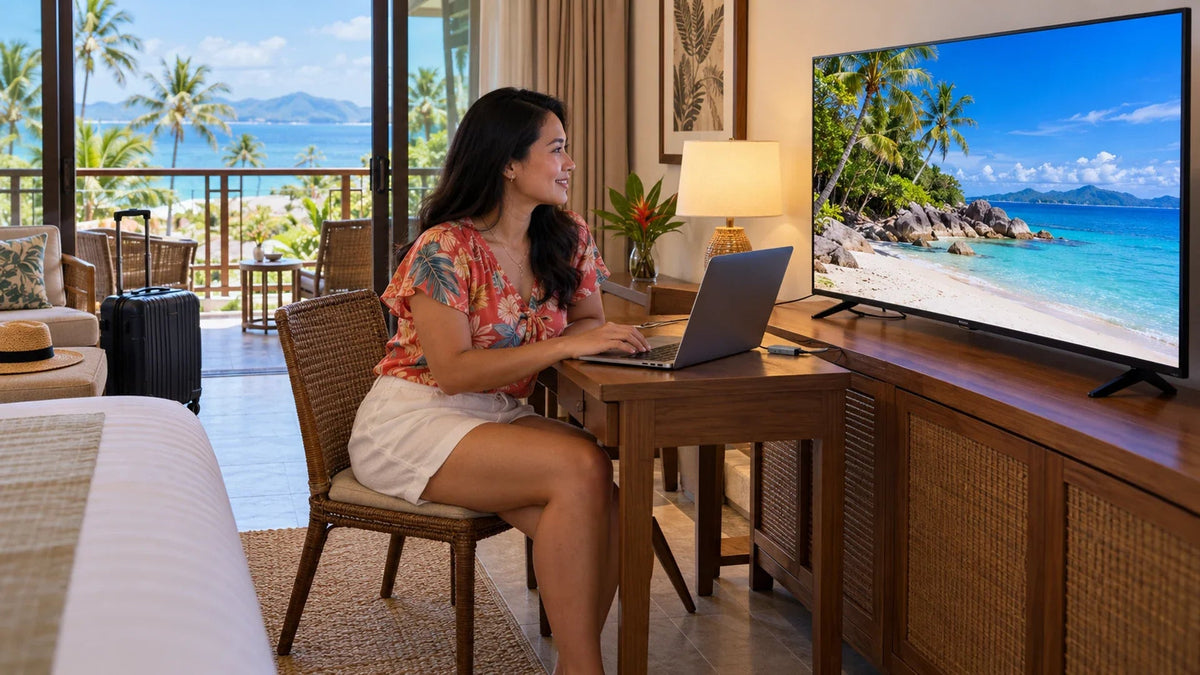
USB-CからHDMIへのアダプターには、コンピューター側のUSB-Cポートが映像出力に対応している必要があります。 D-Link DUB-V120の場合はDisplayPort Alternate Modeが必要です。HDMIケーブルの交換やソフトウェアの導入前に確認し、その後でテレビの選択入力と対応表示モードを試してください。
USB-Cでノートパソコンを充電できるなら、アダプターも動くはずでしょうか。必ずしもそうではありません。端子の形状だけでは、備わっているすべての機能は分かりません。ホテルのテレビにつなぐ旅行者も、新しいデスク用モニターを使う人も、この問題に遭遇します。
コンピューターから画面までの経路をたどってください。ハブ、延長ケーブル、アダプターを連ねるより、画面1台での単純なテストの方が状況を把握しやすくなります。
コンピューターのポート仕様から確認する
コンピューターの正確なモデルと、使用中のUSB-Cポートの仕様を調べてください。充電やファイル転送ができたことから推測せず、ネイティブの画面出力に対応しているか確認します。同じコンピューターでもポートごとに機能が異なる場合があります。
画面より先に出力元を確認する
端子の形状だけでは、ネイティブ映像出力への対応は判断できません。
01 ホストの機能
ネイティブ映像機能が必須データ専用や充電専用の接続に、DUB-V120でこの機能を追加することはできません。
02 画面への接続
4K60には経路全体の対応が必要まず対応する簡単なモードで試し、その後で高解像度の接続経路を確認してください。
DUB-V120は、ホストのネイティブDisplayPort映像をHDMIへ伝送します。データ専用ポートに映像機能を追加するUSBグラフィックス機器ではありません。充電ケーブルや別のドングルで、ホストにない機能を作り出すことはできません。
必要な映像出力にコンピューターが対応しない場合は、仕様書で確認できる別の画面接続か、そのホストで明示的にサポートされるグラフィックス方式を選んでください。同じ種類のネイティブ映像アダプターを買い直しても、異なる結果は期待できません。
アダプター1個、ケーブル1本、画面1台で試す
| 経路の部分 | 確認内容 | 切り分けられる原因 |
|---|---|---|
| コンピューター | 映像対応が仕様で確認できるポートを使う | データ専用または不適切なホスト接続 |
| アダプター | 最初のテストでは直接つなぐ | 追加ハブや延長による切り分けの混乱 |
| HDMIケーブル | 目的のモードに適した動作確認済みケーブルを使う | ケーブルの破損や非対応の表示モード |
| 画面 | ケーブルを実際に挿した入力を選ぶ | 別のHDMI端子からの信号を待っているテレビ |
| 画面設定 | 外部画面を有効にし、対応モードを使う | 検出されているが使用されていない出力 |
高い解像度やリフレッシュレートへ進む前に、両方の機器が対応する負荷の軽いモードで試してください。対応画面では1080pが診断に役立つ場合があります。成功すれば原因を絞れますが、経路全体が4K60に対応する証明にはなりません。
4K60は経路全体で満たす必要がある
DUB-V120のHDMI出力仕様は最大4K、60 Hzですが、ホスト、アダプター、ケーブル、画面がすべて選択モードに対応する必要があります。最大仕様はアダプターの能力であり、すべてのノートパソコンやテレビでの動作保証ではありません。
画面で実際に使う入力を確認してください。入力によって対応モードが違う画面や、目的のモードに説明書で指定された設定が必要な画面もあります。テレビの代表的な解像度表示から推測せず、画面の説明書を参照してください。
通常のデスクトップは映るのに特定の動画サービスだけ黒くなる場合は、コンテンツ、アプリ、保護された映像出力の要件を別に確認してください。それだけでアダプター本体が完全に故障したとは判断できません。
DUB-V120が追加する機能を理解する

映像対応の互換USB-Cホスト用の、小型の単一HDMI出力です。USB-Cパススルー充電は追加しません。
このアダプターは画面接続に用途を絞った製品です。多機能ドックのような追加USBポート、Ethernet、充電端子はありません。利用できるUSB-Cポートが1つだけのノートパソコンでは、給電の必要も計画に含めてください。
対応ホストとOSの正確な要件を確認してください。無関係なディスプレイドライバーを入れても、このアダプターが必要とするネイティブ映像機能の代わりにはなりません。
ホテルのテレビや会議室では実用面も確認する
部屋に適切なケーブルがあると考えず、実際の画面接続に合うものを持参してください。目的のHDMI入力を宿泊者が使えるか確認します。ホテル側の制御で入力選択が制限されている場合は、利用可能な接続方法を運営者に尋ねてください。
重いケーブルをノートパソコンの端子からぶら下げず、アダプターを机で支えてください。ヒンジや画面付近にはケーブルの余裕を持たせ、通路を横切らないようにします。
旅行中に撮影した写真や映像を確認する場合は、削除する前に元ファイルと確認済みコピーを残してください。 旅行写真のバックアップ手順 で、その別の作業を説明しています。
買い直す前に再現可能なテストをする
- ホストの該当ポートが必要なネイティブ映像機能に対応することを確認します。
- アダプターを直接接続し、正しいHDMI入力を選択します。
- 双方が対応するモードで外部画面を有効にします。
- 動作確認済みのケーブルか画面を、一度に1つだけ交換します。
- 交換品を選ぶ前に、動作する組み合わせを記録します。
確認結果が示す部品を交換してください。ホストに映像出力がなければ、別のネイティブUSB-CからHDMIへのアダプターでは解決しません。簡単なモードで映る場合は、ノートパソコンを原因とする前に高解像度の経路全体を確認してください。
よくある質問
すべてのUSB-CポートがHDMI出力に対応しますか?
いいえ。DUB-V120にはホスト側のDisplayPort Alternate Modeが必要です。充電やUSBデータ通信だけでは映像対応を判断できません。
ドライバーでデータ専用ポートからネイティブ映像を出せますか?
この種類のアダプターではできません。DUB-V120はホストのネイティブ映像機能を使うもので、独立したUSBグラフィックス方式ではありません。
1080pは映るのに4K60が映らないのはなぜですか?
より条件の厳しいモードでは、ホスト、アダプター、ケーブル、選択した画面入力のすべてで対応が必要です。各部分と、画面の説明書にある設定を確認してください。
DUB-V120でノートパソコンを充電できますか?
いいえ。HDMI出力を提供する製品で、USB-C Power Deliveryのパススルー充電ポートはありません。
HDMI映像をノートパソコンへ取り込むために使えますか?
いいえ。対応USB-CホストからHDMI画面へ映像を送る方向で使う製品です。映像の取り込みには適切なキャプチャー機器が必要です。
ケーブルを一度に全部交換するべきですか?
動作確認済みの機器を使い、一度に1つの部品だけを交換してください。別の不確かな組み合わせを増やすのではなく、故障に関する根拠を得られます。


