
Live Streaming
スポーツのライブ配信が繰り返し止まる:アップロード、WiFi、エンコーダーを確認
地域の試合のライブ配信を役立つものに。入力、エンコーダー、ネットワークの障害を切り分け、送出負荷を計算し、視聴までの全経路をリハーサルします。
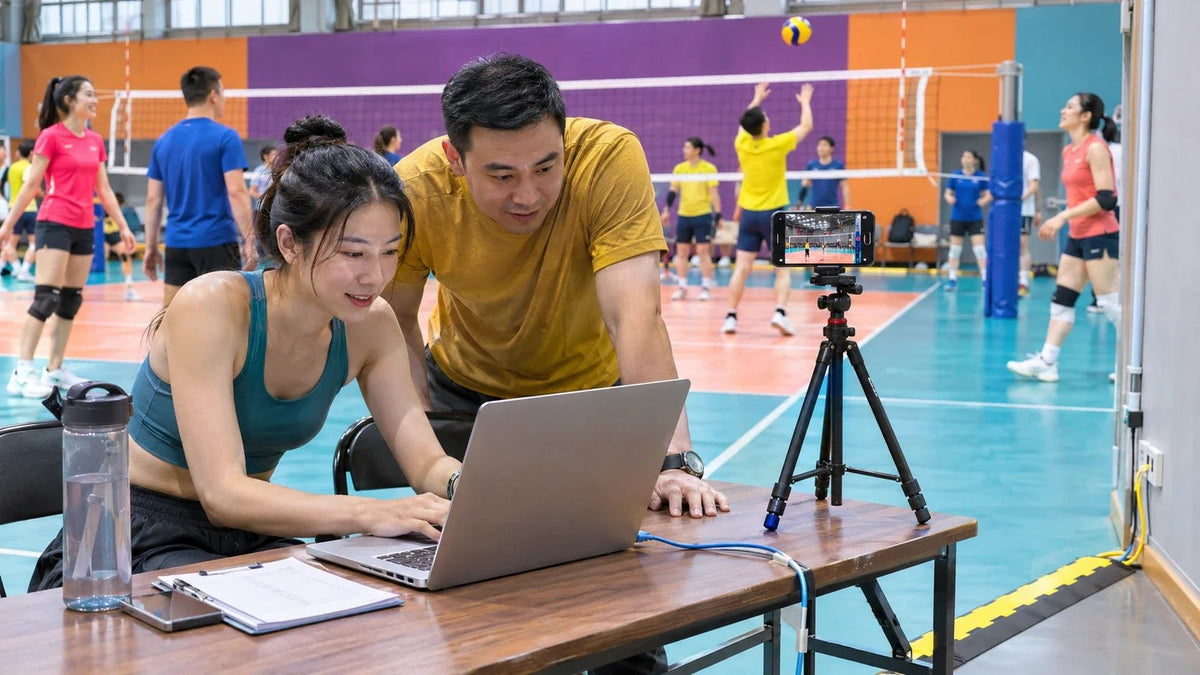
スポーツのライブ配信には、速いダウンロード結果だけでなく、安定したアップロード容量と正常なエンコーダーが必要です。 まず映像がどこで止まり始めるか確認します。次にエンコーダーの有線接続、現実的な送出ビットレート、施設外からの再生を比較してください。
ウォームアップは鮮明でも、試合が始まり観客が動画を投稿し始めた途端に配信が途切れる。速いルーターを買いたくなりますが、原因は混雑した WiFi チャネル、過負荷のエンコーダー、不安定なアップロード、ある視聴者の接続かもしれません。
設定変更前に短いリハーサルで問題の段階を切り分けます。イベントの許可範囲でローカル録画を残し、ネットワークの問題で試合の唯一使えるコピーまで失わないようにしてください。
停止が始まる場所を見つける
| 観察したこと | 最初の確認 | 役立つ比較 |
|---|---|---|
| 入力映像やローカルプレビューが既に途切れる | カメラ出力、キャプチャ機器、描画・エンコード負荷 | ローカルプレビューと保存したローカル録画を確認 |
| ローカル録画は正常だが送出ネットワークでフレームが落ちる | アップロードの安定性、WiFi、アップリンク、取り込み先への経路 | 確認済みの有線接続にエンコーダーを接続して再試行 |
| 遠隔視聴者の大半に同じ中断が起きる | エンコーダー出力、プラットフォームの状態、配信経路 | 別のインターネット回線から視聴 |
| 一人の視聴者だけバッファリングする | その視聴者の接続、機器、再生画質 | 別回線の別の視聴者と比較 |
OBS などのソフトでは、描画遅延、エンコード遅延、ネットワークによるドロップフレームは異なる問題です。該当カウンターと増加した時刻を記録してください。カメラ解像度を下げてもすべてのネットワーク障害は直らず、AP を動かしても過負荷の映像エンコーダーは直りません。
ダウンロード速度ではなく送出配信を見積もる
使用するプラットフォームとエンコーダーに合わせて解像度、フレームレート、コーデック、ビットレートを選びます。各イベント前にプラットフォームの最新設定を確認してください。静止画よりコートやフィールドでの速い動きの方が有用なリハーサルになります。
アップロード計算例: 映像 8 Mb/s と音声 0.2 Mb/s に設定したエンコーダーの送出は約 伝送オーバーヘッドを除いて 8.2 Mb/sです。同設定の独立した二出力なら約 16.4 Mb/s、三出力なら 24.6 Mb/s が必要で、他の通信は含みません。これは設定負荷の計算であり、プラットフォームのプリセットや実測性能ではありません。
複数のカメラが一つの番組エンコーダーに入力される場合、通常は一つの番組ストリームを送出します。実際に各カメラがその回線から別々のストリームを送るのでなければ、回線容量の見積もりをカメラ台数倍にしないでください。
現地で持続できるアップロード速度に対して余裕を持たせます。短い速度テストは参考になりますが、混雑した試合中に選んだビットレートを継続して運べる証明にはなりません。通常の施設通信を動かして配信全体をテストします。
映像を視聴者までたどる
制作と配信を同じテストに含める
正常なローカルプレビューはライブ経路の始まりにすぎません。
01 施設内
送出番組を確認複数カメラを一つの番組出力にまとめられます。実際に設定した映像・音声ストリームを見積もります。
02 施設外
独立した再生を確認停止時刻を記録し、現地エンコーダーとネットワークの証拠と照合します。
別のインターネット回線にいる遠隔の確認者を使います。会話、観客の動き、得点変化、再生が失敗する地点を見てもらってください。同じ施設 WiFi で視聴するスマートフォンでは、外部視聴者に正常な配信が届くことを独立して証明できません。
時計を比較するときはプラットフォーム通常の再生遅延を考慮します。遅延だけの場合と、繰り返す停止や音声欠落は別です。
まずエンコーダーの有線接続を試す

可能ならエンコーダーをテスト済みのネットワーク端子に接続します。PC がアダプターを認識し、正しいインターフェースを使い、アップリンクが安定していることを確認してください。USB-C コネクターだけでは、充電、映像、特定の Ethernet 速度への対応は分かりません。
この TP-Link UE300C は対応する USB-C ホストに Gigabit Ethernet 接続を提供します。充電ドックではなく Ethernet アダプターです。イベント前に OS、利用可能なホストポート、ケーブルを確認してください。
WiFi が避けられない場合は、実際の制作位置と現地チャネル状況をテストします。気軽なゲスト通信とエンコーダーの継続需要を意識して設計してください。AP の隣で行うスマートフォンのアップロードは、エンコーダーの配信全体テストの代わりにはなりません。
各ネットワーク機器の役割を明確にする

対応する USB-C ノート PC 向けの小型有線接続手段。ホスト対応と Ethernet 経路全体を確認します。

計画された有線 WAN/LAN 設計向けのルーター例。正確なハードウェア改版、インターフェース、対応管理機能を確認します。
速いポートや新しいルーターが役立つのは、制約となる段階に対処する場合だけです。通信の優先順位は競合需要を整理できますが、回線帯域を作り出せません。受付や他の重要サービスが動く状態で、優先・速度制限ポリシーをテストします。
予備 WAN にもリハーサルが必要です。別事業者への切り替えで公開 IP アドレスが変わり、実行中の配信セッションが中断することがあります。 デュアル WAN 切り替えでも通話やセッションが切れる理由を参照してください。インターネットケーブルが二本つながるだけで、試合を途切れなく配信できると宣伝しないでください。
開始の笛の前にリハーサルする
- 実際の制作構成を使う。 予定するカメラ、キャプチャ機器、音声、ノート PC 電源、エンコーダー設定を使います。
- 継続したリハーサルを行う。 例えば 15–30 分、動き、会話、想定する施設活動を含めて配信します。長いイベントは、より長時間の連続稼働テストが必要な場合があります。
- 両端を確認する。 ローカルエンコーダーの統計と別回線の遠隔視聴を確認します。
- 代替手段をテストする。 主 WAN が停止した場合の動作と、オペレーターが番組を復旧する方法を確認します。
- 正常に動く構成を保存する。 ネットワーク端子、エンコーダープロファイル、アップロード設定、復旧手順を記録します。
障害の証拠から始める。 ローカル録画が正常で、有線化によりネットワークドロップがなくなるなら、無線やアップロード経路を修正します。ローカル段階でフレームが失敗しているなら、制作とエンコードから調べます。目標は単独の印象的な速度テストではなく、安定した番組全体です。
よくある質問
ダウンロードが速いのにスポーツ配信が止まるのはなぜですか?
エンコーダーはアップロード容量を使って映像を送ります。不安定なアップロード、共有 WiFi、パケット損失、エンコーダー過負荷、配信経路により、ダウンロードが速くても中断する場合があります。
ライブ配信にはどれほどのアップロード容量が必要ですか?
実際に設定した映像・音声ビットレートに伝送オーバーヘッドを加え、他の通信や変動の余裕を残します。プラットフォームの最新コーデック・解像度案内に従い、現地で持続送出をテストしてください。
カメラが三台なら回線帯域も三倍必要ですか?
一つの現地番組エンコーダーに入力し、一つの出力を送る場合は不要です。独立して送るカメラやプラットフォーム向けストリームには、それぞれ帯域の割当が必要です。
Ethernet アダプターで停止をすべて防げますか?
いいえ。共有 WiFi の一区間を取り除き、その部分の切り分けに役立ちます。過負荷のエンコーダー、不安定な回線サービス、視聴者の接続は修復できません。
デュアル WAN なら配信は中断しませんか?
自動的には保証されません。切り替えで公開アドレスが変わったり、進行中のセッションが切れたりします。予定する二回線でエンコーダー、ルーター、プラットフォームの復旧動作をテストしてください。
試合前に最も役立つテストは何ですか?
通常の施設通信がある状態で、実際のエンコーダー、カメラ、音声を一定時間動かします。現地統計と外部再生を比較し、オペレーターの復旧手順を練習します。


