
PoE
PoE カメラが何度もオフラインになる?電源・配線・検出を確認
カメラ映像が見えないからといって、カメラ故障とは限りません。機器を交換したり、さらに映像を失ったりする前に、実用的な手順で電源、ケーブル、ネットワークを確認しましょう。
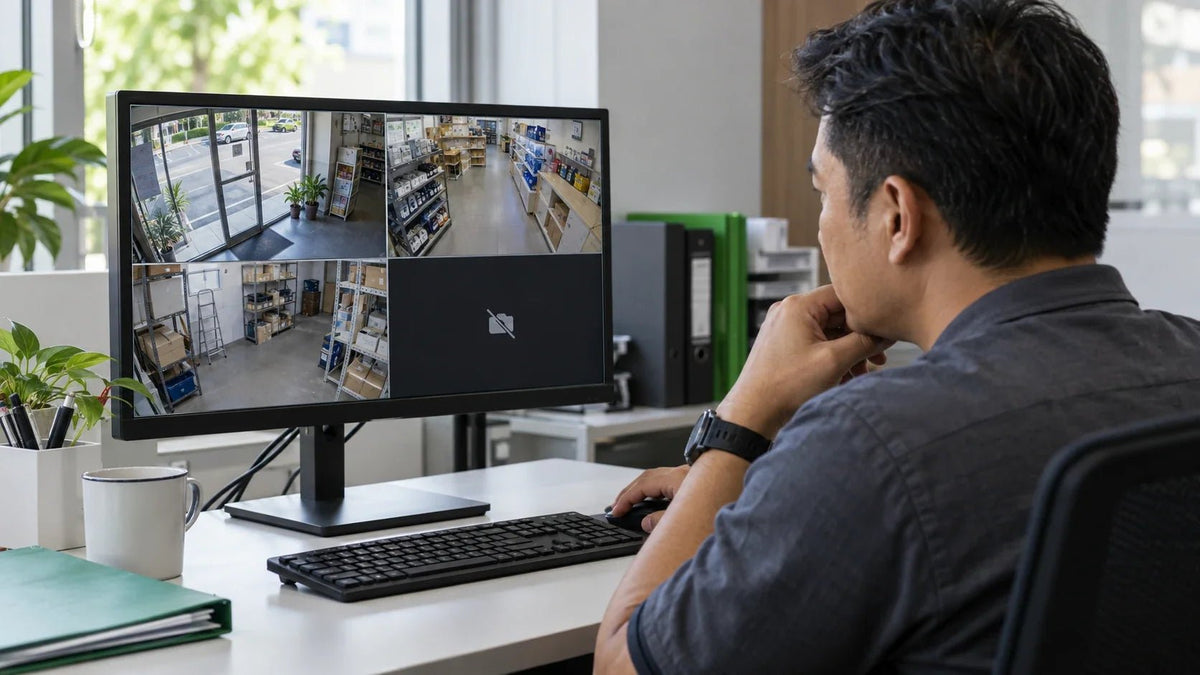
PoE カメラが何度もオフラインになる場合は、リセットする前に電源と物理接続を確認してください。 正常動作が確認できている短いケーブルと、互換性のある PoE ポートで試します。電源は入ったままなのに検出できない場合は、IP アドレス、ネットワークセグメント、NVR 接続を調べます。
いつもどおり店を開けたら、1 台のカメラ映像だけが真っ黒。再起動すると戻るものの、翌晩には再発する。あるいは作業台では動くカメラが設置後に見えなくなり、すぐに信頼性が低いと判断されることがあります。
長く続く解決策への近道は、 何が 失われたのかを特定することです。電源、Ethernet リンク、映像ストリーム、遠隔アクセスでは、確認するシステムの部分が異なります。先にカメラを交換しても、元の不具合が残ることがあります。
まず何がオフラインになったのかを特定
| 見られる症状 | 最初の確認項目 | 確認で切り分けること |
|---|---|---|
| カメラが繰り返し再起動しているように見える | PoE 状態、電源イベント、物理接続。 | 電源の中断か、映像だけの問題か。 |
| ポートはリンクを示すが、NVR にカメラを追加できない | カメラのアドレス、検出用ネットワーク、認証情報。 | 到達可能で正しく設定されたカメラか、別のネットワークにいるカメラか。 |
| 複数のカメラが同時に使えなくなる | 共有するスイッチ、アップリンク、電源、PoE 電力予算。 | 共通の依存先の問題か、独立した複数のカメラ故障か。 |
| ローカル再生はできるが、現場外からのスマートフォンアプリが使えない | インターネット接続、ゲートウェイ/DNS 設定、遠隔アクセスサービス。 | 遠隔視聴の問題か、ローカル録画の中断か。 |
再起動前に、時刻、影響したチャンネル、正確なステータスメッセージを書き留めます。発生中も録画が続いていたか確認してください。スマートフォンの空白画面と、レコーダーのタイムラインの欠落は、影響の異なる別の問題です。
アプリより先に電源経路を確認
PoE は Power over Ethernet の略です。 ケーブルで電力とネットワークデータを運びます。通常のネットワーク端子が自動的に PoE を供給するわけではなく、PoE 表記の機器にも互換性のある電源が必要です。
カメラが指定する IEEE PoE 規格を、スイッチ、インジェクター、レコーダーのポートと照合します。そのポートで PoE が有効か、電力上限が適切かを確認してください。管理画面に情報があれば、供給電力、障害イベント、ポート再起動を調べます。営業時間外にポートを停止する電源スケジュールも確認します。
スイッチのランプは有用な証拠ですが、それだけでテストは完了しません。カメラが通常の起動を終えるか、リンクが安定しているかを記録します。LED の動作はモデルごとに異なるため、どのカメラも同じ点灯をするとは考えず、正しい機器ガイドを使ってください。
規格と互換性の違いを詳しく知るには、 PoE・PoE+・PoE++ の解説を参照してください。コネクターが合うという理由だけでインジェクターを選ばないでください。
短いケーブルと正常なポート 1 つで試す

- 既存の接続にラベルを付ける。 外す前にカメラ、ポート、ケーブル経路を記録します。
- 両端を確認する。 プラグの緩み、爪の破損、接点の曲がり、引っ張り、屋外接続部周辺の湿気を調べます。防水コネクターの組み立ては設置ガイドに従ってください。
- 短いケーブルで試す。 正常と分かっているケーブルと互換性のある PoE 電源を用意し、適切な作業台やテスト地点にカメラを移します。
- 変更は一度に 1 つにする。 カメラとケーブルを変えずに、正しく設定された別のポートを試し、結果を比較します。
- 敷設済みの経路を再試験する。 短い接続で動くなら、カメラを疑う前に固定配線、パッチパネル、中継コネクターを調べます。
一般的な銅線 Ethernet チャネルは、パッチケーブルを含め、通常の 100 m 制限内で計画します。特殊な長距離スイッチモードには独自の制限とトレードオフがあり、すべての配線が適合するようになるわけではありません。ケーブルのカテゴリ表示だけでは施工品質を証明できません。
管理型スイッチでは、ポートが管理上無効になっていないか、意図したネットワークに割り当てられているか、想定どおりリンクを確立しているかも確認します。ケーブルテスターや適切な専門的配線試験で、プラグの外側から見えない不具合を特定できることがあります。
ポート数が足りても電力が足りるとは限らない
スイッチにはポートごとの能力と、共有の PoE 電力予算があります。両方を確認してください。適して見える端子が 8 個あっても、8 台すべての接続機器に最大需要の電力を同時供給できるとは限りません。
InSight S445ZI と S345ZI の仕様には、 PoE 経由で各最大 12 Wと記載されています。以下の計算は、これらのモデルのカメラ負荷を考える出発点であり、スイッチ容量選定の完成結果ではありません。
| カメラ台数 | 公称最大カメラ電力の合計 | 別途見込むもの |
|---|---|---|
| カメラ 4 台 | 4 × 12 W = 48 W | ケーブル損失、スイッチの電力割り当て方式、その他の PoE 機器。 |
| カメラ 8 台 | 8 × 12 W = 96 W | 同じ余裕に加え、現実的な拡張余力。 |
PoE 電力予算が 65 W の 8 ポートスイッチでは、96 W のカメラ負荷を賄えません。計算上収まる場合でも、実際のスイッチの割り当て規則と使用可能な予算を確認します。後から接続するアクセスポイント、インターコム、その他の PoE 機器も含める必要があります。
負荷の少ない昼間の測定値だけで容量を決めないでください。最大需要と敷設された電源経路が重要です。複数台が同時に見えなくなるなら、複数のカメラを交換する前に、発生時刻と共有負荷の変化を比較します。
電源はあるのに見つからない?所属ネットワークを確認
検出ツールは通常、ローカルのネットワークセグメントを検索します。同じ建物、同じインターネット接続、同じ WiFi 名でも、ノートパソコンとカメラが同じサブネットとは限りません。ゲストネットワーク、VPN、監視用 VLAN により、検出できる機器が変わります。
適切な検出ツール、DHCP クライアント一覧、レコーダーから、カメラの現在のアドレスを確認します。サブネットマスクと想定するゲートウェイも確かめます。アドレス重複は断続的な接続を引き起こすため、記録した DHCP 予約か、DHCP プール外に計画した固定アドレスを使ってください。
ケーブルをたどって正しいネットワークへ
カメラ↔PoE スイッチ↔NVR / LAN
スイッチがカメラに給電します。カメラとレコーダーの間には有効なデータ経路が必要です。カメラ↔NVR PoE ポート↔NVR LAN
対応する分離型カメラネットワークは、オフィス LAN から分けることができます。対応する VIGI PoE レコーダーでは、 ネットワーク分離 が内蔵 PoE ポートをメイン LAN から分けます。カメラは引き続き録画され、レコーダーに表示されても、オフィス LAN のノートパソコンからは直接到達できないことがあります。分離側の既定 IPv4 範囲は 192.168.253.x ですが、現場の設定範囲は異なる場合があります。
この VIGI 分離機能は、TP-Link Protocol で追加されたカメラを使用します。すべての NVR や他社製カメラが同じ動作をすると思わず、レコーダーのモデル、設定、ファームウェアを確認してください。カメラを NVR ポートから外部スイッチへ移す際は、アドレス変更が必要な場合もあります。
アクセスを診断する間も、意図した分離は保ちます。検出を簡単にするためカメラネットワークを広く開放せず、ネットワーク管理者に必要な経路とルールを確認してもらってください。
カメラは見つかるのに映像が出ない場合
カメラに到達できたら、チャンネル状態を調べます。カメラのパスワードを変えた後も、レコーダーが古い認証情報を使っている可能性があります。他社製カメラは、追加前に初期アクティベーションと ONVIF の有効化が必要な場合があります。
選択したプロトコル、サービスポート、対応ストリーム設定を確認します。ログイン成功だけでは、すべてのコーデックや高度なイベント機能がレコーダーで使えるとは分かりません。ONVIF の相互運用性はプロファイルと実装の一致に依存し、映像が映ってもすべての AI 分析がブランド間で引き継がれる保証はありません。
ローカルのライブ映像と録画が安定し、遠隔視聴だけが失敗するなら、遠隔経路を別に調べます。正常なカメラケーブルに触れる前に、現場のインターネット接続とレコーダーのネットワーク設定を確認してください。
暗くなってからだけ切断されるのはなぜ?

夜間だけの不具合は、時刻を合わせた確認が必要です。同じ瞬間のカメラ照明切り替え、共有 PoE の数値、スイッチのスケジュールを調べます。余裕の少ない電源経路は可能性の 1 つですが、暗いというだけで自動的に導ける結論ではありません。
カメラが再起動するのか、Ethernet リンクが落ちるのか、映像だけが変わるのかを比較します。該当する動作条件で、条件を管理した短いケーブルのテストを繰り返します。オンラインのままで暗い映像や反射が出るなら、ネットワーク障害と考えるのではなく、夜間モード設定と照明を調べます。
ファームウェアが関係する場合もありますが、ハードウェア版と購入地域をリリースノートに合わせてください。まず設定を保存し、更新を戻せるか確認します。更新中に電源を切ったり、不安定な電源を直す代わりに更新を使ったりしないでください。
カメラ交換が妥当なとき
テストでハードウェア故障が特定された場合や、必要な撮影範囲と映像の細かさが変わった場合は、新しいカメラが妥当です。不適切な PoE 電源や、アドレス設定が間違ったネットワークは修復できません。


両機種とも IEEE 802.3af/at PoE、最大 12 W の PoE 消費電力、最大 60 m の IR 照明、IP67/IK10 保護を記載しています。これらの仕様は、正しい防水接続や検証済みの録画計画の代わりにはなりません。まず必要な映り方を選び、設置全体を確認してください。
接続が安定したら、 NVR ストレージ計算機 と 30 日分のカメラ保存容量の計算例を使って保存期間を確認します。ディスク容量を増やしても、受信されなかった映像は戻りません。
よくある質問
PoE カメラが何度もオフラインになるのはなぜですか?
まずカメラの再起動と映像接続の喪失を切り分けます。ポートの電源とリンク状態を確認し、正常と分かっている短いケーブルと互換 PoE ポートで試します。電源が安定しているなら、アドレス、検出、認証情報、レコーダーのチャンネル状態を調べます。
昼間は動くのに夜に切断されるのはなぜですか?
時刻は有用な手掛かりであり、診断そのものではありません。不具合を、カメラの夜間モード変更、PoE の数値、スイッチの電源スケジュールと比較します。動作条件の変化で電源経路の余裕不足が現れる場合がありますが、交換前にログと、条件を管理したケーブルまたはポートの試験で確認してください。
Ethernet ケーブルはデータを運べても PoE の問題を起こしますか?
リンク表示が正常でも、ケーブルと端末処理が必要な負荷で安定給電できる証明にはなりません。コネクターを確認し、正常な短いケーブルでカメラを試します。それで動くなら、カメラ故障と決めず、敷設済み配線とその接続を調べてください。
NVR には見えるカメラをノートパソコンが検出できないのはなぜですか?
カメラがレコーダー内蔵の PoE ネットワークに接続されている可能性があります。対応する VIGI システムでは、ネットワーク分離がそのカメラポートをメイン LAN から分け、レコーダーは引き続き表示と録画を行います。カメラのアドレスを変える前に、実際の構成と内部サブネットを確認してください。
すべてのカメラに固定 IP アドレスを設定すべきですか?
各カメラには、一意で到達可能なアドレスが必要です。DHCP 予約なら、DHCP サーバーで管理しながら同じアドレスを維持できます。手動で固定する場合は、DHCP プール外に計画し、記録します。レコーダー内部のカメラネットワークか、現場の管理された監視ネットワークに合う方法を選んでください。
オフラインのカメラを工場出荷状態に戻すべきですか?
リセットは簡単な確認を行った後の、記録された復旧手順として残します。まずアクセスできる範囲で設定と有用なログを保存し、認証情報を確認し、モデルとハードウェア版を記録してください。リセットは、悪いケーブルや不足した PoE 電源を直さずに、アドレス、アカウント、録画設定を消す場合があります。
映像を戻し、安定が続くことを確認
まず電源、次にケーブル、その次にアドレス。 カメラを検出できても映像が出ないなら、認証情報とストリームの互換性へ進みます。遠隔視聴だけが失敗するなら遠隔経路を調べます。この順序で、各テストを有効にできます。
完了とする前に、以前の不具合条件でライブ映像と再生を確認します。該当する場合は夜間への切り替わりも含めます。モデル、ハードウェア/ファームウェア版、ケーブル経路、PoE 電源、発生時刻、試験結果を 1 つの短い記録にまとめてください。
不具合が残る場合は、 構成と試験結果をサポートスペシャリストに相談してください。明確な障害記録があれば、次に必要なのが配線工事、スイッチ容量、設定修正、カメラ交換のどれかを判断しやすくなります。


