
ドッキングステーション
ケーブル一本のノートPCデスク:USB-C充電・画面・ドックの限界
一動作で接続する机はPC端子から始まります。端子数より先に映像・充電・周辺機器を合わせます。
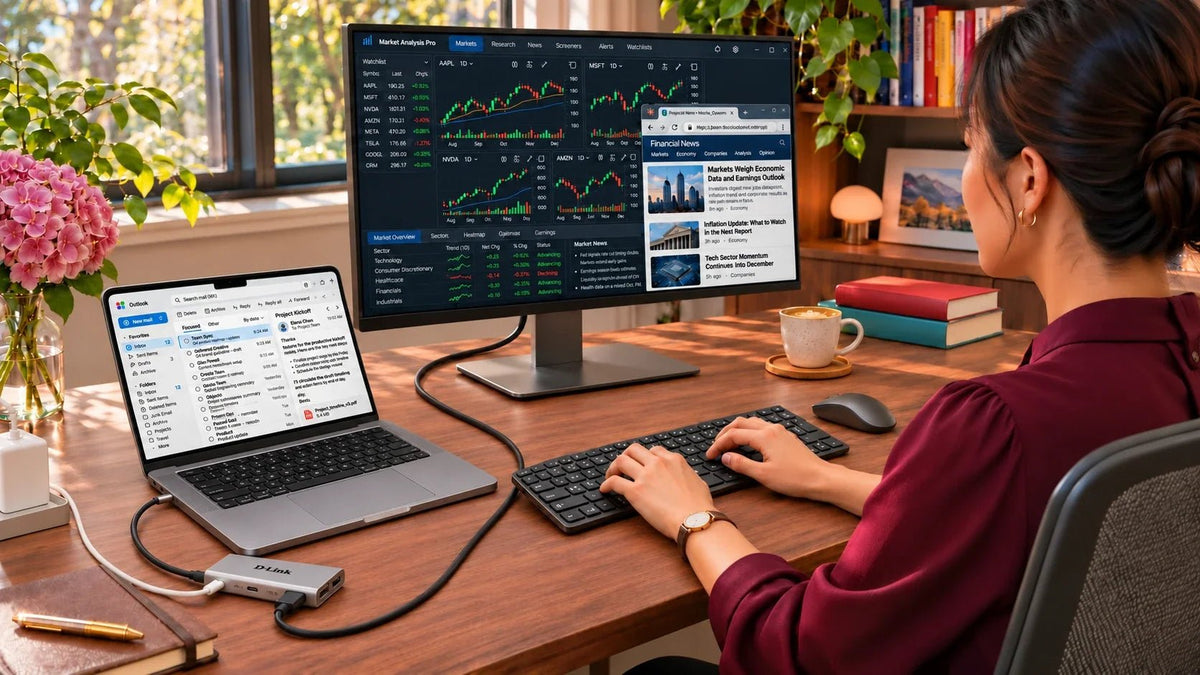
一本接続は主機USB-Cがデータ、映像、必要時のUSB-C充電に対応する場合だけ成立します。 充電器、ハブ、画面を一つの構成として合わせます。100 W表示でも全PCが100 Wを受けるわけではなく、表示端子二つでも独立画面二つにはなりません。
PCを置き一本接続し、適切な画面・キーボード・マウスですぐ仕事を始めるのが魅力です。同じ見た目でも、黒画面、充電警告、長い通話中の電池減少になる場合があります。
外部画面一つ、有線網、普通の周辺機器か、複数高解像度画面のワークステーションか、必要な体験を先に決めます。要件は異なります。
一つの端子、三つの問い
USB-Cは形状です。PC文書でデータ、映像、電源入力を確認します。同じ形だけではどれも答えられません。
映像と電源を別に追う
USB-C形状の一致は全機能の証明ではありません。
01 映像とデータ
主機端子を確認DisplayPort Alt Mode、画面上限、データ能力を合わせます。
02 充電経路
100 Wは最大対応能力充電器・配線・PCで決まり、ハブは電力を作りません。
通常のUSB-C映像ハブでは実端子のDisplayPort Alternate Modeを確認します。同じ形でも機能は異なります。充電も特定端子次第で、高出力PCは元の電源が必要な場合があります。
映像不具合なら、 USB-CからHDMIへのトラブル対処ガイド で確認します。選択端子の映像出力を確かめる前に別ハブを買わないでください。
ワット数前に電源経路を追う
充電器から適切な配線でハブPD入力へ、ハブが主機と給電を交渉します。ハブ・機器自身も消費します。充電器、対応配線、ハブ上限、PCが受け入れる充電条件が重要です。

45 W充電器は100 Wハブでも100 Wにはなりません。負荷時消費が交渉給電を上回るPCは、待機時充電しても高負荷で電池が減ります。
目的の周辺機器を接続して充電状態を確認します。交渉電力に合う配線を使い、全USB-Cが充電器最大対応とは考えません。メーカー未記載の固定消費差し引きを推測しないでください。
端子数でなく表示モードを選ぶ
解像度と更新率を決め全経路を確認します。4K60は主機・ハブ・配線・画面次第で、HDMI表記だけでは足りません。USB-C実装で映像とデータの資源共有も異なります。
| デスク要件 | 確認項目 |
|---|---|
| 外部4K画面一つ | 主機と全経路が必要4K更新率に対応。 |
| 独立した外部デスクトップ二つ | 主機、OS、ドック出力組合せの明示対応。 |
| 旧VGA画面 | 対応アナログ解像度と読書作業への適合。 |
| 画面横で開くノートPC | 快適な配置、キーへの手、拡張か複製かの選択。 |
HDMIとVGAがあっても独立拡張とは限りません。主機上限と同時出力を確認します。二画面には別技術のドックが必要で、変換器追加では足りない場合があります。
D-LinkかTP-Link:デスクに合わせる
この D-Link DUB-M1150 は映像、有線網、周辺機器、カードを統合。HDMI最大4K60、VGA最大1080p60、Gigabit Ethernet、USB-C PD最大100 Wに対応します。
この TP-Link UH7020C は軽量構成の選択肢。HDMI最大4K60、SD/microSD、USB-Aデータ二つ、USB-Cデータ一つ、別のUSB-C PD最大100 W入力を備えます。データ信号は最大5 Gbpsで、EthernetとVGAはありません。

小型ハブで到着時を簡単に。主機と必要表示モードを確認します。

Ethernet・VGA不要時のHDMI、カード、USBハブ。主機と充電器を合わせます。
| 接続 | D-Link DUB-M1150 | TP-Link UH7020C |
|---|---|---|
| 外部表示 | HDMI最大4K60、VGA最大1080p60 | HDMI最大4K60 |
| USBデータ端子 | USB-A三つとUSB-C一つ | USB-A二つとUSB-C一つ |
| 有線網 | Gigabit Ethernet | Ethernet端子なし |
| 取り外しカード | SDとmicroSDスロット | SDとmicroSDスロット |
| USB-C電源 | PD最大100 W対応 | PD最大100 W対応 |
Ethernet、VGA、追加USB-Aが必要ならD-Link、HDMI・カード・普通のUSBで足りるならTP-Link。端子数や100 W表示は最大充電や全多画面構成の保証ではありません。
プラグ全体と曲げの空間を残し机に置き、主機線に力をかけず、画面はHDMI、充電器はPD入力へ接続。二画面で別作業ならPC対応内で複製でなく拡張を選びます。
注文前に同梱品と主機映像・充電を確認。両小型製品ともThunderbolt帯域や独立外画面二つを約束しません。
共有接続を役割内で使う
USB端子数で主機帯域は倍増しません。高速保存機器、Ethernetなどが上流の一部を共有し、信号速度は転送実績保証ではありません。
Gigabit Ethernetは有線接続に使えますが2.5GbEや10GbEにはなりません。大容量保存転送が主なら別要件とし、最多端子が最速と考えません。
配線に触れられ、換気でき、一機器を外すのに全線を引かない空間を確保。隠しすぎて熱くなる、机裏でぶら下がるなら簡単な接続という利点を失います。
設置決定前に到着時の流れを試す
- PC型番、OS、主機端子、充電器定格を記録。
- 最初はハブと外画面一つ。解像度・更新率・拡張/複製確認。
- PCが表示する給電量・充電状態を確認。
- キー、マウス、網、保存を順に加え実作業。
- 機器接続のまま抜き差し、再接続、復帰を試験。
- 通常位置で線の負担と楽な手の届き方を確認。
特定機器追加後だけなら外して再試験し、すべて初期化しません。動く充電器、配線、画面設定を簡潔に記録します。
デスク全体に合わせて買う。 適合USB-Cハブは毎日を簡単にします。主機、画面数、電力、転送が文書能力を超えるなら別ドックを選びます。
よくある質問
全USB-CノートPCで映像ハブを使えるか?
いいえ。対象端子にDisplayPort Alternate Modeなど必要映像機能が要ります。データ専用・充電専用では不足です。
100 Wハブは100 W充電器付きか?
そう思わず同梱品を確認。必要なら適切なUSB-C PD充電器と配線を別途選びます。
充電表示でも電池が減る理由は?
負荷消費が交渉電力を超える場合があります。充電器・配線・ハブ・PC要件を比較します。
HDMIとVGAは必ず別デスクトップか?
いいえ。正確なOS・PCで同時出力と主機上限を確認します。
Gigabit Ethernet端子で2.5GbEが出るか?
いいえ。1GbEです。実際に高速網が必要なら適切な仕様を選びます。
ハブを主機端子から下げてよいか?
いいえ。適切な面に置きプラグと曲げ空間を確保し、端子に本体・配線重量を負わせません。


