
コンテンツ制作
動画制作のLEDちらつきを抑える:シャッター、フレームレート、照明の確認
顔への照明のちらつきから、きれいな録画への実用的な手順は、各照明の切り分け、撮影タイミングの確認、配信前の保存動画の検証です。
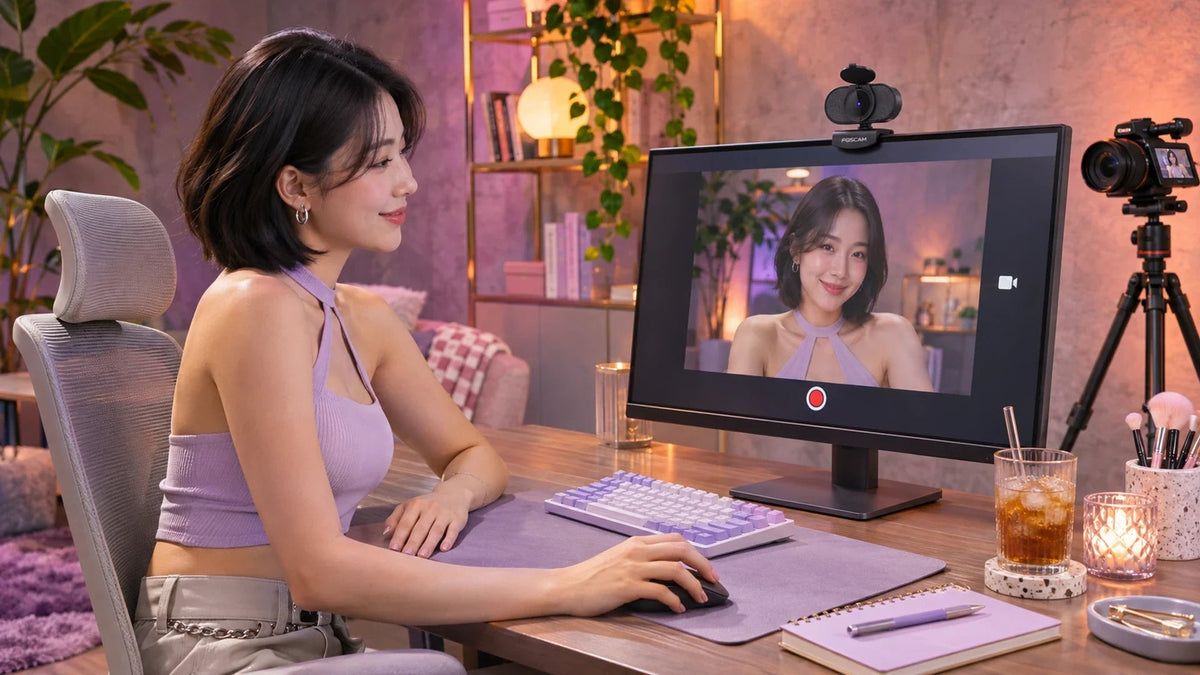
LED照明下の動画が明滅したり暗い帯が動いたりする場合は、光源と撮影タイミングを一緒にテストします。 自然光で録画し、照明を一灯ずつ加え、対応するフリッカー低減、フレームレート、シャッター設定を確認します。高解像度ウェブカメラだけでは、不安定な光源は直りません。
鏡でメイクは整い、室内は明るく、カメラも鮮明なのに、録画では暗い縞が顔を横切ることがあります。美容解説、ライブ配信の導入、製品動画では困る問題で、肉眼にはほぼ見えない場合もあります。
別のカメラを買う前に、照明タイミングの問題と配信・コンピューター性能の問題を分けます。条件を管理した数本の短い動画は、全設定を何度も変えるより有効です。
ちらつき、縞、コマ落ちのどれか?
| 見える現象 | 最初の有効な確認 | 決めつけないこと |
|---|---|---|
| 明るさが繰り返し上下する | 人工照明を消して安定した自然光で録画する | 露出変化は必ずウェブカメラ故障だという判断 |
| 暗い帯や色の帯が画面を移動する | 各LED照明や点灯ディスプレイを個別に試す | 肉眼で安定した照明はカメラにも安定するという判断 |
| 光の帯はなく動きが止まる・飛ぶ | ローカル録画とライブ配信を比較する | すべてのカクつきは照明原因だという判断 |
LEDドライバーや調光方式は出力を素早く変えることがあります。カメラは露光中に変化する光をサンプリングし、センサーの読み出しによって不一致が縞になります。同じ場面でも複数光源の動作は異なるため、原因の一灯を特定するのが有効な第一歩です。
照明と配信を切り分ける
カメラと場面を動かさず、原因を一つずつ変えます。
01 光源を特定する
結果が変わる設定を探す肉眼には安定しても、カメラには縞が出る場合があります。各段階で保存動画を確認します。
02 撮影を確認してから配信へ
解像度だけでは直らない50/60 Hz設定は最初のテストです。異なるLEDドライバーや調光器では、別の照明が必要な場合があります。
構成全体を変える前に原因の照明を探す
室内灯、装飾LED、発光する背景設備を消し、安定した自然光で短くローカル録画します。後の比較でもカメラ、座席、背景の位置を保ちます。縞が消えたら一灯ずつ戻します。
疑わしい照明を実際に使う明るさで試します。調光設定で結果が変わるため、最大輝度で縞がなくても全レベルが適する証拠にはなりません。顔への照明が正常でも、背景モニターや装飾看板が別の縞の原因になる場合があります。

動画ごとに照明、明るさ、フレームレート、利用できる露出設定を記録します。「窓光のみ」「主照明を撮影時の明るさ」などの簡単な表示で、比較を再現できます。
50/60 Hzとシャッター設定を初期テストに使う
カメラやアプリにフリッカー低減設定があれば、現地の商用電源に合うものを選びます。シンガポール、マレーシア、インドネシアは50 Hzです。旅行する制作者は渡航先を確認してください。50/60 Hz設定は便利でも、全LEDドライバーや画面更新方式への保証ではありません。
| 現地の電源 | 対応する撮影の出発点 | 手動シャッターがある場合 |
|---|---|---|
| 50 Hz | 25 frames/s | 1/50 sを試し、必要なら1/100 sと比較 |
| 50 Hz | 50 frames/s | 1/100 sを試す |
| 60 Hz | 30 frames/s | 1/60 sを試し、必要なら1/120 sと比較 |
| 60 Hz | 60 frames/s | 1/120 sを試す |
録画確認の出発点であり、万能なプリセットではありません。カメラが選んだ組み合わせに対応する必要があります。露光時間、被写体ブレ、光量も重要で、高周波調光の光源では別の対処が必要な場合があります。自動露出しかない機器に、存在しない手動設定を想定しないでください。
後で書き出しフレームレートを変えても、元の露光時の光サンプリングは変わりません。撮影条件を直し、録画し直します。
ウェブカメラと録画アプリの実際の機能を確認する
この Foscam W81 は正確なモードが重要な例です。公表された4K仕様は 3840 × 2160、25 frames/sです。4K/60カメラとは説明できません。同じ機器でも録画アプリによって利用できるモードや設定が少ない場合があります。
使うカメラを明示的に選び、動作中の解像度とフレームレートを確認します。フリッカー低減や露出設定があれば一つずつ変えます。他機種の解説に共通メニューがあっても、W81や選んだアプリにその項目がある証拠にはなりません。
適切なタイミング調整ができない場合は、問題の照明や動作レベルを変えるか、必要設定での動画性能が文書化された照明を使います。顔を十分照らしつつ、強い光を目に直接向けないでください。 ウェブカメラのピント・照明ガイド は、縞を解消した後の不鮮明な画像を扱います。
配信前にファイルを検証する
- 予定照明の下で話し声と通常の手の動きを録画します。
- ローカルファイルを再生し、顔、壁、明るい背景画面を見ます。
- 照明、調光、撮影モード、場所を変えたら繰り返します。
- 実際の配信・会議アプリで非公開テストを行います。
- オンライン版だけがカクつくなら、エンコード負荷、回線品質、プラットフォーム処理を別に調べます。
場面を適切に照らした後、機器とアプリが対応する場合だけ露出やホワイトバランスを固定します。製品紹介の一貫性に役立つ場合がありますが、固定設定で故障・不適合の照明ドライバーは直りません。
きれいなプレビューだけを受入試験にしないでください。録画と配信でモードが異なる場合があります。視聴者が実際に受け取る出力を確かめます。
作業手順に合うカメラを選び、光を合わせる

公表4K/25モードを備えたUSBウェブカメラ。録画アプリで使えるモードと設定を確認し、予定の照明でテストします。
制作者の机では、撮影モード、OS対応、固定方法、構図、音を比較します。快適な目線近くにカメラを置き、安定した支持具を使います。画素増加で照明の不一致は消えず、装飾照明が顔への主照明に適するとも限りません。
実用的な順序は、光源、撮影タイミング、保存ファイル、ライブ出力です。 確認に合格する構成を残します。複数アクセサリーのある机では、 一本ケーブルのデスクガイド がUSB、映像、電源経路の計画に役立ちます。
よくある質問
肉眼で安定したLEDがカメラでちらつくのはなぜですか?
目が気付くより速く光が変動する場合があります。カメラの露光タイミングとセンサー読み出しで、明滅や動く帯として見えることがあります。各照明と調光設定を試してください。
フリッカー低減は50 Hzと60 Hzのどちらですか?
対応する場合は現地の商用電源周波数を出発点にします。シンガポール、マレーシア、インドネシアは50 Hzです。別周波数で動くLEDドライバーもあるため、保存録画を確認します。
25 frames/sにすれば必ずLEDの帯は消えますか?
いいえ。フレームレートは撮影タイミングの一部です。露光時間、読み出し、照明ドライバーも重要です。25 frames/sは50 Hzでの有用な出発点になり、その後録画で確認します。
4Kウェブカメラでちらつきは直りますか?
解像度だけでは直りません。鮮明な4K画像にも光源の帯は出ます。解像度だけで買わず、実際の撮影設定と照明構成を比較します。
Foscam W81は4Kを60 frames/sで録画しますか?
公表4Kモードは3840 × 2160、25 frames/sです。予定のアプリがどの対応モードを提供するか確認し、他機種の設定も使えるとは考えないでください。
後の編集で取り除けますか?
見えるちらつきを減らせるツールもありますが、撮影を直す確実な代替にはなりません。重要な録画前に照明、明るさ、対応するカメラタイミングを再テストします。


