
家庭のセキュリティ
安心して暮らせる室内カメラ:プライバシーモード、レンズカバー、録画確認
役立つ家庭用カメラは暮らし方に合う必要があります。いつ見守り、何を映し、誰が見られるかを決め、実機で検証してください。
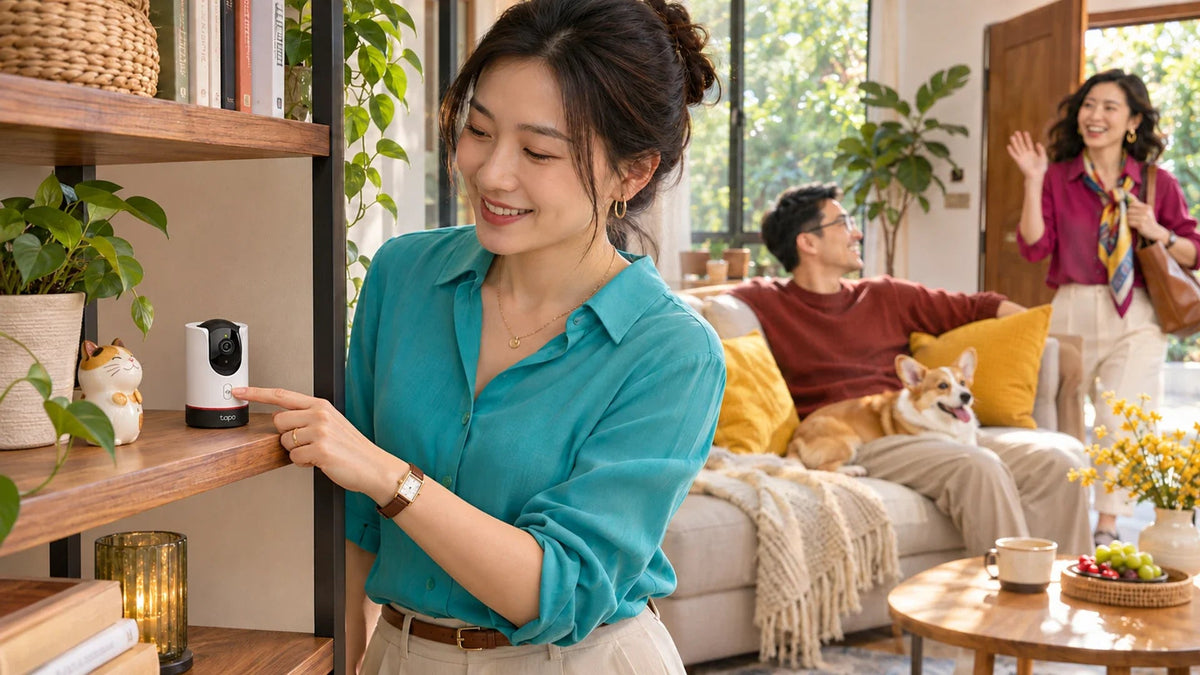
在宅時のプライバシーには、分かりやすい操作を備えたカメラを選び、有効にしたときにライブ視聴と録画が止まることを確認してください。 レンズを隠す物理機構は目に見える合図になりますが、モード、音声、保存映像、アカウントへのアクセスは別々に確認が必要です。通知を切ることは監視を止めることと同じではありません。
旅行中はリビングを確認し、帰宅後は見られていると感じず静かな夜を過ごしたい。この2つは両立できます。購入時に大切なのは、カメラの首振り範囲だけでなく、家族が簡単に状態を切り替えられるかです。
部屋を使う人とカメラの目的を決めてください。動作が誰にも分からない機器より、明確で目に見える選択の方が快適です。
異なる役割を持つ4つの操作
プライバシーモード、プライバシーゾーン、活動ゾーン、スマートフォン通知は別の機能です。撮影を変えるものと、通知する場所や時間だけを変えるものを理解してください。
通知が静かでもプライバシー設定とは限らない
通知とともにカメラ状態も確認します。
01 カメラ全体のプライバシー
映像と音声を検証実機と予定する視聴経路で、説明書にある動作を試してください。
02 部分的な操作
役割を分けて考える一部のマスクや通知の停止は、部屋全体の監視が止まった意味にはなりません。
| 操作 | 確認事項 |
|---|---|
| プライバシーモード | カメラ全体のライブ映像、音声、録画が停止するか。 |
| 物理レンズ操作 | 該当モデルがどうレンズを隠す、または覆うか、状態がどう分かるか。 |
| プライバシーゾーン | パンやチルト後も含め、現在の画像のどこがマスクされるか。 |
| 活動ゾーンまたは通知 | どのイベントが検知や通知を起動するか。完全なプライバシースイッチと考えないでください。 |
スマートフォンが静かでもカメラ停止の証明にはなりません。部屋を監視されたくない場合、画像の一部分のマスクはカメラ全体のプライバシーの代わりにもなりません。
家族が分かりやすい操作にする
この Tapo C225 には物理プライバシーボタンと、レンズを本体内へ回転させる機構があります。スマートフォン設定だけに頼らず、部屋にいる人が動作を目で確認できます。

物理操作、アプリ動作、正確なハードウェア版を確認してください。大人が危険に手を伸ばさず操作できる場所を選びます。
TP-Linkは、Tapoのプライバシーモードを映像と音声の配信・録画を止めるものと説明しています。実際のTapo画面と機器状態で、自分のカメラの動作を確認してください。似たモデルでも物理構造が異なる場合があります。
安定して支持し、ケーブルを安全に配線してください。動きを妨げたり、熱がこもったり、落ちたりする緩いカバーを即席で付けないでください。専用の操作機構の方が一貫して使いやすくなります。
アプリだけでなく部屋から見える範囲を確認する
対象の共有空間を映し、隣家の窓、個室、画面を不必要に含めない位置を選んでください。パンとチルトは視野を広げますが、すべての向きを撮影してよい意味ではありません。

対応プライバシーゾーンを使う場合は、移動や回転後に確認します。画像にひも付くゾーンは視野とともに動き、元の実際の場所を覆わなくなる場合があります。1つの四角で全方向を保護できると考えず、実際の使用位置を試してください。
外出時だけ確認したいなら、その運用を明確にします。Home・Awayプリセット、自動化、他社ホームアプリで使える操作は異なる場合があります。ショートカット名に頼らず、実際に有効なモードを確認してください。
短い家庭内テストでプライバシーを検証する
- 通常動作を確認する。 私的な行動をテストに含めず、予定するライブ視聴と録画構成を確認します。
- プライバシーを有効にする。 物理ボタンか対応アプリ操作を使い、機構と表示状態を観察します。
- 視聴と録画を確認する。 新しいライブ映像が意図どおり利用できないことと、試験時間帯の該当録画タイムラインを確認します。
- 音声を確認する。 音声も説明書どおりのプライバシー動作を検証してください。映像を隠すだけでは音声テストになりません。
- 意識して再開する。 プライバシーを解除し、予定する範囲と録画が戻ることを確認します。
複数のアプリや外部レコーダーで見られる場合は、それらの視聴経路も確認してください。古いサムネイルや以前ダウンロードした映像は、新しいライブ画像ではありません。結果を確認するときは区別します。
過去の映像とアカウントアクセスは別の判断
プライバシーモードを、保存済み映像を消す指示と考えないでください。microSD、クラウド、書き出しコピーと、それを見られる人、適用される保存期間設定を別々に確認します。
共有タブレットに所有者ログインを残したり、主パスワードを渡したりせず、対応する共有権限を使ってください。家庭の状況が変わったら以前のユーザーと機器を見直し、提供されるセキュリティ機能でアカウントを保護します。
遠隔視聴が不安定なら、接続は別途、 カメラの遠隔視聴ガイドで調べてください。接続失敗は信頼できるプライバシー機構ではありません。カメラがローカル録画を続けている間に接続が復旧する場合があります。
モデル比較では、プライバシーの有効化、他の住人による認識、通常動作への戻り方を確認してください。こうした日々の問題は、検知分類が1つ増えることより重要な場合があります。
実際に使ってもらえる日課を選ぶ
共有空間が無人なら通常監視、人が部屋を自分たちだけで使いたいときは見えるプライバシー操作、外出前には意識した確認という単純な運用を試してください。スケジュールや自動化は、対応を確認し結果の状態を試験した後に使います。
安全にできる場合は、計画再起動や電源断後の動作を確認してください。特定モデルが一定の方法でプライバシー状態を保持・変更すると決めつけず、観察結果を記録して利用者に操作を説明します。
新しいカメラには、録画、共有、物理操作が家庭に合うモデルを選んでください。自動化機能が多いことは、皆が結果を理解できてこそ役立ちます。
防犯は家の快適さを高めるべきです。 分かりやすいプライバシー操作を選び、カメラ全体の動作を検証し、保存録画は別に管理します。見えて繰り返せる日課は、説明のない設定より信頼しやすくなります。
よくある質問
通知を切ると録画も止まりますか?
いいえ。通知と録画は別の設定です。カメラの実際のプライバシー・録画状態を確認してください。
C225の物理プライバシーボタンは何をしますか?
C225はレンズを本体内へ回転させる物理操作を備えています。対応Tapo画面で現在の状態と動作を確認してください。
Tapoのプライバシーモードは音声も止めますか?
TP-Linkは映像と音声の配信・録画を防ぐものと説明しています。実機で説明書の動作と試験時間帯を確認してください。
パン後も同じ部屋の場所にプライバシーゾーンが残りますか?
そう決めつけないでください。TP-Linkは、視野とともにゾーンが動く場合があるとしています。回転や移動後、実際の使用位置で確認します。
プライバシーモードで昨日の映像は消えますか?
削除操作として使わないでください。ローカル、クラウド、書き出し映像と保存期間は別に確認します。
スマートフォンにつながらないカメラは、実質的にプライベートですか?
いいえ。接続失敗とプライバシーモードは別の状態です。ローカル録画が続いたり、後で接続が戻ったりする場合があります。


