
ポータブルSSD
外付けSSDが切断を繰り返す:ケーブル、ハブ、電源経路の対処
コピー中に消える携帯SSDでは、速度向上の前に接続確認が必要です。単純な試験経路を作り、原本を守り、どの変更が実際に中断を止めるかを特定します。
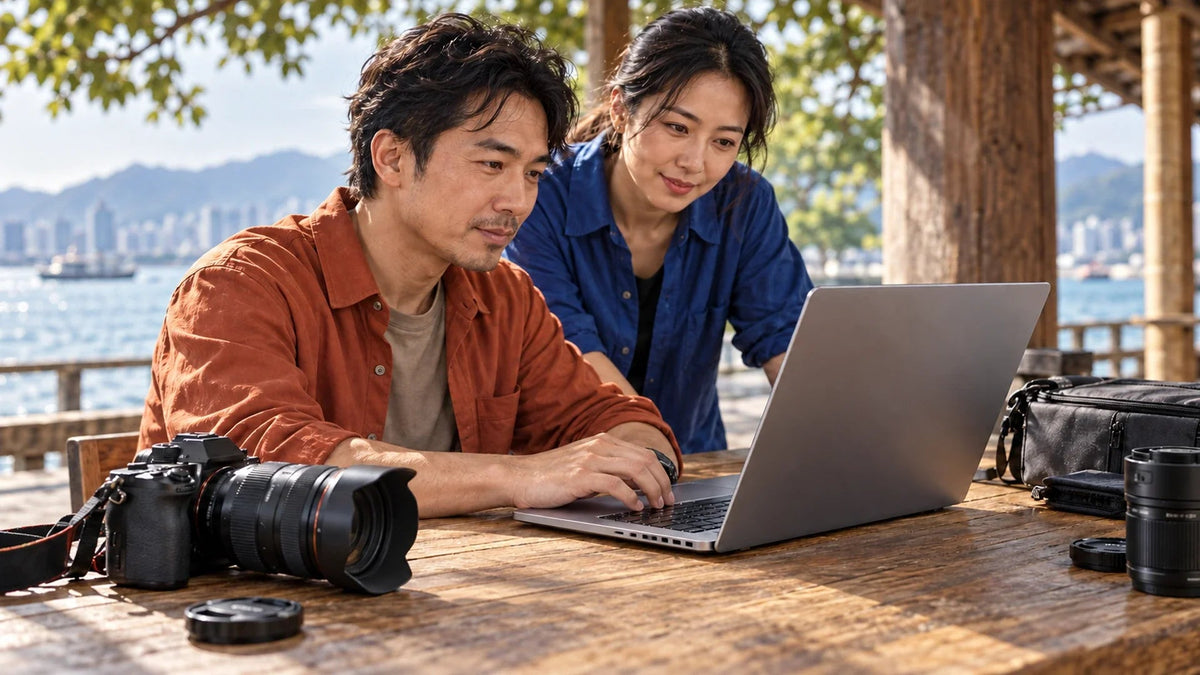
外付けSSDが切断を繰り返す場合は、付属データケーブルでコンピューターのポートへ直接接続し、ハブやドックを外してテストします。 原本ファイルを保護してから、障害がドライブ、ケーブル、ポート、スリープ周期のどれに伴うかを確認します。接続が消え続ける状況で、フォーマットを最初の対処にするのは適切ではありません。
動画のコピー途中でドライブが消え、編集アプリがメディア不足を報告し、数秒後にSSDが再表示される場合があります。ドライブ故障に見えても、ケーブル、ドック、ホスト接続、スリープからの復帰方法に原因があるかもしれません。
接続したまま転送が遅いドライブとは別の問題です。接続が安定していてスループットが低い場合は、 USB-C SSD速度ガイドを使ってください。ここでの第一目標は、コピーが完了し、読めるファイルができることです。
唯一のコピーを先に守る
元のフォルダーをそのまま保ちます。重要な仕事の唯一のコピーがSSDにあるなら、再表示させるためだけに大容量書き込みを繰り返したり、パーティションを消したり、フォーマット要求を承認したりしないでください。正確なエラーとアクセスが失敗する時点を記録します。
書き込み中断後は、接続とファイルシステムの問題が同時に存在する場合があります。修復の適否を決める前に、安定した接続を取り戻します。唯一のコピーを確実に読めないなら、無関係な修復ツールを次々に試さず、実験を止めて状態評価を求めてください。
ロケ撮影では、携帯作業用ドライブをより広い引き渡し計画に組み込みます。 撮影・編集・バックアップ手順 では、使えるコピーが一つしかない限り素材の取り込みが完了していない理由を説明しています。
設定変更前にきっかけを特定する
| 起きること | 考えられること | 次に有効な確認 |
|---|---|---|
| ケーブルを動かすと切断する | 緩い接続、ケーブル・ポートの損傷 | 転送していないときに挿し直し、両端を点検し、別の適切なケーブルを試します。 |
| 直結なら動くがドック経由で失敗する | 追加したハブ、ケーブル、電源、互換性の経路 | ドックを外して同じ作業を行い、部品を一つ戻します。 |
| スリープやふたを閉じた後に消える | ホスト電源・復帰動作 | 起動状態の作業と、条件を管理したスリープ・復帰テストを比較します。 |
| 表示は残るが遅くなる | スループット・温度管理の問題 | 遅さを切断と見なさず、実際のホストモードと負荷を確認します。 |
| 別の適切なコンピューターでも失敗する | ドライブまたはケーブルに伴う問題 | SSD自体を疑う前に、正常と分かっている互換ケーブルで再試験します。 |
コンピューターの機種、OS、正確なSSD、ケーブル、ドック使用の有無を記録します。「USB-Cが失敗した」だけでは、一つの端子名の裏に複数の異なる部品が隠れます。
最も単純な正常USB経路を作る
付属ケーブルでSSDを適切なコンピューターポートへ直結します。最初の試験では延長、アダプター、モニターハブ、追加のバスパワー機器を外します。ドライブを机で支え、重さでプラグを引っ張らないようにします。
余分な中継を外す
対応する最短経路から始め、部品を一つずつ変えます。
01 直結ポートの基準
ドックと延長を外し、コンピューターをスリープさせず、コピー済みファイルを検証します。
02 ドックを戻す
適切なドック電源で同じ作業を繰り返します。結果の変化が、調べる経路を絞り込みます。
直結が安定したら、元のドックを適切な電源で戻し、同じ作業を繰り返します。ハブのノートPC充電ワット数だけでは、全周辺ポートのデータモードや供給電力は分かりません。実際の下流ポート仕様を確認します。
正常と分かっている交換ケーブルでも、ノートPC充電だけでなく必要な接続モードのデータに対応する必要があります。SamsungはUSB-C-to-CとUSB-C-to-Aの両ケーブルを T9に同梱しています。ホストに合う方を選びます。端子形状と対応USBモードは別々に確認します。

熱、スリープ、ホスト動作を確認する
筐体の周囲に通気を確保します。長い転送中はノートPCの下、閉じたカメラバッグ、直射日光下に置かないでください。温度管理で速度は落ちる場合がありますが、筐体が温かいだけでは消える原因を特定できません。
作業中、待機後、復帰時だけのどこで失敗するかを確認します。これらは別のきっかけです。スリープさせず条件を管理したコピーを試し、復帰は別に試験します。起動中の成功は手掛かりですが、全省電力機能を切る根拠ではありません。
Windowsでは、最初の対処としてUSBセレクティブサスペンドを一律に変更しないでください。Microsoftは有効のままにすることを推奨しています。復帰と明確に関連する問題なら現行のホスト、ドック、SSDのサポート指示を使い、一時的な診断変更は元に戻せるよう記録します。
重要ファイルが安全になってから、正確なホストとドライブ向けに認められたファームウェアとソフトウェアを確認します。別リビジョンのドックや似た名前のSSD用更新は流用できません。
速度以上を証明するコピーテスト
原本を安全に保管した代表的なフォルダーを選びます。実作業に合うなら長い動画と小さなプロジェクトファイル群を含めます。直結とドックの比較には同じフォルダーを使います。変えると二つの条件を同時に変更します。
- 接続経路と、コンピューターが通常の電源を使っているかを記録します。
- 原本を移動・削除せず、新しいテスト先にフォルダーをコピーします。
- 予定のファイルが届いたか確認します。代表的な写真を開き、動画の各部分を再生し、プロジェクトファイルを調べます。
- 作業手順に検証付きコピーやチェックサム機能があれば、ファイル数だけでなく内容も確認します。
- 終了後は安全に取り外し、再接続してコピー済みファイルをまだ開けるか確かめます。
進捗が100%に達するのは良い兆候ですが、有用な結果は読めて検証された出力です。成功・失敗した経路を短く記録します。「直結は成功、同じ作業がこのドック経由では失敗」の方が、「ドライブが不安定」より対処につながります。
障害が付いて回る部品を見つけてから交換する
高速なSSDでも、緩いノートPC端子や不適切なケーブルは直せません。証拠が示す部品を交換します。適切なホストとケーブルを変えても同じドライブに問題が伴うなら、サポート依頼に試験記録を添えます。
Samsung T9は大きな制作ファイル向けの携帯型選択肢の一つです。USB 3.2 Gen 2x2モードを使うには対応ホストとケーブルが必要で、USB-C形状の端子だけでは対応を証明できません。先に安定した手順を選び、その後で速度と容量を比較します。

ドライブ、付属データケーブル、ホストUSBモードを合わせます。重要な仕事には独立した復旧用コピーを保持します。
結果を変える部品を見つける。 対応する直結から始め、コピーを検証し、複雑な要素を段階的に戻します。全機器を交換するより適切な購入要件になります。
よくある質問
切断を繰り返すSSDはフォーマットすべきですか?
先にファイルを保護し接続を安定させます。フォーマットはデータを消し、損傷ケーブル、緩い端子、不適切なハブは直しません。別のファイルシステム問題には独自の診断が必要です。
充電ケーブルで外付けSSDが不安定になりますか?
充電だけを基準に選んだケーブルは必要なデータ接続を提供しない場合があります。SSD付属ケーブルか、正しい端子と対応USBモードを持つ正常なデータケーブルで試します。
電源付きドックならドライブの電力は十分ですか?
保証されません。下流ポートの能力を確認し、適切な電源を使います。広告のノートPC充電電力と、各接続機器用ポートの能力は別です。
熱い携帯SSDは必ず故障ですか?
いいえ。動作時の熱は想定され、温度制御が速度に影響する場合があります。通気、指定動作条件、単なる速度低下でなく実際に切断するかを確認します。
ノートPCのスリープ後だけ失敗するのはなぜですか?
復帰やホスト電源の相互作用を調べるべきパターンです。起動中のコピーと条件を管理したスリープ・復帰を比較し、正確なコンピューター、ドック、SSDのサポート指示を確認します。
サポート依頼前に何を記録すべきですか?
ドライブとコンピューターの機種、OS、ケーブルとドック、正確なエラー、同じコピーが直結や別の適切なホストで成功したかを記録します。原本と試験結果は分けて保持します。


