
AOMEI
クローンSSDが起動しない:ドライブ・起動方式・システム領域を確認
コピー成功はSSD移行の一部です。元を消す前に、新ドライブが独立してWindowsを起動できると証明します。
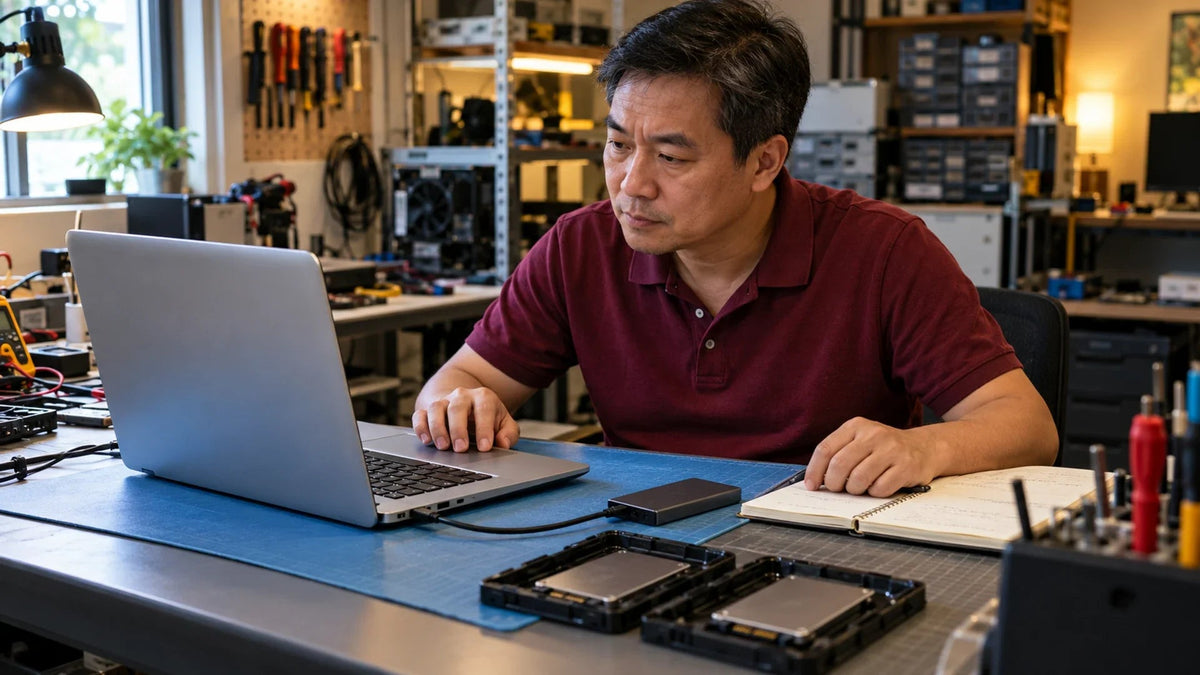
元のドライブをそのまま保ち、起動処理が止まる段階を確認します。 新SSDが認識され、正しいWindows起動項目が選ばれ、ファームウェア方式とディスク構成が合い、必要なシステム領域がコピーされたか確認します。クローン完了は単独起動の証明ではありません。
クローンソフトに新SSDが表示され、進捗は100%になります。しかし交換後にファームウェア画面が開くか、起動機器がないと表示されます。すぐに複製を繰り返すと、ハードウェア認識、起動選択、コピーしたWindows構成のどこが失敗したのかという有用な問いを隠す場合があります。
正確なメッセージとコピー元・先の型番を記録します。追加変更前に、検証済みバックアップと復旧経路を用意してください。
失敗する段階を特定
ファームウェアのストレージ一覧にないドライブと、認識されても有効なWindows起動項目がないドライブは別の問題です。Windowsが始まってからクラッシュする場合も、また別の問題です。
コピー結果は起動試験ではない
認識、起動経路、コピーした構成の順で確認。
01 パソコンがSSDを認識するか?
先にハードウェア認識を解決パソコンとドライブの資料を確認します。再クローンで非対応スロット・接続方式は直りません。
02 SSDでWindowsを起動できるか?
検証まで元を保持元ドライブに依存せず試し、アプリ、ファイル、復旧コピーを確認します。
| 観察結果 | 最初の確認箇所 | 決めつけないこと |
|---|---|---|
| 新SSDが認識されない | 物理的装着、対応接続方式、スロット | 再クローンでハードウェア不一致が直るとは限りません。 |
| SSDは認識されるがWindowsが始まらない | 起動項目、ファームウェア方式、システム領域 | C:だけのコピーがすべての起動依存関係を含むとは限りません。 |
| 旧ドライブ接続時だけWindowsが起動 | 独立した起動ファイルと選択された起動ドライブ | 新ドライブへの移行が既に完了したとは限りません。 |
| Windows開始後に失敗 | 正確なエラー、ドライバー、暗号化、ハードウェア変更 | セキュリティ無効化やコントローラー方式変更が万能の修復とは限りません。 |
認識と正しい起動項目を確認
パソコンが新ドライブの物理形状とインターフェースに対応するか確認します。M.2は形状規格であり、特定スロットのSATA・NVMe対応をそれだけで証明しません。装着・取り扱いはパソコンメーカーの保守手順に従います。
ファームウェアがSSDを認識するなら、使用可能な起動項目を調べます。UEFIのWindowsは通常Windows Boot Manager項目を使います。新旧ドライブが同時接続されると、似た項目から元の環境を起動し、新しい方が合格したと誤認しやすくなります。
予定する最終設置構成を試します。コピー中にUSBケース経由でSSDが見えても、通常のクローンWindowsがUSBから起動する証明にも、内部スロットに同じドライブが正しく装着された証明にもなりません。通電中に内部部品を外したり再接続しないでください。
起動方式を合わせシステム領域を含める
元がUEFIとGPT構成か、Legacy BIOSとMBR構成か確認します。ドライブのコピーだけで設定変更が正当化されるわけではありません。インストール構成と選択起動方式の不一致は起動を妨げる場合があります。
WindowsはC:以外の領域を起動・復旧に使えます。インストールによってEFI System PartitionやSystem Reserved領域が含まれる場合があります。実際の構成は異なるため、見えるWindowsファイルだけのコピーはOS移行ではありません。
AOMEIはDisk CloneとSystem Cloneの手順を区別します。目的の移行で対応する操作を選び、全選択領域を確認します。ファームウェア、ストレージコントローラー、暗号化設定を記録します。実験のためAHCIとRAIDを無作為に切り替えたりSecure Bootを無効化しないでください。
繰り返す前にクローン計画を確認
AOMEI Backupper Professional と Backupper Workstation は、それぞれ対応するWindows PC用途のクローンツールを提供します。識別情報と内容で元を選び、コピー先は別途確認します。クローンはコピー先の既存データを上書きする場合があります。
必要容量とクローン方式を確認します。使用済み領域のコピーとセクター単位のコピーは必要容量が異なります。C:を一見して空きが十分でも、小さいコピー先が適切とは限りません。選択構成全体と対応するサイズ変更動作が重要です。
下の正規ベンダー画面はSSD Alignmentと最終クローン操作部を示します。アライメントはストレージ構成設定で、ファームウェアが結果を起動できる証明ではありません。実行前に計画全体を確認します。

元なしで新SSDが動くことを証明
クローン後は電源を切り、メーカーの手順に従って新SSDを予定の起動ドライブとして試します。適切な場合は独立試験中に元ドライブを安全に切り離し、その起動ファイルへ依存できない状態にします。
Windowsが起動し、予定の新ドライブを使用し、アプリが開き、重要ファイルが利用できるか確認します。通常の再起動も行います。容量と暗号化・復旧状態を確認し、移行とバックアップ構成が検証されるまで元を保ちます。
新ディスクが旧ディスク接続時だけ始まるなら、未完の試験として扱います。どちらかを消去する前に起動構成を評価してもらいます。起動ファイルの再作成は特定の修復操作で、実際の領域構成と現在の復旧手順に従う必要があります。
ライセンスを選びストレージ計画を完了
Backupper Professionalは個人のWindows PC向け、Backupper Workstationは業務用Windows PC版です。Windows Serverや他のお客様へのサービス提供には適切なライセンス範囲が必要です。両版にクローン機能があるという理由だけで選ばないでください。

対応する個人Windows PCのバックアップ・移行用。

対応する業務用Windows PCのバックアップ・移行用。
信頼できる移行は動く交換先と復旧コピーで完了。 認識を先に解決し、次に起動選択と構成、最後に通常利用を検証します。コピー完了だけを理由に元を消さないでください。
Windowsが起動してもC:に予定の追加容量がなければ、 Extend Volumeとパーティション構成ガイド が、余剰容量が復旧領域の先に残る理由を説明します。
よくある質問
クローン成功後もSSDが起動しないのはなぜ?
コピーが完了しても、ハードウェア認識、起動選択、ファームウェア方式、必要なシステム領域が起動を妨げる場合があります。再クローン前に正確な失敗段階を特定します。
C:をコピーするだけで起動SSDになる?
必ずしもそうではありません。WindowsがC:外のEFI System PartitionやSystem Reserved領域に依存する場合があります。適切で対応するシステム・ディスク移行手順を使います。
UEFIからLegacyへ切り替えるべき?
闇雲に変えないでください。実際のWindows環境とディスク構成にファームウェアの起動方式を合わせ、元設定の記録を残します。
旧ドライブ接続時だけWindowsが起動する理由は?
起動経路が元ドライブかその起動ファイルにまだ依存する場合があります。選択項目を確認し、どちらかを消す前に構成を評価してもらいます。
SSD Alignmentで起動エラーは直る?
SSDのストレージ構成に関する機能で、万能の起動修復ではありません。認識、起動項目、ファームウェア方式、システム領域も確認が必要です。
旧ドライブを安全に消せるのはいつ?
新SSDの独立起動・再起動試験が合格し、アプリとファイルを確認し、検証済み復旧コピーがある後です。不明点が残れば元をさらに長く保持します。


