
Ethernet
Ethernet na Nananatili sa 100 Mb/s: Tukuyin ang Limitasyon sa Cable, Port o Link
Hindi malalampasan ng mabilis na broadband plan ang 100 Mb/s na Ethernet link. Sundan ang aktuwal na koneksyon, magpalit ng isang bahagi bawat pagkakataon at patunayan kung nasaan ang limitasyon bago mag-upgrade.
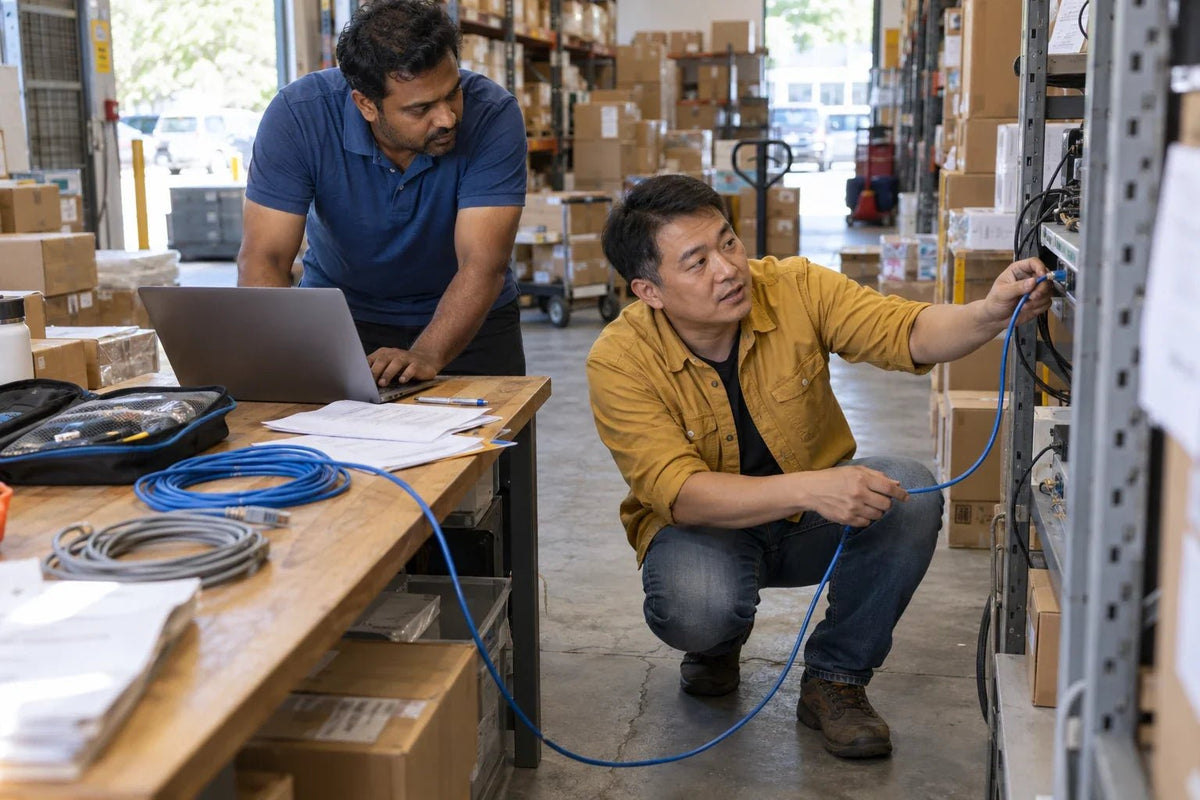
Kung nananatili sa 100 Mb/s ang Ethernet, suriin muna ang napagkasunduang bilis ng link bago sisihin ang internet plan. Tiyaking may suporta sa Gigabit Ethernet ang parehong port, sumubok ng maikling patch cable na subok na maayos, lampasan ang ruta sa dingding at magpalit ng isang bahagi lamang bawat pagkakataon. Panatilihing naka-enable ang suportadong auto-negotiation sa magkabilang dulo habang nagtatakda ng maaasahang panimulang kondisyon.
Mabilis ang broadband plan, bago ang router at mukhang mas mabilis ang WiFi kaysa sa cable ng desktop. Ngunit paulit-ulit na umaabot sa mababang hangganan ang pagkopya ng file o speed test. Maaaring nasa status na ng computer o switch ang mahalagang pahiwatig: 100 Mb/s ang napagkasunduang bilis ng link.
Iyan ang bilis ng isang pisikal na koneksyon. Hindi nito hinahatulan ang buong network, at hindi nito awtomatikong ibig sabihing kailangang palitan ang router.
Basahin ang Bilis ng Link Bago Ulitin ang Speed Test
Hanapin ang status ng Ethernet connection sa operating system o management view ng nakakonektang switch. Itala ang adaptor, port at napagkasunduang bilis. Suriin din ang uplink ng switch; maaari pa ring humantong sa mas mabagal na upstream connection ang isang Gigabit client port.
Panatilihing pare-pareho ang mga yunit. Ang 100 Mb/s ay 12.5 MB/s bago isama ang overhead. Karaniwang mas mababa sa simpleng katumbas na iyan ang aktuwal na file transfer. Mas mataas ang link rate ng koneksyong nagpapakita ng 1 Gb/s, ngunit nakadepende pa rin ang bilis ng aplikasyon sa storage, pagproseso at iba pang trapiko.
| Napansin | Unang Siyasatin |
|---|---|
| 100 Mb/s ang ipinapakita ng port | Kakayahan ng port, ruta ng cable at negotiation ng adaptor. |
| 1 Gb/s ang ipinapakita ng port ngunit mabagal ang internet | WAN handoff, pagproseso ng router, limitasyon ng serbisyo at nag-aagawang trapiko. |
| Mabilis ang internet ngunit mabagal ang pagkopya sa NAS | Ruta papunta sa NAS, mga disk, workload, SMB at storage ng client. |
| Paulit-ulit na napuputol at muling kumokonekta ang link | Pagkakabit at pinsala ng cable, mga error sa port, kuryente at katatagan ng adaptor. |
Imapa ang Bawat Bahagi ng Rutang Copper
Higit sa Isang Cable ang Nasa Link
- Adaptor ng Computer
- Patch Cable
- Dingding at Patch Panel
- Port ng Switch
Para sa koneksyon sa dingding, isama rin ang patch cable sa kabilang dulo. Pansamantalang lampasan ang naka-install na ruta gamit ang angkop at subok na maayos na cable upang paliitin ang saklaw ng sira.
Hanapin ang mga nakatagong limitasyon: lumang 10/100 switch sa likod ng mesa, Ethernet adaptor ng docking station, powerline bridge o PoE injector na may mas mababang data rating. Hindi pinatutunayan ng wireless speed na nakalimbag sa access point ang bilis ng Ethernet socket nito.
May mga surveillance switch na mabilis ang uplink ngunit mas mabagal ang mga port para sa camera. Maaaring sadya ang disenyong iyon. Suriin ang eksaktong modelo at port sa halip na ipagpalagay na bawat socket ay may pinakamataas na bilis na ina-advertise sa kahon.
Gumamit ng Kontroladong Pagsubok sa Pagpapalit
- Itala ang panimulang kondisyon. Isulat ang computer, adaptor, port ng switch at kasalukuyang bilis. Kunan ng litrato ang mga label para sa pribadong tala kung makatutulong itong makilala ang ruta.
- Palitan ang maikling cable. Gumamit ng subok na maayos na Cat5e o Cat6 patch cable na tinapos sa pabrika. Tiyaking lubos na nakapasok ang bawat plug.
- Sumubok ng ibang port na may angkop na kakayahan. Gamitin pa rin ang parehong computer at cable. Basahin muli ang napagkasunduang bilis matapos muling ikonekta.
- Lampasan ang linya sa dingding. Kung praktikal, kumonekta malapit sa switch gamit ang subok na maayos na cable. Kapag gumana ang maikling koneksyon, itinuturo nitong siyasatin ang naka-install na ruta.
- Sumubok ng ibang client na may angkop na kakayahan. Nakatutulong itong ihiwalay ang orihinal na adaptor o dock mula sa iba pang bahagi ng link.
- Ibalik ang nilalayong ruta at subukan muli. Hindi patunay na naayos na ang permanenteng cable ang isang pansamantalang paraan.
Iwasang sabay-sabay palitan ang cable, driver, mga setting ng port at router. Kapag gumanda ang link, hindi mo malalaman kung aling pagbabago ang nakatulong. Magtago ng simpleng tala bago at pagkatapos ng bawat pagpapalit.
Bakit Nakakakonekta Pa Rin ang Sirang Cable
Dalawang pares ng twisted wire ang gamit ng 100BASE-TX; apat ang gamit ng 1000BASE-T. Kaya ang hindi maayos na contact o sira sa termination ay maaaring mag-iwan ng link na gumagana sa 100 Mb/s kahit maaari pa ring mag-browse.
Suriin ang mga baluktot na latch, nayuping bahagi, matatalim na liko, termination ng patch panel at wall jack. Hindi awtomatikong maayos na Cat6 installation ang cable na may label na Cat6. Mahalaga ang connector, termination at paghawak, bukod sa kategoryang nakalimbag sa balot.
May ilang wiring fault na nakikita ng basic continuity tester. Hindi nito pinapatunayan ang performance ng buong channel. Kung nananatili ang sira sa nakapirming linya, humingi ng angkop na cable test at malinaw na resulta sa halip na paulit-ulit bumili ng mas mahal na patch cable.

Suriin ang Mga Setting ng Adaptor nang Walang Idinadagdag na Sira
Magsimula sa auto-negotiation sa parehong endpoint na sumusuporta rito. Maaaring magtakda ng limitasyon ang manu-manong piniling 100 Mb/s mode. Hindi maaayos ng sapilitang mas mataas na setting ang hindi konektadong pares, at maaaring bumagal o mawala ang link kung hindi tugma ang speed o duplex setting.
Suriin ang aktuwal na specification ng adaptor, kabilang ang dock o USB Ethernet adaptor. Tiyaking ginagamit ng operating system ang nilalayong wired interface. I-update ang driver mula sa gumawa ng computer o adaptor kung tumuturo pa rin sa client ang pagsusuri gamit ang maayos na cable at port.
Huwag gumamit ng iisang tuntunin sa kulay ng LED para sa lahat. Magkakaiba ang kahulugan ng mga indicator ng bawat switch. Basahin ang eksaktong status ng port o paliwanag ng mismong modelo.
Para sa access point o camera na may kuryente, ihiwalay ang power sa data. Ang pag-on ng device ay hindi patunay na kayang makipagnegosasyon ng Ethernet path nito sa kinakailangang bilis. Kung nag-o-offline din ito, sundin ang mga pagsusuri sa PoE power at cabling.
Desktop na Gumagana sa Gigabit sa Tabi ng Switch
Isipin ang desktop na nakakonekta sa wall socket at patch panel. Nagpapakita ito ng 100 Mb/s. Nagpapakita naman ng 1 Gb/s ang parehong desktop at adaptor sa tabi ng switch kapag gumagamit ng maikling cable na subok na maayos. Hindi nababago ng paglipat sa ibang Gigabit switch port ang 100 Mb/s na resulta ng koneksyon sa dingding.
Pinapaliit ng pagkakasunod na iyon ang problema sa naka-install na ruta o sa mga patch cable nito. Hindi nito pinatutunayan kung aling termination ang sira. Palitan at subukan ang mga cable na naaabot, saka ipasuri ang nakapirming link. Mananatiling hindi nagagalaw ang pinaghihinalaang ruta kung broadband router ang papalitan.
Kung 100 Mb/s pa rin ang desktop kahit sa maikling cable, habang 1 Gb/s ang napagkasunduang bilis ng ibang client sa parehong port, siyasatin naman ang adaptor, dock at mga setting ng desktop.
Bumili Ayon sa Kinakailangang Bilis ng Port


Pagkaayos ng ruta, pagpasiyahan kung sapat na ang Gigabit. Maaaring makatwiran ang mas mabilis na switching para sa multi-gigabit NAS at WiFi traffic, ngunit dapat suportahan ng bawat kinakailangang link ang target na bilis. Ang gabay sa 2.5GbE at 10GbE WiFi ay nagpapaliwanag kung paano magpasiyang mag-upgrade.
Kung tama na ang negotiation ng lahat ng kaugnay na link ngunit mabagal pa rin ang pagkopya ng file, magpatuloy sa gabay sa pag-troubleshoot ng NAS transfer. Ibang pagsisiyasat ito kaysa sa pag-aayos ng 100 Mb/s na pisikal na link.
Mga Madalas Itanong
Bakit 100 Mb/s ang ipinapakita ng aking Gigabit Ethernet connection?
Kabilang sa mga posibleng sanhi ang 100 Mb/s port, setting ng adaptor, sirang cable, hindi kumpletong termination o ibang sira sa rutang copper. Ihiwalay ang link gamit ang maikling cable na subok na maayos at mga port na may angkop na kakayahan.
Maaari pa bang gumana sa 100 Mb/s ang sirang cable?
Oo. Dalawang pares ng wire ang gamit ng 100BASE-TX, samantalang apat ang kailangan ng 1000BASE-T. Maaaring manatiling gumagana ang koneksyon sa mas mababang bilis kung ang mga karagdagang pares ang apektado ng sira.
Maaayos ba ng Cat8 cable ang lahat ng 100 Mb/s na koneksyon?
Hindi. Kayang suportahan ng maayos at wastong naka-install na Cat5e o Cat6 path ang Gigabit Ethernet. Hindi maa-upgrade ng mas mataas na nakalimbag na cable category ang 100 Mb/s port o maaayos ang wall termination.
Ang 100 Mb/s ba ay nangangahulugang makakakopya ako ng file sa 100 MB/s?
Hindi. Walong bit ang bumubuo sa isang byte. Ang simpleng katumbas nito ay 12.5 MB/s bago ang protocol overhead, at maaari pang mas mababa ang transfer rate ng aplikasyon.
Dapat ko bang piliting gamitin ang 1 Gb/s full duplex?
Panatilihing naka-enable ang suportadong auto-negotiation sa magkabilang dulo bilang karaniwang panimula. Hindi naaayos ng sapilitang setting ang sirang pares at maaari itong magdulot ng hindi pagtugma o pagkawala ng link.
Kung may PoE power ang access point, maayos ba ang Ethernet cable nito?
Hindi pinatutunayan ng kuryente lamang na kayang suportahan ng data path ang kinakailangang bilis. Suriin nang magkahiwalay ang napagkasunduang data speed, mga error at ruta ng cable.
Patunayan ang Permanenteng Link Bago Mag-upgrade
Hanapin ang bahaging sinusundan ng sira. Mas marami kang malalaman sa subok na maayos na cable, angkop na reserbang port at pangalawang client kaysa sa isa pang internet speed test. Ayusin ang ruta, beripikahin ang napagkasunduang bilis at saka lamang magpasya kung kapaki-pakinabang sa workload ang mas mabilis na hardware.


