
Pag-scan ng Dokumento
Gawing Searchable ang Scanned PDFs: OCR Settings at File Handoff
Maayos ang scan pero walang resulta ang Find. Ihiwalay ang page image, OCR text layer at search index, saka suriin ang huling PDF na talagang natatanggap ng kasamahan mo.
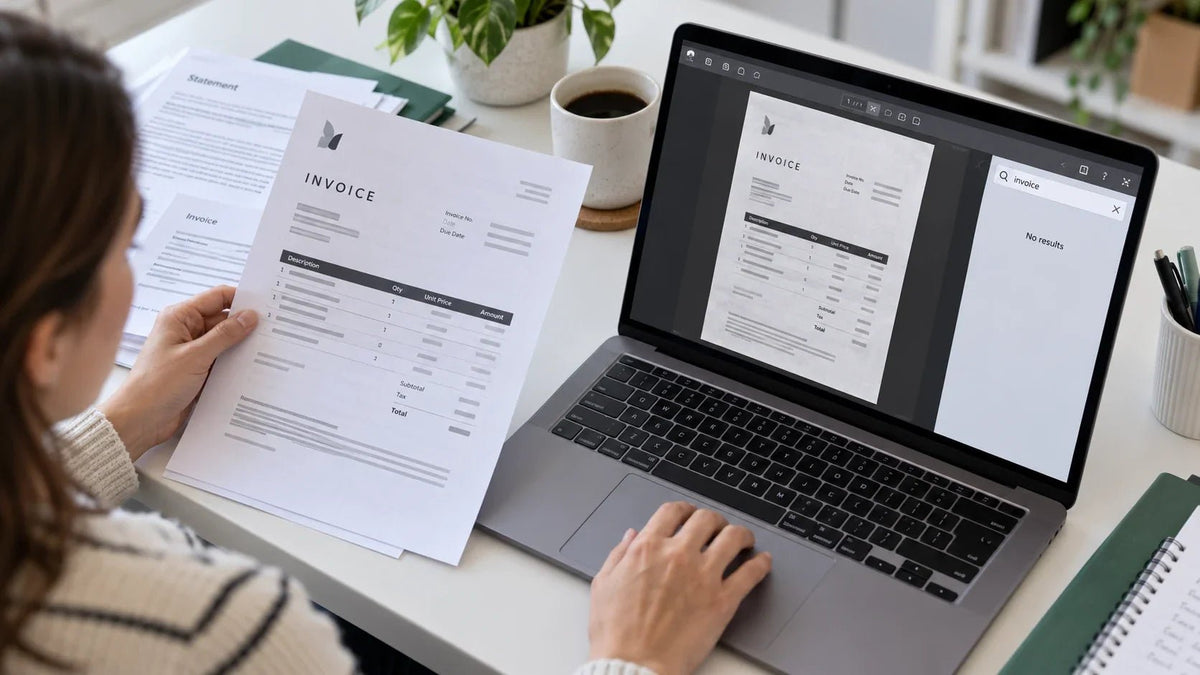
Kailangan ng scanned PDF ng embedded text layer upang mahanap sa PDF viewer ang mga naka-print na salita nito. Suriin ang OCR output setting, wika ng dokumento at huling file na ipinasa. Kung gumagana ang PDF Find pero hindi ang NAS search, hiwalay na imbestigahan ang indexing.
Malinaw na nakikita ang invoice. Itina-type mo ang reference number nito sa Find pero walang resulta. Binubuksan ng kasamahan ang parehong file pero hindi rin makapili ng pangungusap. Maaaring tama ang pagkuha ng scanner sa pahina pero larawan lamang ang na-save ng software.
Ang ibig sabihin ng OCR ay optical character recognition. Ginagawa nitong kinikilalang mga karakter ang larawan ng teksto. Maaari nitong padaliin ang paghahanap ng dokumento, ngunit mangyayari lamang ito kung sine-save ng nilalayong workflow ang mga karakter kung saan magagamit ng software ng susunod na tao.
Subukan ang Huling PDF sa Labas ng Scanning Application
Buksan ang file na talagang matatanggap ng kasamahan, gamit ang sariling Find command ng PDF viewer. Maghanap ng natatanging naka-print na salita, saka subukang piliin at kopyahin ang maikling pangungusap. Suriin ang higit sa unang pahina ng multipage document.
Iba ang pagpili sa buong larawan kaysa pagpili sa mga salita nito. Gayundin, hindi patunay na searchable ang body text kung filename o manu-manong idinagdag na title ang nahanap.
| Resulta | Malamang na Susunod na Pagsusuri |
|---|---|
| Walang salitang mapili o mahanap | Kung tumakbo ang OCR at nag-embed ng teksto sa PDF output na ito. |
| Gumagana ang ilang salita; pumapalya ang maliit o nakatagilid na teksto | Capture quality, wika at mga limitasyon ng OCR recognition. |
| Nakikita ng scanning app ang mga salita; hindi ng shared PDF | Teksto na nasa catalogue lamang ng app, export settings o ibang file na naipasa. |
| Gumagana ang PDF Find; hindi ang NAS search | Indexed folder, file/content support, permissions at indexing progress. |
Panatilihing maliit ang test: isang ordinaryong pahina, isang siksik na table at isang pahinang may mga wikang gamit sa totoong workload. Mas kapaki-pakinabang ang matagumpay na sample kaysa i-convert ang buong archive bago suriin ang output.
Ihiwalay ang Page Image, Text Layer at Search Index
Ang nakikitang scan. Maaari itong malinaw pero walang searchable na mga karakter.
Mga kinilalang salita na naka-save sa loob ng PDF upang mahanap at makopya ng compatible na viewers.
Hiwalay na catalogue na ginagamit ng computer, NAS o document system upang hanapin ang files at suportadong content.
Magkaugnay ang mga function na ito pero hindi mapagpapalit. Hindi awtomatikong nagsasagawa ng OCR ang NAS search service sa bawat image-only PDF. Maaari ring magtagumpay ang internal search ng scanning application nang hindi napapatunayang may portable text layer sa exported file.
Suriin ang PDF at OCR Settings ng Scan Job
Magsimula sa output profile na ginamit sa apektadong batch. Hanapin ang searchable-PDF o text-recognition option ng application, napiling wika at destinasyon. Hindi ine-enable ang OCR sa pag-save lamang na may .pdf filename.
Sa PaperStream Capture, naka-configure ang paggawa ng searchable PDF sa scan/output settings, kasama ang wika ng dokumento. Suriin ang talagang ginamit na job sa halip na ibang profile na kahawig ang pangalan.
May searchable-PDF workflows din ang ScanSnap Home. Maaaring magtago ang catalogue nito ng recognised text nang hiwalay sa tekstong naka-embed sa file. Kung sa Home lamang searchable ang dokumento, suriin ang PDF output option at tiyakin ang kopya sa ibang viewer.
Nakadepende ang eksaktong controls sa suportadong software version at scan route. Tiyakin ang workflow ng naka-install na application bago baguhin ang shared production profile.
Bigyan ang OCR ng Nababasa na Pahina
Hindi maaasahang mababasa ng OCR ang detalyeng hindi nakuha ng scan. Maaaring bumaba ang recognition quality dahil sa maliit na letra, pagkakatagilid, maputlang originals, matinding compression at masalimuot na layout. Kailangan din ng angkop na recognition capability para sa sulat-kamay; hindi pangako ng tumpak na handwriting extraction ang ordinaryong printed-text OCR.

Para sa karaniwang office print, praktikal na panimula ang 300 dpi sa sample test, hindi universal requirement. Ihambing ang resulta sa file size at processing time ng workload. Hindi itinatama ng mas mataas na resolution ang nakatiklop na pahina, maling wika o hindi angkop na recognition engine.
Itakda ang angkop na wika o suportadong kumbinasyon ng mga wika. Manu-manong suriin ang mahahalagang reference at halaga, lalo na kung maaaring mapagkamalan ang O at 0, o I at 1. Kapaki-pakinabang na tulong ang searchable text, hindi verified business data.
Kailangang ayusin muna ang capture kung may nawawala o nag-o-overlap na pahina. Ipinapaliwanag ng gabay sa scanner double-feed ang paghahanda ng papel at feed checks bago asahang gagana ang OCR sa batch.
Suriin ang Pagtatapos ng Processing at Destination Route
Ang pagtatapos ng feeder sa huling papel ay hindi laging nangangahulugang tapos na ang lahat ng recognition at file-saving work. Suriin ang processing status ng application at tiyaking finished output ang binubuksan, hindi mas naunang kopya.
Maaaring magkaiba ang OCR capabilities o restrictions ng direct-to-network, cloud at computer-based scan routes. Huwag ipagpalagay ang parehong resulta dahil lamang sa iisang scanner nagmula. Subukan ang eksaktong destinasyon at settings na gamit ng team.
Pagkatapos, suriin ang handoff. Maaaring baguhin ng susunod na export, flattening operation o partikular na print-to-PDF route ang laman ng huling file. Ihambing ang orihinal na searchable output sa aktuwal na ipinadala, na-download o na-upload. Huwag sisihin ang lahat ng PDF printing tools nang hindi sinusubukan ang resulta.
Ayusin ang Kasalukuyang Archive Nang Hindi Muling Ini-scan ang Lahat
Kung nababasa ang mga larawan ng pahina, maaaring magdagdag ng searchable text sa kasalukuyang files ang angkop na OCR software. Sinusuportahan din ng ScanSnap Home ang later conversion para sa supported documents na ginawa sa workflow nito. Huwag ipagpalagay na tinatanggap ng application ang bawat external, protected o kakaiba ang format na PDF.
Panatilihin ang orihinal at iproseso ang kopya. Sumubok ng maliit at representative na folder, kasama ang multipage documents, bago magsimula ng malaking gawain. Tiyakin ang page count, orientation, search results at anumang pagbabago sa file size.
Panatilihin ang files sa aprubadong processing environment para sa mga dokumentong iyon. Hindi dapat i-upload ang confidential invoice archive sa hindi aprubadong web converter dahil lamang mas maginhawa.
Kapaki-pakinabang ang muling pag-scan kung hindi kumpleto o hindi nababasa ang original capture. Kung maayos ang larawan at text layer lamang ang wala, maaaring sapat ang pagtama sa software step.
Kapag Gumagana ang PDF Search Pero Hindi ang Storage Search
Kapag gumagana na ang sariling Find command ng PDF, hiwalay na suriin ang storage search service. Naka-index ba ang destination folder? Suportado at naka-enable ba ang PDF content sa serbisyo? Tapos na bang ma-update ang index, at may access ba sa file ang user na naghahanap?
Sinusuportahan ng Synology Universal Search ang indexing ng supported documents at locations, pero mahalaga pa rin ang configuration at access scope. Hindi patunay ang paglipat ng PDF sa NAS na agad hahanapin ng bawat search interface ang laman nito.
Nagdaragdag ang document management system ng mga function gaya ng workflow, permissions at retention. Dapat piliin ito ayon sa mga pangangailangang iyon. Hindi awtomatikong nagbibigay ng kumpletong approval o records-management process ang searchable PDF o shared folder.
Piliin ang Scanner Hardware Ayon sa Capture Work
May batayan ang bagong scanner sa paper workload: feeding reliability, batch size, uri ng dokumento at araw-araw na paghawak. Hindi ito dapat unang bilhin dahil lamang hindi nalagyan ng check ang OCR option.

Ang Ricoh fi-8170 ay workgroup scanner option na dapat suriin ayon sa workload na iyon. Ihambing ang buong software at destination workflow kasabay ng hanay ng mga scanner, sa halip na ituring ang hardware model bilang garantiya ng bawat OCR o document-management feature.
Gawing Acceptance Test ang Ipinapasang File
Simple ang gumaganang resulta: kayang buksan ng huling tatanggap ang PDF, hanapin ang kilalang salita at suriin ang tamang mga pahina. Kung kailangan ng central search, dapat ding mahanap ito ng aprubadong user sa nilalayong storage system.
Itabi ang scanner model, application version, profile, wika at destinasyon kasama ng representative sample. Ayusin ang unang pumapalyang yugto, saka ulitin ang parehong test. Nililinaw nito kung settings correction, OCR processing o hardware upgrade ang kailangan.
Mga Madalas Itanong
Bakit nakikita ko ang mga salita sa PDF pero hindi ko ma-search?
Maaaring naka-save ang pahina bilang larawan na walang embedded text layer. Binabasa ng optical character recognition, o OCR, ang larawan at maaari itong magdagdag ng searchable text. Subukan ang huling PDF gamit ang sarili nitong Find at sa pagpili ng kilalang salita.
Pareho ba ang searchable PDF at Word document?
Hindi. Maaaring panatilihin ng searchable PDF ang scanned page image na may text layer para sa paghahanap at pagkopya ng mga salita. Hindi nito laging ibinibigay ang malinis at nae-edit na document layout o verified data extraction.
Kailangan ko ba ng bagong scanner para gumawa ng searchable PDFs?
Madalas ay nasa scanning application o output profile ang nawawalang hakbang. Suriin kung kayang gumawa ng searchable PDF ang kasalukuyang suportadong software, saka subukan ang representative batch bago magpasiyang hardware ang limitasyon.
Maaari bang gawing searchable ang mga na-scan nang PDF?
Kayang iproseso ng angkop na OCR software ang maraming kasalukuyang image-based PDF. Nakadepende ang suporta sa application, file type at restrictions. May later-conversion workflow din ang ScanSnap Home para sa supported ScanSnap documents. Panatilihin ang orihinal at subukan muna ang kopya.
Bakit nakakahanap ng salita ang ScanSnap Home pero hindi ang kasamahan ko?
Maaaring nasa sariling catalogue ng application ang recognised text habang walang embedded text ang PDF na naipasa. I-enable ang angkop na searchable-PDF output at subukan ang kopyang binuksan sa labas ng scanning application.
Bakit gumagana ang PDF Find pero hindi mahanap ng NAS search ang file?
Suriin ang indexed folders ng NAS, supported file types, content-search settings, permissions at indexing progress. Magkahiwalay na requirement ang gumaganang OCR sa loob ng PDF at kumpletong storage search index.


