
Live Streaming
스포츠 생중계가 계속 멈추나요? 업로드, WiFi 및 인코더 점검
지역 경기 생중계를 유용하게 유지하세요. 소스, 인코더 및 네트워크 장애를 구분하고 송출 부하를 계산하며 전체 시청 경로를 리허설하세요.
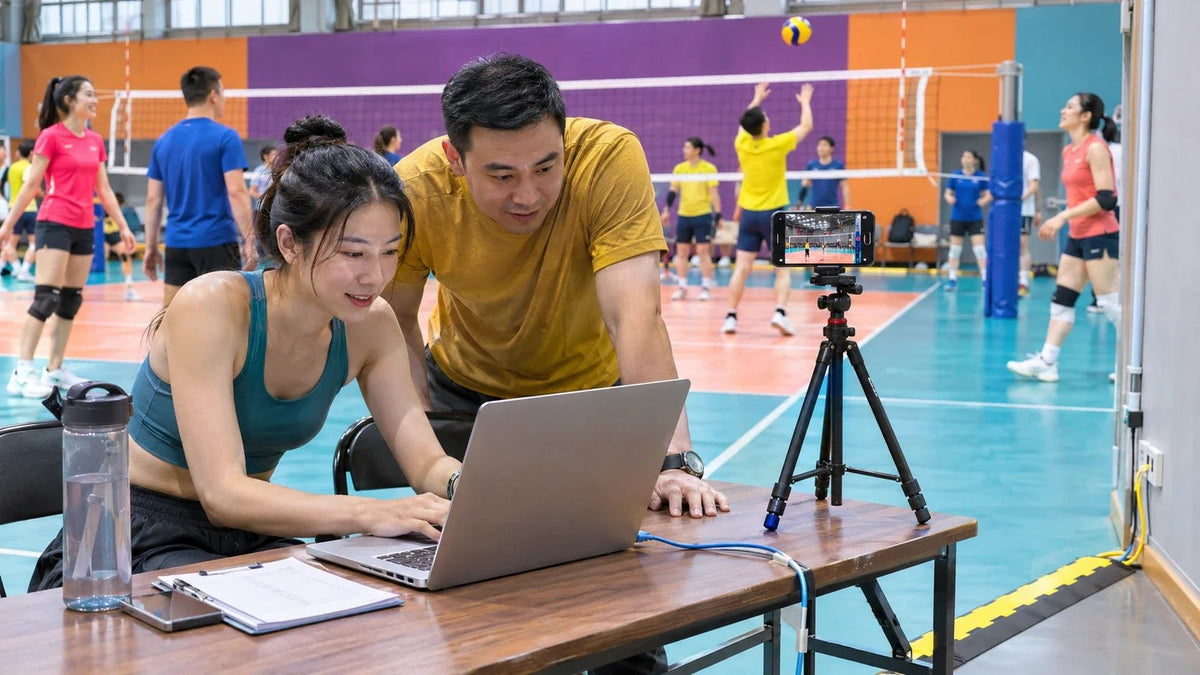
스포츠 생중계에는 빠른 다운로드 결과뿐 아니라 안정적인 업로드 용량과 정상적인 인코더가 필요합니다. 먼저 화면이 어디서 멈추기 시작하는지 확인하세요. 그런 다음 인코더 유선 연결, 현실적인 송출 비트레이트 및 시설 외부 재생을 비교하세요.
준비 운동은 선명하지만 경기가 시작되고 관중이 영상을 올리자 스트림이 끊깁니다. 더 빠른 라우터를 사고 싶겠지만 바쁜 WiFi 채널, 과부하 인코더, 불안정한 업로드 또는 한 시청자의 연결이 원인일 수 있습니다.
설정을 바꾸기 전에 짧은 리허설로 문제 단계를 구분하세요. 행사 허가가 허용한다면 로컬 녹화를 남겨 네트워크 문제 때문에 유일하게 쓸 수 있는 경기 사본까지 잃지 않도록 하세요.
멈춤이 시작되는 위치를 찾으세요
| 관찰 내용 | 우선 확인 | 유용한 비교 |
|---|---|---|
| 소스 또는 로컬 미리보기부터 끊김 | 카메라 출력, 캡처 기기, 렌더링 및 인코딩 부하 | 로컬 미리보기와 저장한 로컬 녹화 확인 |
| 로컬 녹화는 정상이나 송출 네트워크 프레임이 손실됨 | 업로드 안정성, WiFi, 업링크 및 수집 경로 | 정상으로 확인된 유선 연결에 인코더를 연결해 반복 |
| 대부분의 원격 시청자가 같은 중단을 경험 | 인코더 출력, 플랫폼 상태 및 전송 경로 | 별도 인터넷 연결로 시청 |
| 한 시청자만 버퍼링 | 해당 시청자의 연결, 기기 및 재생 화질 | 다른 연결의 다른 시청자와 비교 |
OBS와 유사 소프트웨어에서 렌더링 지연, 인코딩 지연 및 네트워크 프레임 손실은 다른 문제를 뜻합니다. 관련 카운터와 상승 시간을 기록하세요. 카메라 해상도를 낮춰도 모든 네트워크 장애가 고쳐지지 않으며 AP를 옮겨도 과부하 영상 인코더는 해결되지 않습니다.
다운로드 속도가 아니라 송출 스트림을 계산하세요
예정된 플랫폼과 인코더에 맞춰 해상도, 프레임률, 코덱 및 비트레이트를 선택하세요. 행사마다 플랫폼 최신 설정을 확인하세요. 정지 이미지보다 코트나 경기장의 빠른 움직임이 더 유용한 리허설입니다.
계산을 통한 업로드 예시: 영상 8 Mb/s와 음성 0.2 Mb/s로 설정한 인코더는 약 전송 오버헤드 전 8.2 Mb/s를 보냅니다. 같은 설정의 독립 출력 두 개는 약 16.4 Mb/s, 세 개는 24.6 Mb/s가 필요하며 기타 트래픽은 포함되지 않습니다. 이는 설정 부하 계산이지 플랫폼 프리셋이나 측정된 성능 결과가 아닙니다.
여러 카메라가 하나의 프로그램 인코더로 입력되면 보통 하나의 프로그램 스트림을 송출합니다. 카메라들이 해당 연결로 실제 별도 스트림을 보내지 않는 한 인터넷 예산에 카메라 수를 곱하지 마세요.
현장이 지속할 수 있는 업로드 속도 아래로 여유를 두세요. 짧은 속도 테스트는 참고가 되지만 바쁜 경기 중 선택한 비트레이트를 계속 전달할 수 있다는 증거는 아닙니다. 정상 시설 트래픽이 활성화된 상태에서 전체 스트림을 테스트하세요.
화면을 시청자까지 끝까지 추적하세요
제작과 전송을 같은 테스트에 포함하세요
정상적인 로컬 미리보기는 생중계 경로의 시작일 뿐입니다.
01 시설 내부
송출 프로그램 확인여러 카메라가 하나의 프로그램 출력을 공급할 수 있습니다. 실제 설정된 영상 및 음성 스트림을 계산하세요.
02 시설 외부
독립 재생 확인멈춘 시간을 기록하고 로컬 인코더 및 네트워크 근거와 비교하세요.
다른 인터넷 연결을 쓰는 원격 관찰자를 활용하세요. 말소리, 관중 움직임, 점수 변화 및 재생 실패 지점을 확인해 달라고 하세요. 같은 시설 WiFi로 보는 휴대전화는 외부 시청자가 정상 스트림을 받는다는 사실을 독립적으로 입증할 수 없습니다.
시계를 비교할 때 플랫폼의 정상 재생 지연을 고려하세요. 지연 자체는 반복 멈춤이나 음성 누락과 다릅니다.
먼저 인코더 유선 연결을 시도하세요

가능하면 인코더를 테스트한 네트워크 단자에 연결하세요. 노트북이 어댑터를 인식하고 올바른 인터페이스를 사용하며 업링크가 안정적인지 확인하세요. USB-C 커넥터만으로 충전, 영상 또는 특정 Ethernet 속도 지원이 확인되지는 않습니다.
해당 TP-Link UE300C 는 호환 USB-C 호스트에 Gigabit Ethernet 경로를 제공합니다. 충전 도크가 아니라 Ethernet 어댑터입니다. 행사 전에 운영체제, 사용 가능한 호스트 포트 및 케이블을 확인하세요.
WiFi를 피할 수 없다면 실제 제작 위치와 현지 채널 상태를 테스트하세요. 일반 방문객 트래픽과 인코더의 지속 수요를 의도적으로 계획하세요. AP 옆 휴대전화 업로드는 인코더의 전체 스트리밍 테스트를 대신할 수 없습니다.
각 네트워크 구성 요소의 역할을 명확히 하세요

호환 USB-C 노트북을 위한 소형 유선 네트워크 선택지입니다. 호스트 지원과 전체 Ethernet 경로를 확인하세요.

계획된 유선 WAN/LAN 설계용 라우터 예시입니다. 정확한 하드웨어 리비전, 인터페이스 및 지원 관리 기능을 확인하세요.
빠른 포트나 새 라우터는 제한 단계를 해결할 때만 유용합니다. 트래픽 우선순위는 경쟁 수요를 정리할 수 있지만 인터넷 대역폭을 만들지는 못합니다. 등록 데스크와 다른 필수 서비스가 계속 작동하는 상태에서 우선순위나 속도 제한 정책을 테스트하세요.
백업 WAN도 리허설이 필요합니다. 다른 공급업체로 전환하면 공인 주소가 바뀌고 활성 스트리밍 세션이 중단될 수 있습니다. 듀얼 WAN 장애 전환에도 통화와 세션이 끊길 수 있는 이유를 참고하세요. 인터넷 케이블이 두 개 연결됐다는 이유만으로 끊김 없는 경기 중계를 홍보하지 마세요.
첫 휘슬 전에 리허설하세요
- 실제 제작 경로를 사용하세요. 예정된 카메라, 캡처 기기, 음성, 노트북 전원 및 인코더 설정을 유지하세요.
- 지속적인 리허설을 실행하세요. 예를 들어 움직임, 말소리 및 예상 시설 활동을 포함해 15–30분 동안 스트리밍하세요. 더 긴 행사는 더 긴 연속 가동 테스트가 필요할 수 있습니다.
- 양 끝을 확인하세요. 로컬 인코더 통계와 다른 연결의 원격 시청자를 관찰하세요.
- 대체 수단을 테스트하세요. 주 WAN이 실패할 때의 동작과 운영자가 프로그램을 복구하는 방법을 확인하세요.
- 작동하는 구성을 저장하세요. 네트워크 단자, 인코더 프로필, 업로드 설정 및 복구 단계를 기록하세요.
장애 근거부터 시작하세요. 로컬 녹화가 정상이고 유선 경로가 네트워크 손실을 없앤다면 무선 또는 업로드 경로를 고치세요. 로컬 프레임부터 실패한다면 제작과 인코딩을 먼저 조사하세요. 목표는 인상적인 개별 속도 테스트보다 안정적인 전체 프로그램입니다.
자주 묻는 질문
다운로드가 빠른데 스포츠 생중계는 왜 멈추나요?
인코더는 업로드 용량으로 영상을 보냅니다. 불안정한 업로드, 공유 WiFi, 패킷 손실, 인코더 과부하 또는 전송 경로가 다운로드는 빨라도 스트림을 중단시킬 수 있습니다.
생중계에는 업로드가 얼마나 필요한가요?
실제 설정한 영상 및 음성 비트레이트부터 시작해 전송 오버헤드를 더하고 다른 트래픽과 변동에 필요한 용량을 남기세요. 플랫폼의 최신 코덱 및 해상도 지침을 따르고 현장에서 지속 출력을 테스트하세요.
카메라 세 대면 인터넷 대역폭도 세 배인가요?
하나의 출력을 보내는 로컬 프로그램 인코더에 입력된다면 아닙니다. 독립적으로 송출하는 카메라 또는 플랫폼 스트림에는 각각 대역폭 여유가 필요합니다.
Ethernet 어댑터가 모든 멈춤을 막나요?
아닙니다. 공유 WiFi 구간 하나를 제거하고 그 경로를 분리하는 데 도움을 줄 수 있습니다. 과부하 인코더, 불안정한 인터넷 서비스 또는 시청자의 연결을 고칠 수는 없습니다.
듀얼 WAN이면 스트림이 중단되지 않나요?
자동으로 그렇지는 않습니다. 장애 전환은 공인 주소를 바꾸거나 활성 세션을 끊을 수 있습니다. 예정된 두 서비스를 이용해 인코더, 라우터 및 플랫폼의 복구 동작을 테스트하세요.
가장 유용한 경기 전 테스트는 무엇인가요?
정상 시설 트래픽이 있는 동안 실제 인코더, 카메라 및 음성을 일정 시간 계속 실행하세요. 로컬 통계와 외부 재생을 비교하고 운영자의 복구 단계를 연습하세요.


