
콘텐츠 제작
크리에이터 영상의 LED 깜박임 해결: 셔터, 프레임률, 조명 점검
깜박이는 얼굴 조명에서 깨끗한 녹화로 가는 실용적인 방법: 조명을 각각 분리하고 촬영 타이밍과 저장 영상을 검증한 뒤 라이브를 시작하세요.
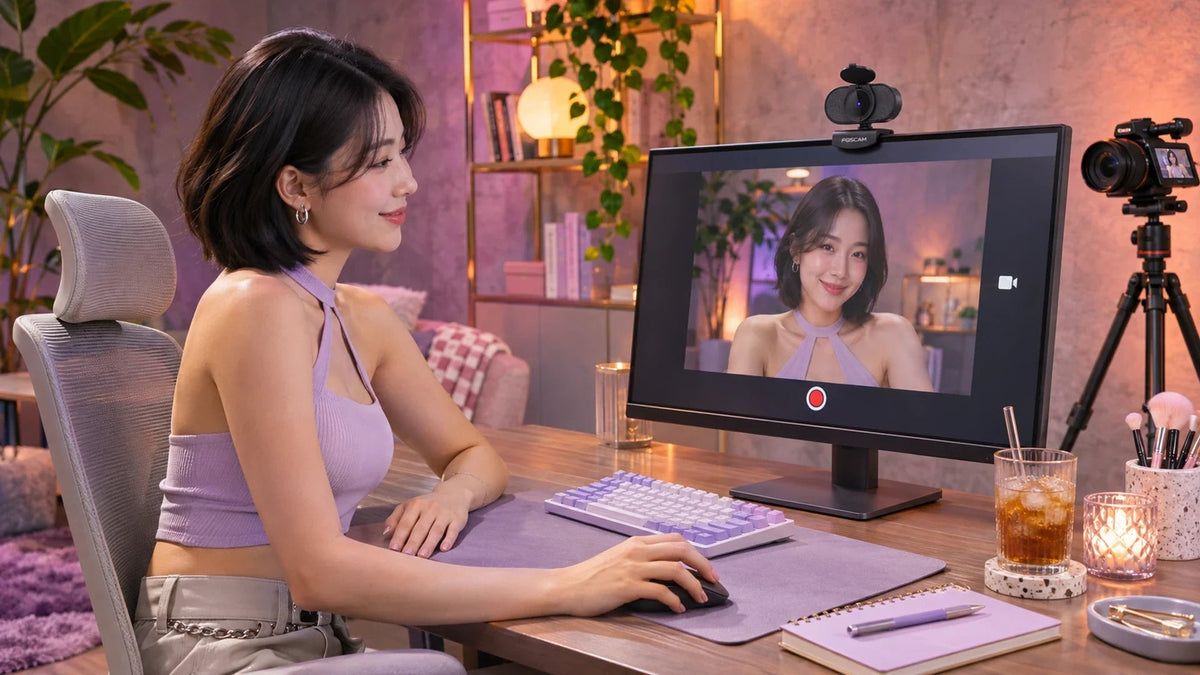
LED 조명 영상이 밝아졌다 어두워지거나 어두운 띠가 움직이면 조명과 촬영 타이밍을 함께 시험하세요. 자연광으로 녹화한 뒤 조명을 하나씩 더하고 카메라가 지원하는 플리커 방지, 프레임률, 셔터 제어를 확인하세요. 고해상도 웹캠만으로 불안정한 광원을 고칠 수는 없습니다.
거울 속 화장은 괜찮고 방은 밝으며 카메라도 선명한데 녹화 화면의 얼굴 위로 어두운 줄이 움직일 수 있습니다. 눈에는 거의 보이지 않아 뷰티 튜토리얼, 라이브 방송 소개, 제품 영상에서 답답한 문제입니다.
다른 카메라를 사기 전에 조명 타이밍 문제를 스트리밍 또는 컴퓨터 성능 문제와 구분하세요. 통제된 짧은 영상 몇 개가 모든 설정을 계속 바꾸는 것보다 유용합니다.
깜박임, 밴딩, 프레임 누락 중 무엇인가요?
| 보이는 현상 | 유용한 첫 점검 | 단정하지 말 것 |
|---|---|---|
| 밝기가 반복적으로 오르내림 | 인공 조명을 끄고 일정한 자연광으로 녹화 | 노출 변화는 항상 웹캠 고장이라는 생각 |
| 어둡거나 색깔 있는 띠가 화면을 이동함 | 각 LED 또는 켜진 디스플레이를 따로 시험 | 눈에 안정적으로 보이면 카메라에도 안정적이라는 생각 |
| 빛 띠 없이 움직임이 멈추거나 뜀 | 로컬 녹화와 라이브 스트림 비교 | 모든 끊김은 조명 때문이라는 생각 |
LED 드라이버와 디밍 방식은 출력을 빠르게 바꿀 수 있습니다. 카메라는 노출 중 변하는 빛을 샘플링하며 센서 읽기 방식이 불일치를 띠로 보이게 할 수 있습니다. 한 장면의 여러 광원도 다르게 작동할 수 있어 문제 조명을 먼저 찾는 것이 유용합니다.
조명과 스트리밍 분리
카메라와 장면은 그대로 두고 원인 하나씩 바꾸세요.
01 광원 확인
결과를 바꾸는 설정 찾기눈에는 안정적인 빛도 카메라에서는 띠가 생길 수 있습니다. 단계마다 저장 영상을 확인하세요.
02 촬영 확인 후 전송 확인
해상도만으로 해결 불가50/60 Hz 제어는 시작 테스트입니다. 다른 LED 드라이버나 디머에는 다른 조명이 필요할 수 있습니다.
전체 구성 변경 전에 조명 찾기
방 조명, 장식 LED, 빛나는 배경 장치를 끄고 일정한 자연광에서 짧게 로컬 녹화하세요. 다음 비교에서도 카메라, 의자, 배경 위치를 유지하세요. 띠가 사라지면 조명을 하나씩 다시 켜세요.
문제 조명을 실제 사용하는 밝기 단계에서 시험하세요. 디머에 따라 결과가 바뀌므로 최대 밝기에서 깨끗해도 모든 단계가 적합한 것은 아닙니다. 얼굴 조명이 깨끗해도 배경 모니터나 장식 간판이 별도의 밴딩 원인일 수 있습니다.

각 영상에 조명, 밝기, 프레임률, 제공 노출 제어를 기록하세요. “창문 빛만”, “촬영 밝기의 주조명” 같은 간단한 이름이면 비교를 반복할 수 있습니다.
50/60 Hz와 셔터를 시작 테스트로 사용
카메라나 앱이 플리커 방지를 제공하면 현지 상용전원에 맞는 설정을 고르세요. 싱가포르, 말레이시아, 인도네시아는 50 Hz를 사용하며 여행자는 목적지를 확인해야 합니다. 50/60 Hz 옵션은 유용하지만 모든 LED 드라이버나 화면 갱신 방식에 대한 보장은 아닙니다.
| 현지 전원 | 지원 촬영 시작점 | 수동 셔터가 있다면 |
|---|---|---|
| 50 Hz | 25 frames/s | 1/50 s 시도, 필요하면 1/100 s와 비교 |
| 50 Hz | 50 frames/s | 1/100 s 시도 |
| 60 Hz | 30 frames/s | 1/60 s 시도, 필요하면 1/120 s와 비교 |
| 60 Hz | 60 frames/s | 1/120 s 시도 |
녹화 점검의 시작점이지 보편적인 프리셋은 아닙니다. 카메라가 해당 조합을 지원해야 합니다. 셔터 시간, 모션 블러, 빛의 양도 중요하며 고주파 디밍 광원은 다른 해결책이 필요할 수 있습니다. 자동 노출만 있는 기기에 없는 수동 설정이 있다고 생각하지 마세요.
나중에 내보내기 프레임률을 바꿔도 원래 노출이 빛을 샘플링한 방식은 바뀌지 않습니다. 촬영 구성을 고치고 다시 녹화하세요.
웹캠과 녹화 앱이 실제 제공하는 기능 확인
이 Foscam W81 은 정확한 모드가 중요한 예입니다. 공개된 4K 사양은 3840 × 2160, 25 frames/s입니다. 4K/60 카메라라고 설명하면 안 됩니다. 같은 기기도 녹화 앱에 따라 다른 앱보다 모드나 제어 항목이 적을 수 있습니다.
사용할 카메라를 명시적으로 선택하고 활성 촬영 해상도와 프레임률을 확인하세요. 플리커 방지나 노출 제어가 있으면 하나씩 바꾸세요. 다른 웹캠 튜토리얼에 일반 메뉴가 있다고 W81이나 선택 앱에도 그 항목이 있는 것은 아닙니다.
적절한 타이밍 조정이 없으면 문제 조명이나 작동 밝기를 바꾸거나 필요한 설정에서 영상 성능이 문서화된 조명을 사용하세요. 얼굴은 밝게 비추되 강한 광원을 눈에 직접 향하지 마세요. 웹캠 초점·조명 가이드 는 띠를 해결한 뒤 흐린 화면을 다룹니다.
라이브 전 파일 검증
- 의도한 조명에서 말소리와 일반적인 손동작을 녹화하세요.
- 로컬 파일을 재생하며 얼굴, 벽, 밝은 배경 디스플레이를 보세요.
- 조명, 디머, 촬영 모드, 위치를 바꾸면 반복하세요.
- 실제 스트리밍 또는 회의 앱에서 비공개 시험을 하세요.
- 온라인 버전만 끊기면 인코딩 부하, 연결 품질, 플랫폼 처리를 따로 조사하세요.
장면을 제대로 밝힌 뒤 기기와 앱이 지원할 때만 노출이나 화이트밸런스를 고정하세요. 제품 시연을 일정하게 만들 수 있지만 고정 설정이 고장 나거나 부적합한 조명 드라이버를 고치지는 못합니다.
깨끗한 미리보기만을 유일한 검수로 쓰지 마세요. 녹화와 스트리밍 경로가 다른 모드를 쓸 수 있습니다. 시청자가 실제 받는 출력을 확인하세요.
작업 흐름에 맞는 웹캠 선택 후 조명 맞추기

공개된 4K/25 모드의 USB 웹캠입니다. 녹화 앱에서 가능한 모드와 제어를 확인한 뒤 의도한 조명으로 시험하세요.
크리에이터 책상에서는 촬영 모드, 운영체제 지원, 장착, 구도, 소리를 비교하세요. 편안한 눈높이 가까이에 두고 안정적인 지지대를 쓰세요. 픽셀이 많아도 조명 불일치는 없어지지 않으며 장식 조명이 자동으로 얼굴 주조명에 적합한 것도 아닙니다.
실용적인 순서는 광원, 촬영 타이밍, 저장 파일, 라이브 출력입니다. 이 점검을 통과한 구성을 유지하세요. 액세서리가 여러 개인 책상은 케이블 하나로 구성하는 책상 가이드 가 USB, 디스플레이, 전원 경로 계획에 도움이 됩니다.
자주 묻는 질문
눈에는 안정적인 LED가 카메라에서는 왜 깜박이나요?
눈이 알아차리는 것보다 빛이 빠르게 변할 수 있습니다. 카메라 노출 타이밍과 센서 읽기가 이를 밝기 변화나 움직이는 띠로 드러낼 수 있습니다. 개별 조명과 디머 설정을 시험하세요.
플리커 방지는 50 Hz와 60 Hz 중 무엇을 고르나요?
지원될 때 현지 전원 주파수를 시작점으로 쓰세요. 싱가포르, 말레이시아, 인도네시아는 50 Hz입니다. 일부 LED 드라이버는 다른 주파수로 작동하므로 저장 녹화를 확인하세요.
25 frames/s면 LED 밴딩이 항상 사라지나요?
아니요. 프레임률은 촬영 타이밍의 일부입니다. 노출 시간, 읽기 방식, 조명 드라이버도 중요합니다. 25 frames/s는 50 Hz의 유용한 시작점이 될 수 있으며 그다음 녹화를 점검해야 합니다.
4K 웹캠이 깜박임을 해결하나요?
해상도만으로는 안 됩니다. 선명한 4K 화면에도 광원에 따른 띠가 있을 수 있습니다. 해상도만 보고 사지 말고 실제 촬영 제어와 조명 구성을 비교하세요.
Foscam W81은 4K를 60 frames/s로 녹화하나요?
공개 4K 모드는 3840 × 2160, 25 frames/s입니다. 사용할 앱이 제공하는 지원 모드를 확인하세요. 다른 웹캠 설정도 가능하다고 가정하지 마세요.
나중에 편집으로 없앨 수 있나요?
일부 도구가 보이는 깜박임을 줄여도 촬영을 고치는 신뢰할 만한 대안은 아닙니다. 중요한 녹화 전에 조명, 밝기, 지원 카메라 타이밍을 다시 시험하세요.


