
데스크톱 오디오
Edifier QR65: USB 오디오, GaN 충전과 올바른 PC 연결
QR65는 PC 소리와 기기 충전을 하지만 다른 연결을 씁니다. 올바른 USB를 찾아 전체 책상 구성을 작동시키세요.
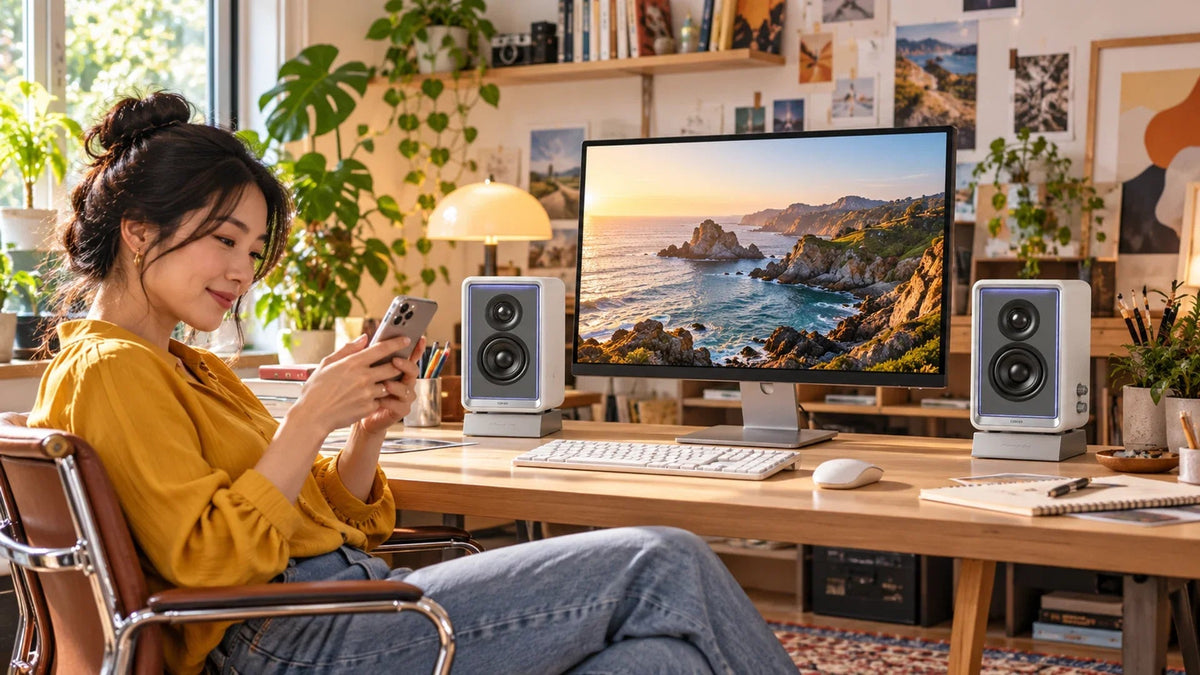
PC 소리는 동봉 USB 오디오 케이블로 QR65 전용 USB-A 입력에 연결하고 USB 모드를 선택한 뒤 컴퓨터 출력으로 EDIFIER QR65를 고르세요. USB-C 소켓은 충전 출력입니다. 휴대전화 충전 성공이 오디오 연결의 증거는 아닙니다.
스피커 불빛과 휴대전화 충전은 되는데 노트북은 자체 작은 스피커로 재생할 수 있습니다. 비슷한 USB 소켓이 여러 개면 쉽게 하는 실수입니다.
QR65는 액티브 스피커, 조명과 GaN 충전기를 결합합니다. 설정 시 별개 기능으로 보아야 임의 케이블 실험으로 책상을 어지럽히지 않고 무음을 해결할 수 있습니다.
연결 전 오디오 입력 식별
다음 제품: Edifier QR65 는 USB-A 오디오, RCA 라인 입력과 Bluetooth가 있습니다. 별도 충전부는 USB-C 둘과 USB-A 하나의 출력입니다. 직사각형 모양만으로 오디오·전원 기능을 알 수 없습니다.
뒤 라벨을 보고 동봉 USB 연결선을 오디오용으로 쓰세요. 충전용으로 쓰지 마세요. 액티브·패시브 연결을 유지하고 주 전원 스위치를 확인하세요.
조작 전에 손가락으로 각 선을 따라 PC→입력, 액티브→패시브, 충전 출력→기기를 확인하세요. 선마다 목적 하나가 명확하면 나중에도 쉽습니다.
USB 두 역할, 다른 경로
오디오와 충전은 다른 포트
뒤 라벨을 읽으세요. USB 모양이 기능을 정하지는 않습니다.
01 PC 소리
전용 오디오 입력동봉 선, USB 모드와 컴퓨터 출력 QR65를 사용하세요.
02 기기 충전
공유 충전 예산선택 포트 조합, 케이블과 기기가 가용 전력을 정합니다.
모니터가 USB 오디오 경로에 있을 필요는 없습니다. 독이 있으면 가장 단순한 지원 PC 연결부터 확인하고 나중에 추가하세요. 스피커, 독과 출력 중 문제 위치를 찾기 쉽습니다.
USB-C 전용 PC는 동봉 오디오 구성에 맞는 데이터 연결을 쓰세요. 충전 전용선은 오디오를 옮기지 않습니다. USB-C 끝이면 같다고 가정하지 말고 PC·어댑터 요건을 보세요.
순서대로 PC 재생 확인
- 스피커 연결선으로 액티브·패시브를 연결한 뒤 주 전원을 연결하고 액티브를 켜세요.
- 동봉 선으로 컴퓨터와 전용 USB 입력을 연결하세요.
- USB 오디오 모드를 선택하세요. QR65 설명서는 USB 입력 표시가 빨간색이라고 합니다.
- EDIFIER QR65 출력을 선택하고 익숙한 로컬 곡을 재생하세요.
- PC와 스피커 음량을 모두 보세요. 설명서는 USB 모드 음량을 별도로 조절한다고 합니다.
게임·회의 앱 전에 시스템 소리를 시험하세요. 한 앱만 무음이면 그 앱의 기기·음량을 보세요. 검출이 안 되면 효과 변경 전에 데이터선·직결을 시험하세요.

PC 재생은 전용 입력을 쓰고 충전 출력을 배선 계획에서 분리하세요. 두 스피커를 책상에 안전하게 지지하세요.
65W 충전과 70W 오디오는 다름
70W RMS는 시스템 총 정격 오디오 출력이고 65W는 최대 충전 출력입니다. 둘 다 노트북이 계속 그 전력으로 충전된다는 약속은 아닙니다.
충전 전력은 포트, 선과 기기에 달려 있습니다. 공표 QR65 배분은 USB-C 1·USB-C 2 동시 사용 시 각각 최대20W·45W이며 각65W가 아닙니다.
| 연결 계획 | 점검 항목 |
|---|---|
| USB-C에 호환 기기 하나 | 각 USB-C는 단독 최대65W이며 기기가 수용 전력을 협상합니다. |
| USB-C 1과 USB-C 2 동시 | 독립65W 두 개가 아니라 문서의20W +45W로 계획하세요. |
| USB-C 1과 USB-A 동시 | 공표 배분에서 최대15W를 공유합니다. |
| 고부하 작업 중 고전력 노트북 | 입력 요건과 포트 배분을 비교하고 필요하면 적절한 충전기를 유지하세요. |
한 기기 충전을 확인한 뒤 두 번째를 추가하세요. 작업 중 배터리가 줄면 USB 오디오를 탓하기 전에 부하·포트 조합을 기록하세요. 재생과 충전은 별도 시험입니다.
실제 증상 해결
| 증상 | 첫 유용한 행동 |
|---|---|
| 조명은 되지만 PC 소리 없음 | 입력, USB 모드, 출력과 양쪽 음량을 확인하세요. |
| 휴대전화는 충전되지만 음악 없음 | 충전은 음원이 아닙니다. 지원 Bluetooth·유선 경로를 따로 선택하세요. |
| 독 연결 뒤 소리가 모니터로 이동 | 원래 출력을 다시 고르고 앱을 확인하세요. |
| 한 스피커만 재생 | 알려진 스테레오 곡으로 연결선·채널 균형을 확인하세요. |
| 다른 음악에서도 잡음 지속 | 충전 정격보다 오디오 경로와 전원을 조사하세요. |
다음 자료를 쓰세요. 스피커 버즈·험 가이드 . 입력 불일치와 접지 관련 잡음은 해결책이 다릅니다.
단순함을 유지하는 책상
소리를 먼저 검증하고 충전을 추가한 뒤 선에 표시하세요. 청취 위치에 대칭 배치하고 받침대를 안정시키며 제어부·뒤 연결부 접근을 남기세요.
다음 제품: QR65 제품 정보 로 크기·입력을 책상과 비교하세요. 각 연결이 역할을 하는 전체 청취·충전 구성으로 선택하세요.
자주 묻는 질문
QR65 USB-C를 PC 오디오 입력으로 쓸 수 있나요?
QR65의 USB-C는 충전 출력입니다. PC USB 오디오는 별도 전용 USB-A 입력을 씁니다. 뒤 라벨부터 보세요.
휴대전화가 충전되는데 왜 스피커 음악은 없나요?
충전은 전력을 공급합니다. Bluetooth나 적절한 유선 입력을 별도 설정하세요.
Windows에서 어떤 출력을 고르나요?
컴퓨터 출력 EDIFIER QR65를 고르고 자체 기기 선택이 있는 앱 안도 확인하세요.
두 USB-C가 동시에65W를 내나요?
아니요. USB-C 1 최대20W, USB-C 2 최대45W이며 다른 조합은 별도 제한입니다.
70W RMS가 노트북70W 충전이라는 뜻인가요?
아니요. 오디오·충전 출력은 별도 사양입니다. 노트북, 선과 포트 조합을 맞추세요.
무음 QR65 교체 전에 무엇을 보나요?
주 전원, 상호 연결, 올바른 입력·모드, PC 출력과 PC·스피커 음량을 확인하세요.


