
Edifier
Pumapalya ang Wireless Gaming Mouse: Receiver Placement, USB at Bluetooth
Magkaibang tests ang kailangan ng tumatalong pointer, bumababang frame rate at lagging online game. Magsimula locally, saka ihambing ang receiver placement at modes.
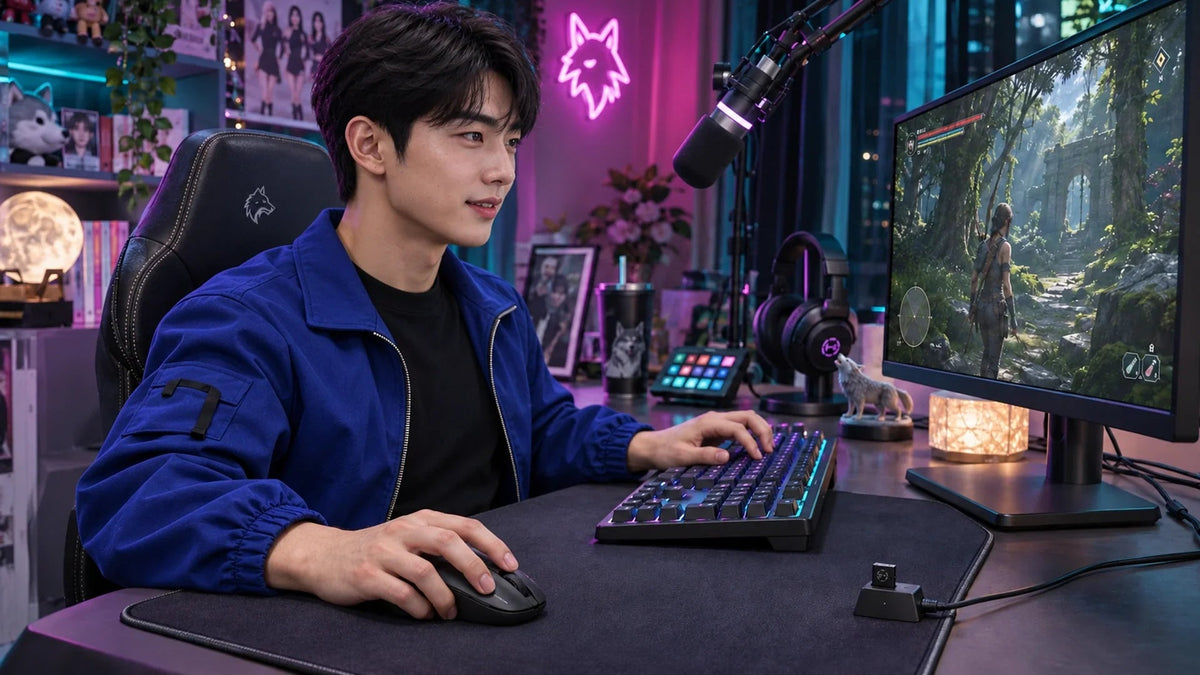
Kung putol-putol ang wireless gaming mouse, subukan muna ang pointer sa lokal na computer bago baguhin ang router. Suriin ang charge at surface, ilipat ang receiver sa maluwag na posisyong malayo sa aktibong USB 3 equipment, at ihambing ang suportadong wired, 2.4 GHz at Bluetooth modes. Hiwalay na path ang network ping at mouse input.
Humihinto sandali ang laro at tumatalon ang aim. Nakakatuksong sisihin ang WiFi, taasan ang DPI o bumili ng higher-polling mouse. Hindi nito natutukoy kung nagsimula ang nawalang galaw sa sensor, radio link, computer o online connection.
Magsimula sa pinakamaliit na kapaki-pakinabang na paghahambing. Iba ang imbestigasyon kung tumatalon din ang desktop pointer kaysa humihinto ang game world habang normal ang mouse. Praktikal na halimbawa ang HECATE G3M Pro dahil may wired, 2.4 GHz at Bluetooth connections.
Ihiwalay ang Cursor Stutter, Frame Drops at Network Lag
| Sintomas | Kapaki-pakinabang na unang test | Dapat imbestigahan |
|---|---|---|
| Tumatalon ang pointer sa karaniwang desktop | Ulitin ang mabagal na galaw sa labas ng laro | Charge, sensor, surface, receiver at computer |
| Putol-putol ang buong laro | Ihambing ang offline scene at frame behaviour | Rendering load, settings at background work |
| Humihinto o tumatalon ang online characters pero smooth ang pointer | Ihambing ang offline play at online connection evidence | Network path, service at congestion |
| Isang connection mode lang ang pumapalya | Ulitin ang parehong local task sa ibang suportadong mode | Mode na iyon, receiver position at connection path |
Maaaring magsabay ang mga sintomas. Panatilihing simple at nauulit ang local test bago magkonklusyon. Hindi maaayos ng router restart ang maruming sensor o receiver na nakatago sa likod ng metal case.
Hiwalay ang Local Input sa Online Ping
Gamitin ang sintomas sa pagpili ng koneksyong susuriin.
01 Pointer at local input
Subukan sa labas ng online gameSuriin ang charge at surface, saka ihambing ang receiver position at supported modes gamit ang parehong local task.
02 Online game connection
Hiwalay na suriin ang networkKung smooth ang local movement pero humihinto ang online play, ihambing ang network at service path gamit ang angkop na ebidensya.
Bigyan ng Maluwag na Posisyon ang Receiver
Maaaring napapaligiran ng metal, cables at electronics ang maliit na receiver sa likod ng tower. Subukan ang angkop na USB extension para mailagay sa mesa malapit sa mouse na may malinaw na daan. Ilayo sa aktibong USB 3 storage devices at cables habang naghahambing.
Maaaring maglabas ng interference ang USB 3 equipment na nakaaapekto sa kalapit na 2.4 GHz receivers. Hindi ibig sabihin na may fault ang bawat USB 3 port. Subukan ang paghihiwalay gamit ang parehong mouse at task, saka tingnan kung nawawala o bumabalik ang palya sa pagbago ng ayos.

Huwag isabit ang connector na may hila o mag-iwan ng cable na sasabit sa kamay. Maikli at maayos na suportadong extension ang makapagpapadali ng nauulit na placement. Diagnosis at setup improvement ang paglipat, hindi pangako ng partikular na latency.
Suriin Muna ang Charge, Sensor at Surface
I-charge ayon sa nakatakdang paraan. Suriin ang dumi sa sensor area at sundin ang cleaning guidance ng modelo. Ilayo ang hibla at alikabok sa optical opening nang walang abrasive tool o pagbaha ng likido.
Ihambing sa plain at angkop na mousemat. Maaaring iba ang asal sa salamin, makintab o patterned na surface kaysa karaniwang gamit. Panatilihin ang receiver position at mode habang sinusuri ang surface.
Tingnan din kung sumasabit ang cable o manggas habang gumagalaw. Maaaring parang saglit na tracking failure ang pisikal na sabit. Kung maayos ang parehong mouse sa ibang computer sa parehong mode, ihambing ang koneksyon at software ng unang computer bago ipalagay na sira ang sensor.
Sadyang Ihambing ang Wired, 2.4 GHz at Bluetooth
Tatlong connection mode ang suportado ng G3M Pro. Gamitin ang model-specific instructions para piliin ang tama at ikabit ang wastong receiver. Magkaibang path ang Bluetooth pairing at 2.4 GHz receiver connection kahit parehong wireless.
Ulitin ang parehong mabagal na desktop movement at maikling offline game test sa bawat available mode. Kung smooth ang wired pero pumapalya ang receiver mode, imbestigahan ang wireless setup. Kung pareho sa lahat, palawakin sa surface, sensor, application at computer load.
Huwag ipalagay na pareho ang bawat USB hub, adapter o dock. Ihambing ang direktang computer connection kung praktikal at itala ang pagbabago. Kung hindi nakikita nang tama ng Windows ang Bluetooth adapter, ang gabay sa Bluetooth adapter at pairing ay tumatalakay sa naunang hakbang na iyon.
Magkakaibang Bilang ang DPI, Polling Rate at Ping
Sensitivity ng galaw ang DPI, dalas ng pag-report ang polling rate, at network round trip ang ping. Hindi awtomatikong naaayos ng pagtataas ng isa ang problema sa ibang bahagi.
Nakalista sa G3M Pro ang polling hanggang 1,000 Hz. Sa 1,000 reports bawat segundo, 1 ms ang nominal report interval; sa 125 reports bawat segundo, 8 ms. Agwat ng reports ang kalkulasyong iyon, hindi sinusukat na buong click-to-screen response. Nakikibahagi rin ang laro, computer at display.
Ihambing ang supported polling settings sa aktuwal na application sa halip na ipalagay na pinakamalaking bilang lagi ang lunas. Panatilihing sapat ang consistency ng sensitivity para husgahan ang galaw. Kung bumabagal ang online game sa malalaking upload, sundin ang gabay sa gaming ping at upload congestion kapag normal na ang local input path.
Piliin ang Koneksyong Gumagana sa Iyong Mesa

Pinapayagan ng tri-mode connectivity ang paghahambing ng wired, 2.4 GHz at Bluetooth. Kailangan pa ring bigyang-pansin ang receiver placement at aktuwal na desk environment.
Iugnay ang pag-aayos sa ebidensya. Magsimula sa charged mouse at angkop na surface, subukan ang mas maluwag na receiver position, saka ihambing ang modes sa parehong task. Bumili ng ibang mouse kapag natukoy na ang natitirang limitasyon, hindi para gawing diagnosis ng buong computer ang specification headline.
Mga Madalas Itanong
Maaaring makagambala ang USB 3 equipment sa wireless mouse?
Maaaring maapektuhan ang kalapit na 2.4 GHz receivers sa ilang ayos. Subukan ang layo sa aktibong USB 3 devices at cables gamit ang angkop na extension at parehong nauulit na pointer task.
Maaayos ba ng mas mabilis na broadband ang mouse stutter?
Hindi nito aayusin ang local sensor, receiver o pointer problems. Ihambing muna ang desktop movement at offline behaviour, saka network kung online lag na ang natitirang problema.
Pareho ba ang Bluetooth at 2.4 GHz receiver mode ng mouse?
Hindi. Iba ang connection paths. Piliin at i-pair ang gustong mode ayon sa eksaktong modelo, saka ihambing sa parehong desk environment.
Ibig bang sabihin ng 1,000 Hz ay 1 ms ang buong response time?
Hindi. Nominal na 1 ms reporting interval iyon. Kasama rin ang application, computer at display sa buong input-to-display response at kailangan ng hiwalay na measurement.
Dapat ko bang taasan ang DPI para hindi tumalon ang pointer?
Binabago ng DPI ang sensitivity at hindi pangkalahatang repair sa nawawala o unstable na tracking. Suriin muna ang charge, sensor, surface, receiver position at mode.
Kailan makatwiran ang ibang mouse?
Matapos tukuyin ng parehong controlled checks ang patuloy na hardware limitation o feature na wala sa kasalukuyang modelo. Nakakaiwas ang maikling mode-and-placement comparison sa pagpapalit ng mouse dahil sa computer o network fault.


