
Daloy ng Trabaho sa Dokumento
Mas Maliit na Scanned PDF: Malinaw na Text at Kayang Attachment
Kapaki-pakinabang lang ang maliit na file kung kumpleto at nababasa. Bumuo ng profile ayon sa destination limit at tiyakin ang mahihirap na pahina bago buong archive.
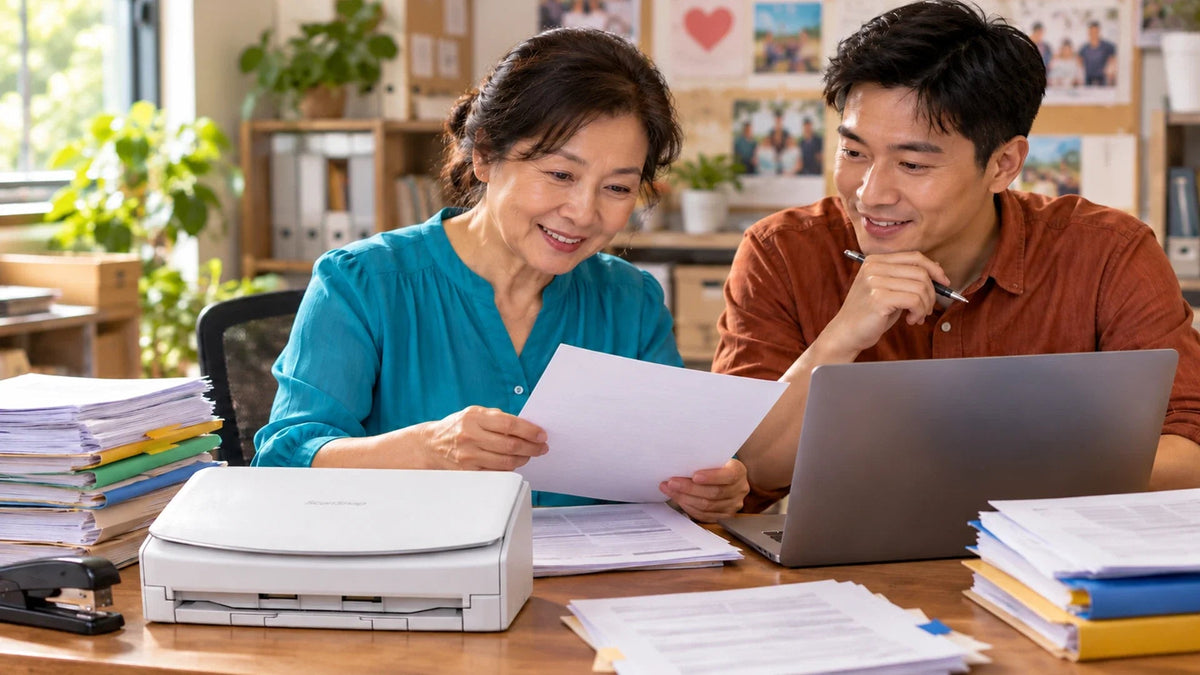
Upang paliitin ang scanned PDF, pumili ng angkop na resolution at colour mode, saka ayusin ang compression at suriin ang resulta. Itago ang original o angkop na preservation copy. Subukan ang maliit na text, maputlang marka, stamps, images at pagiging kumpleto bago gamitin ang profile sa malaking batch.
Handa na ang form ngunit tinatanggihan ng portal ang attachment. Maaaring lumaki pa sa highest-quality rescan, habang ang compression hanggang pasok sa limit ay maaaring mag-alis ng detalyeng kailangan ng recipient.
Magsimula sa destination at dokumento. Magkaiba ang useful settings ng simpleng text form, kupas na resibo at colour evidence photo. Maaasahang delivery copy ang layunin, hindi pinakamaliit na file na posible.
Gawing Working Budget ang Limit
Suriin ang aktuwal na limit at accepted format. Maaaring iba ang email, portal at repository rules. Iba rin ang attachment encoding at message limits sa file size sa disk kaya mag-iwan ng allowance.
Halimbawa: ang 10 MB limit para sa 40 pahina ay average na humigit-kumulang 0.25 MB bawat pahina bago file structure at safety margin. Arithmetic ito, hindi pangakong scan size. Maaaring higit sa average ang ilang photo-heavy pages.
Kung pinapayagan ng recipient, mas makabubuti ang malinaw na pinangalanang bahagi kaysa pababain ang lahat. Panatilihin ang order at part count. Huwag hatiin ang signed o regulated submission nang hindi sinusuri ang requirements.
Paliitin nang Nananatili ang Gamit
Piliin ang pinakamaliit na kapaki-pakinabang, hindi pinakamaliit lang.
01 Kunan ang Detalye
Basahin ang MahirapSuriin ang maliliit at maputlang text, stamps, images at annotations.
02 Kontrolin ang File
Working BudgetBalansehin ang quality, compression at allowed parts.
03 Suriin ang Handover
Lahat ng Inaasahang PahinaBuksan, suriin ang sequence at search kung kailangan.
Pumili ng Detalye at Kulay para sa Dokumento
Sa ordinaryong office text, ihambing ang representative 200 dpi at 300 dpi kaysa ipalagay na kailangan ang 600 dpi. Mas maingat sa fine print, maputlang original at detalyadong diagram. Nililimitahan pa rin ng original legibility ang maibabalik ng scan.
Kapag dinoble ang resolution sa dalawang direksyon, apat na beses ang pixels bago compression. Hindi garantiya na eksaktong apat na beses ang PDF dahil may epekto ang content at compression. Dapat may nakikitang pangangailangan ang mataas na DPI.
Gumamit ng colour kung may dalang impormasyon gaya ng coloured annotations, stamps at photos. Maaaring greyscale kung hindi kailangan ang kulay. Mas maliit ang black-and-white text ngunit maaaring mawala ang faint marks at fine lines sa maling threshold. Suriin muna bago batch.
Ayusin ang Aktuwal na Scan Profile
Sa ScanSnap Home sa computer, buksan ang ginagamit na profile at detailed settings. Nasa Scan settings ang image quality at File size ang compression para sa colour o greyscale. Mas mahalaga ang profile ng totoong job kaysa baguhin ang hindi ginagamit na example profile.
Karaniwang mas maliit sa mas mataas na compression kapalit ng detail. Baguhin nang isang hakbang, i-scan ang parehong sample at ihambing ang size at readability. Huwag paulit-ulit i-compress ang natatanging copy dahil mahirap husgahan sa susunod.
Maaaring maging searchable sa saved OCR text layer ngunit hindi nito pinatutunayang nababasa o kumpleto ang page image. Kung search ang problema, gamitin ang gabay sa searchable PDF. Hiwalay na suriin ang file size at text recognition.

Ihambing ang Mahihirap na Pahina, Hindi Unang Pahina Lang
Gumawa ng maikling sample na may pinakamaliit at pinakamaputlang text, signature, stamp, table at shaded image. Buksan sa ordinaryong PDF viewer sa useful reading scale. Ihambing sa original, hindi lang sa ibang compressed version.
| Katangian ng dokumento | Maaaring mali | Acceptance check |
|---|---|---|
| Maliit o maputlang text | Blur, putol na characters o nawawalang strokes | Basahin nang walang paghuhula |
| Stamps at annotations | Nawawalang colour meaning o pale marks | Ihambing sa source |
| Photos at shaded diagrams | Block artefacts o kulang na detail | Suriin sa normal na viewing scale |
| Duplex o mixed batches | Nawawalang backs o natanggal na faint pages | Suriin ang sequence at page count |
| Searchable text | OCR errors kahit mukhang tama ang image | Maghanap ng kilalang phrase at suriin |
Gamitin ang gabay sa nawawalang scanned pages kung nawawala ang maputlang sheets. Hindi matagumpay na compression ang maliit na PDF dahil aksidenteng nabura ang pahina.
Preservation Copy at Kontrol sa Sharing
Kung kailangan ng trabaho, hiwalay na itago ang angkop na original-quality scan sa maliit na delivery copy. Pangalanang malinaw upang hindi tahimik na mapalitan ang master. Itago ang papel kung kailangan ng organisasyon o batas.
Sa sensitibong business o personal documents, gumamit ng approved local tool o authorised service kaysa hindi kilalang compression website. Hindi ipinaliliwanag ng convenience kung paano iniimbak o ginagamit ng serbisyo ang dokumento.
Maaaring organisahin sa NAS ang master, delivery version at index na may angkop na permissions at backup. Ang gabay sa document search at NAS workflow ay nagpapaliwanag kung paano gagawing useful ang archive pagkatapos ng scan.
I-save ang Profile at Tiyakin ang Handover
Kung gumagamit ka na ng ScanSnap iX1600, unahing ayusin ang supported profile at review process. Hindi awtomatikong pipili ang bagong scanner ng tamang compression para sa submission portal. Sa bagong pagbili, ihambing ang kasalukuyang supported hardware at software para sa nilalayong workflow.

Gumamit ng named profile para sa dokumento at destination. Tiyakin ang PDF bago i-scan ang natitirang archive.
Dapat nabubuksan, nababasa, searchable kung kailangan at kumpleto ang lahat ng pahina. Tiyaking tinatanggap ng destination, saka itala ang profile at gamit. Magtago ng hiwalay na high-detail profile para sa nangangailangan nito, hindi isang low-size rule para sa lahat.
Mga Madalas Itanong
Laging katanggap-tanggap ba ang mas maliit na PDF sa mababang DPI?
Hindi. Maaaring mawala ang maliit o maputlang detail. Subukan ang representative pages at gamitin ang kailangan ng dokumento.
Doble ba ang OCR accuracy ng 600 dpi kaysa 300 dpi?
Huwag ipalagay ang fixed gain. Mahalaga ang original quality, language, layout at processing. Husgahan ang representative result.
Puwede bang black and white ang lahat?
Kung napapanatili lang ang impormasyon. Maaaring kailangan ng greyscale o colour ang faint marks, colour annotations at images.
Bakit iba ang file size ng parehong page dimensions?
Magkakaiba ang content, colour, resolution at compression. Mas maraming data ang photo kaysa halos walang lamang text form.
Dapat bang burahin ang malaking scan pagkatapos gumawa ng maliit?
Itago ang angkop na master kung kailangan at tiyakin muna ang delivery copy. Huwag patungan ang tanging useful version habang sumusubok.
Ano ang huling check bago ipadala?
Buksan ang PDF, suriin ang mahirap na detail, page count at sequence, subukan ang search kung kailangan at tiyaking tinatanggap ng destination.


